אז אתן לך אותי בכמה גירסאות
מעבד התמלילים וורד מאפשר לשמור כמה גירסאות שרוצים במסמך אחד, כך, שניתן לפתוח מסמך בודד, לעבוד על הגירסה העדכנית ולצפות בכל הגירסאות הקודמות. מדריך זה מסביר כיצד
"אז אתן לך אותי בכמה דוגמאות..." שר דני ליטני וממשיך: "ותוכלי אז לבחור אם לצחוק או לבכות. אני אדע לפחות שעשיתי הכל בשבילך...". הוורד יודע לשמור מסמכים במספר גירסאות והכל בקובץ DOC אחד, ואנחנו רק נצחק...
הגישה הרגילה לשמירת מספר גירסאות של אותו מסמך היא לקרוא לו באותו השם ובתוספת מספר, לדוגמה: תירס1, תירס2, תירס3 וכך הלאה. יש איזשהו היגיון בשמירת מספר גירסאות של אותו מסמך, אבל האם תזכרו שתירס2 הוא גירסה שנייה של מסמך תירס1 או שתחשבו שתירס2 הוא המשך של תירס1?
וורד מאפשר לשמור כמה גירסאות שרוצים במסמך אחד, כך, שניתן לפתוח מסמך בודד, לעבוד על הגירסה העדכנית ולצפות בכל הגירסאות הקודמות.
1. פתחו מסמך קיים או מסמך חדש, הקלידו תוכן ושמרו אותו.
2. ערכו שינויים כאוות נפשכם.
כאשר סיימתם וברצונכם לשמור גירסה:
3. ביחרו בתפריט קובץ, גירסאות...
4. בחלון גירסאות, לחצו על הלחצן שמור כעת
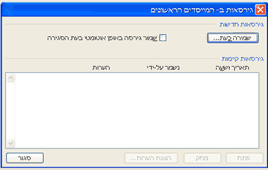
5. בחלון שיופיע רשמו טקסט שיתאר את מה שנשמר (זהו טקסט בשבילכם ולכן כתבו אותו, כך שאתם או אחרים תוכלו להבינו)
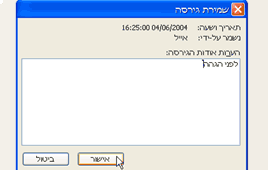
7. המשיכו להקליד ולערכו שינויים.
כאשר סיימתם וברצונכם לשמור גירסה:
8. ביחרו בתפריט קובץ, גירסאות...
9. בחלון גירסאות, תוכלו לראות שורה ובה יופיעו פרטי הגירסה שכבר נשמרה
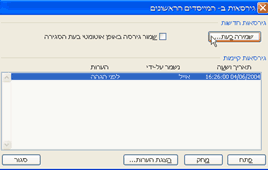
11. בחלון שיופיע רשום טקסט שיתאר את מה שנשמר.
12. לחצו על אישור.
תוכלו להמשיך ולהקליד במסמך. אינכם חייבים לשמור גירסה לאחר כל שינוי אלא רק כשאתם מעוניינים "לצלם" את המסמך ברגע נוכחי.
13. ערכו עוד שינויים במסמך ושמרו כרגיל.
14. סגרו את המסמך.
15. פתחו את המסמך.
16. ביחרו בתפריט קובץ, גירסאות...
17. בחלון גירסאות ישנן שתי שורות, שורה לכל גירסה שנשמרה.
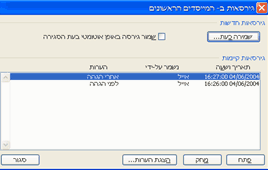
19. וורד יציג את הגירסה שבחרתם בחלון נפרד כאילו זה היה מסמך נפרד.
לא תוכלו לבצע שינויים במסמך הגירסה אלא "לראותו בלבד". את השינויים שתערכו במסמך הגירסה תוכלו לשמור אלא שלא במסמך בו הוא נוצר.
מתוך הספר "Office 2003 צעד אחר צעד" בהוצאת הוד-עמי בע"מ.