מדריך: לשלוח אימייל ישירות מ-Word
עבדתם על מסמך ב-Word? רוצים לשלוח אותו בדואר אלקטרוני? אפשר לעשות את זה בדרך הארוכה, וישנה הדרך הקצרה והנוחה יותר. ואפשר לעשות אותה אפילו יותר נוחה
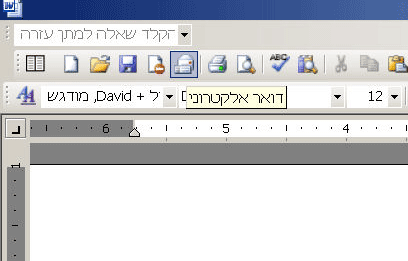
השיטה הפשוטה והמהירה ביותר לשלוח הודעת דואר ישירות מתוך Word היא להקליק על הכפתור "דואר אלקטרוני" מסרגל הכלים:
בתגובה ללחיצה יהפוך המסמך הפעיל לחלון שליחת הודעה. אם התחרטתם, הקלקה נוספת תחזיר אתכם למצב העריכה הרגיל. אם אתם רוצים להמשיך, עשו מה שהייתם עושים בהודעת דואר רגילה: הוסיפו כתובת למשלוח ונושא והקליקו על "שלח עותק".
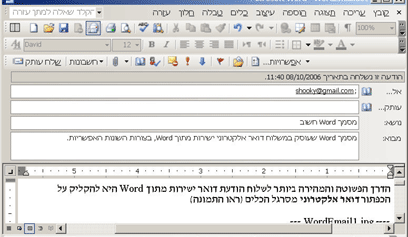
שימו לב ש-Word מציע לכם שדה נוסף שאינו קיים בהודעות דואר רגילות: "מבוא". לשדה הזה תוכלו להזין טקסט שיופיע כהקדמה בתחילת ההודעה, מופרד מהטקסט של המסמך. ההודעה שתתקבל אצל הנמען תראה כך:
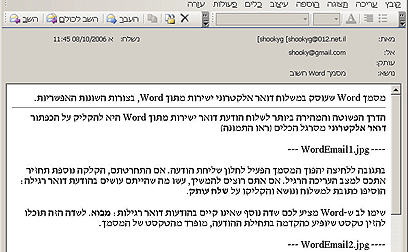
בשיטה הזו הקובץ יגיע לנמען כהודעת דואר רגילה ולא במסמך מצורף. לפעמים זה נוח יותר, אבל לפעמים תעדיפו את השיטה הרגילה. כדי להפוך את המסמך הפעיל ל-Attachment היכנסו לתפריט "קובץ /שלח אל / נמען כקובץ מצורף". זהו, זה כל הסיפור (אבל תכף נציג דרך טובה יותר לעשות את זה).
כמה הגדרות שכדאי להכיר
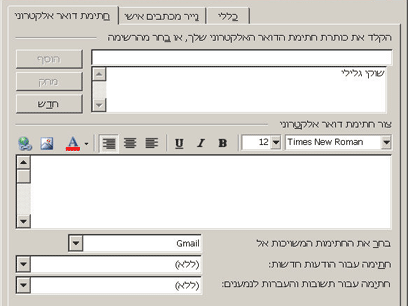
בחלון "כלים / אפשרויות / כללי / אפשרויות דואר אלקטרוני" תמצאו כמה הגדרות שעשויות להיות חשובות לכם. למשל, תוכלו לקבוע באיזה חשבון דואר להשתמש (אם מוגדר אצלכם יותר מאחד) כשאתם שולחים הודעה מתוך Word. תוכלו להוסיף חתימה אוטומטית, לשלב ערכות נושא שכוללות רקעים וצבעים, לקבוע האם ההודעות יועברו ב-HTML או יומרו לטקסט רגיל, ועוד.
Attachment בקליק אחד
בכל אופן, כדי להפוך את המשלוח של דואר אלקטרוני מתוך Word לנוח יותר, כדאי להציב על סרגל הכלים כפתור מיוחד למשלוח כקובץ מצורף.
כדי לעשות את זה, נכנסים לחלון "כלים / התאמה אישית" לחוצץ "פקודות". בוחרים בקטגוריה "קובץ" בחלונית הימנית, וגוללים את החלונית השמאלית עד לכפתור "נמען דואר (כקובץ מצורף)".
מסמנים את הכפתור, מקליקים עליו וגוררים אותו למיקום הרצוי על סרגלי הכלים. אתם יכולים למקם אותו לצד הכפתור שהצגנו קודם (למשלוח המסמך כהודעה רגילה). אתם יכולים גם לגרור את הכפתור ההוא ולהשליך אותו לתוך חלונית הפקודות, כדי שיוצג רק כפתור למשלוח כ-Attachment.
עכשיו, עם הכפתור החדש על סרגל הכלים שלכם, כל מה שתצטרכו לעשות כדי לשלוח הודעה כלשהי כקובץ מצורף הוא להקליק, להוסיף את כתובת הנמען וללחוץ "שלח".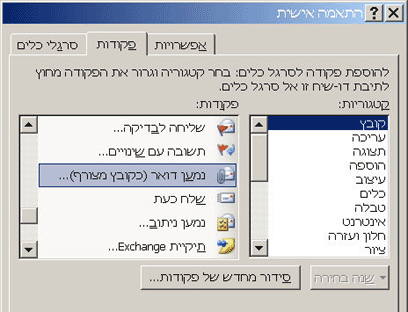
לחצו כאן לכל המדריכים בנושא Office