צרו לעצמכם משחק פלאש
משחקי הפלאש הם ברכה לכל שוכן משרד ונחשבים לגורם ה"מקדם את הפיריון בעבודה". דודי אשכנזי לוקח אתכם צעד-אחר-צעד בפלאש, ליצירת משחק פלאש קטן משלכם.

צריך לומר תודה רבה למשחקי הפלאש שנותנים מענה לשעות המתות שבמשרד. משחקי הפלאש שאפשר לשחק עם כוס קפה ביד אחת ויד שנייה על העכבר ("עוברים על מיילים"), או משחקים המשלבים מקשים מרובים במקלדת ("רושמים מכתב חשוב") או אפילו משחקים שמשלבים גם שימוש בעכבר וגם במקלדת ("עובדים מאוד קשה").
הפעם אדגים בנייה של משחק פלאש מאוד פשוט (אין מה לעשות, משהו יותר מורכב ידרוש מגזין שלם או אולי אפילו ספר...). המשחק הוא משחק מיומנות בעכבר, בו המשתמש מנסה להעביר כדור ממקום אחד למקום אחר, ללא נגיעה במכשולים שנספק לו.
השחקן
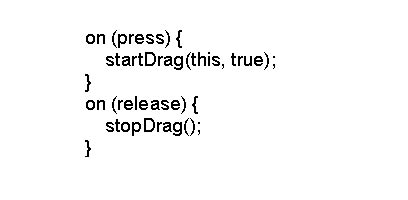
תחילה ניצור את השחקן המרכזי. באמצעות כלי האליפסה ציירו עיגול בגודל של 50 על 50 פיקסלים. כעת המירו את הצורה ל-Movie clip באמצעות בחירה ב-Modify > Convert to Symbol. בחלון שייפתח, העניקו לשחקן את השם player. שימו לב, חשוב מאוד שנקודת הרישום שלו (registration point), תמוקם במרכזו.לחצו פעם אחת על ה-Movie clip ובחלון Properties העניקו לו שם ייחודי - ball. לחצו באמצעות הלחצן הימני בעכבר על ה-Movie clip שיצרתם ובחרו בפקודה Actions. בחלון שייפתח, רשמו את הקוד הבא:
נעבור להגדרת משתנים אשר מגדירים את המצב הראשוני של הכדור על ציר X וציר Y, כך שנוכל לחזור למצב הזה בכל פעם שהשחקן נפסל. באמצעות לחיצה ימנית על ה-keyframe הראשון בסרט, בחרו באפשרות Actions והקלידו את הקוד הבא:
;startX=ball._x
;startY=ball._y
קירות ומכשולים
באמצעות כלי המלבן, ציירו מלבן בגודל של 200 על 10 פיקסלים (שימו לב לבטל את הקו שמסביב). כעת המירו את הצורה ל-Movie clip באמצעות בחירה ב- Modify > Convert to Symbol. בחלון שייפתח, העניקו לשחקן את השם wall. שימו לב, חשוב מאוד שנקודת הרישום שלו (registration point) תמוקם במרכזו. לחצו באמצעות הלחצן הימני בעכבר על ה-Movie clip שיצרתם ובחרו בפקודה Actions. בחלון שייפתח, רשמו את הקוד הבא: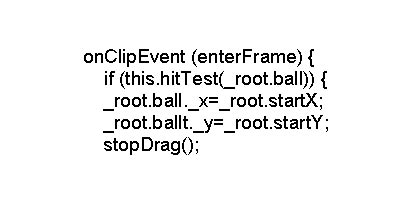
הפקודה hitTest
בואו נעבור על הקוד: הפקודה onClipEvent במצב של enterframe, אומרת שהפקודה חוזרת על עצמה בלולאה, התנאי שבתוך הלולאה מכיל את הפקודה hitTest, אשר נחשבת לפקודה חשובה מאוד ביצירת משחקי פלאש. הפקודה בודקת אם ה-Movie clip (הקיר) מזהה פגיעה ב- movie clip ball - אם כן, החזר את הכדור אל המצב ההתחלתי שלו בו מוגדרים ציר X וציר Y (לפי המשתנים שהגדרנו קודם לכן) וכמובן, ברגע שתזוהה נגיעה, תבוטל פעולת הגרירה.
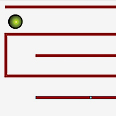
כעת התאימו את רוחב הקיר לגודל הבמה, שכפלו את אותו הקיר באמצעות גרירה, תוך החזקת מקש Alt וסדרו את הקירות כמו בדוגמה שבתמונה מימין.
גוווווללללל!!!
באמצעות כלי המלל רשמו את המילה Goal. המירו את המלל ל-Movie clip באמצעות בחירה ב-Modify > Convert to Symbol. בחלון שייפתח, העניקו לשחקן את השם goal. גם כאן, חשוב מאוד שנקודת הרישום שלו (registration point) תמוקם במרכזו. מקמו את השחקן שיצרתם עכשיו לפי התמונה שמימין.
לחצו באמצעות הלחצן הימני בעכבר על ה-Movie clip שיצרתם ובחרו בפקודה Actions. בחלון שייפתח, רשמו את הקוד הבא:
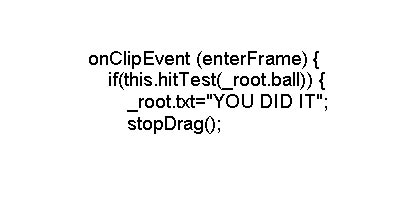
באמצעות כלי המלל, סמנו תיבת מלל במרכז המסך. הגדירו פונט מודגש וגדול. בנוסף, שנו את הגדרת המלל בחלון properties ל-Dynamic Text ובתיבת var הגדירו את השם txt. בידקו את הסרט!
את הקובץ הסופי ניתן להוריד מהאתר של מנטור . אשמח לראות את הגרסה שלכם למשחק את הקבצים הסופיים swf ניתן לשלוח למייל: david@sticklight.com