טיפ וידאו: כיצד להעביר את כל הדיסקים למחשב
אתם שאלתם, המומחים עונים: כיצד להעביר למחשב את הדיסקים שלנו, כולל שמות השירים ועטיפות האלבומים
יותר אנשים מעבירים את אוסף הדיסקים שלהם אל המחשב, כך, בעזרת חיבור המחשב אל הטלוויזיה או שימוש בסטרימר, ניתן להאזין לאוסף המוסיקה בלחיצת כפתור בשלט.
- עוד ב-dtown: רמקולים ומגבר מיניאטורים של CHPO
פעולת העתקה של דיסק אל הכונן הקשיח במחשב, נקראת בלעז Rip – קרן הלייזר "קורעת" את המידע שעל התקליטור ומעבירה אותו במדויק למחשב.

אפשרות קלה ופשוטה יחסית נמצאת בתוכנת נגן המדיה (Media Player) המובנה בתוך Windows XP / Vista, שתי הגרסאות האחרונות של Media Player 10/11 כוללות אפשרות RIP שמופיעה בתפריט העליון בין אפשרויות התפריט Library / Burn.
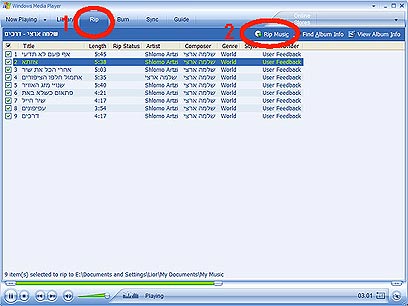
לאחר הכנסת הדיסק, יש לבחור את השירים המבוקשים להעתקה, לאחר מכן, בוחרים באופציית Rip Music והתהליך מתחיל. ניתן לקבוע את איכות הקבצים והדחיסה בעזרת כניסה לתפריט Tools, בחירה ב- Options ושם לחיצה על לשונית Rip Music.
מתחת ל- Rip Settings, יש לבחור בפורמט המתאים (כגון MP3, WMA), ניתן לקבוע את איכות הדחיסה והקול בין Smallest Size ל- Best Quality.
בנוסף לתוכנה הנ"ל, ניתן להתקין תוכנות Rip נוספות, ממולץ להשתמש ב-EAC החינמית אשר מאפשרת שליטה על פרמטרים רבים בתהליך, חסרונה הוא ממשק פחות ידידותי למשתמש המתחיל. תוכנה אחרת, CDex פשוטה יותר לשימוש ומתאימה למשתמש הממוצע שדורש מהירות והפעלה נוחה.
קטלוג האוסף ותגיות מידע ID Tags
במקרה בו מורידים אל המחשב כמות גדולה של דיסקים, חשוב מאוד לקטלג את כל השירים בצורה נכונה, על מנת שאח"כ הגישה והשליטה יהיו קלות יחסית.
לכן, לפני הליך הקריעה, חשוב לוודא כי תוכנת ה-RIP זיהתה את הדיסק באופן הנכון והורידה את כל שמות השירים והמידע באופן מדויק.
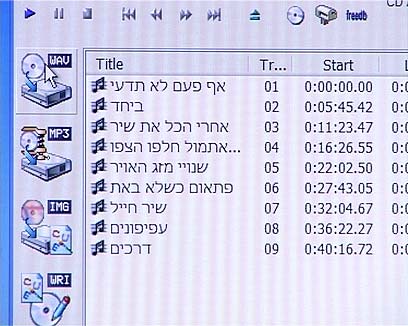
בתוכנת CDex, לאחר שהכנסנו את הדיסק, בוחרים בתפריט CDDB את האופציה Read Remote Freedb אשר שולחת בקשה למידע אל בסיס הנתונים האינטרנטי הענק Freedb ושולפת את נתוני הדיסק.
תוכנת EAC אמורה לבצע פעולה זו באופן אוטומטי (עם הכנסת הדיסק), אך באם דבר זה לא התבצע, יש לבחור בתפריט Database את האופציה Get CD information from ואז את Remote Freedb. פעולה זו, כאשר תתבצע מראש, תחסוך עבודה רבה בקטלוג לאחר מכן, מאחר שכל נתוני הדיסק יגיעו באופן אוטמוטי אל התוכנה.
איכות הקובץ
שתי התוכנות מציעות מספר אפשרויות העתקה: לפורמט WAV אשר משמר את איכותו המקורית של הקובץ (אך תופס מקום רב על המחשב) או פורמט MP3 (יכול להקרא גם Compressed Audio Files) החסכוני במקום, אך במקביל, עושה זאת על חשבון איכות הצליל.
ניתן גם להמיר את קבצי השירים לפורמט Flac אשר מציעה דחיסה שמביאה לכחצי מגודל הקובץ, זאת ללא פגיעה באיכות הצליל (זהו פורמט חסכוני, אם כי לא כמו MP3 ומתאים יותר לאודיופילים שביננו). ניתן למצוא מספר תוכנות המרה לפורמט Flac. פלגאין בשם AutoFlac משמש עבור תוכנת EAC.
עטיפות תקליטורים
מי שעובד עם תוכנת המדיה סנטר של Vista ימצא אותה ידידותית באופן יחסי אל מאזיני הדיסקים: היא מאפשרת להעתיק את הדיסק אל המחשב באופן מובנה וגם מורידה באופן אוטומטי עטיפות אלבומים, לאחר שהוגדר מיקום תיקית קבצי המוסיקה.
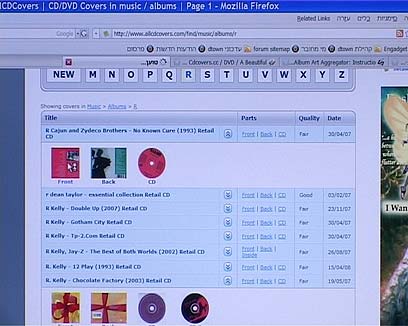
גם גרסאות אחרונות של מיקרוסופט מדיה פלייר מגיעות עם תכונה דומה. לאחרים, שאין ברשותם גרסה זו של ויסטה, יש אפשרות להוריד את העטיפות בשיטות שונות (בתנאי שלקבצים יש ID Tags כפי שהוסבר מקודם). אם מורידים את העטיפות בדרך ידנית, יש להקפיד לשים כל תמונת אלבום בתיקיה, ביחד עם הקבצים המתאימים ולכנות את הקובץ בשם folder.
ניתן לעשות זאת דרך אתרים בתשלום כגון allcdcovers או להתקין תוכנות כדוגמת Album Player (בתשלום), גם תוכנות עבור שימושי קולנוע ביתי למחשב, כוללות תכונה זו, כגון Meedio החינמית.
יש לכם שאלה בשביל המומחים שלנו? פנו אלינו!