
על הפונקציה סכום אוטומטי באקסל
None
צור ריכטר-לוין
פורסם: 07.03.04, 15:43
פונקציית סכום אוטומטי עושה את פעולתו של מקש Total שנמצא בקופה רושמת. לחצן הפונקציה סכום אוטומטי נמצא בסרגל הכלים הרגיל. יש להשתמש בו לסיכום מהיר של עמודות או שורות של מספרים. אז איך עושים זאת? הנה כך:
1. בחרו בתא פנוי המצוי בתחתית עמודת המספרים שברצונך לסכם, או בחרו בתא שמשמאל לשורת מספרים שברצונכם לסכם. לעיתים נוהגים להציב את הסכום בראש העמודה או בראש השורה, ולא בסוף, כפי שהסברנו זה עתה. למעשה, ניתן לבחור בכל תא שהוא כדי להציב בו את הסכום המחושב.
2. לחצו על לחצן סכום אוטומטי (AutoSum)
3. הפונקציה סכום אוטומטי מחפשת בכיוון מעלה או ימינה כדי לסכום את ערכי העמודה או השורה, ומציעה תחום ערכים עבורו יש לבצע את הסכימה (התחום המוצע מוקף במסגרת מקווקוות).
4. אם ההצעה של סכום אוטומטי מתאימה לצרכיך הקישו על Enter. פעולת הסכום האוטומטי מוסיפה את הסכום לתא הנבחר. אם התחום המסומן אינו זה שרצית, בחרו בתחום הרצוי ולחצו על לחצן סכום אוטומטי. ניתן לסכום שורות או עמודות רבות כפי שדרוש.
5. הפונקציה סכום אוטומטי כותבת את הפונקציה SUM עבורכם, וסוכמת את הערכים בתחום הנבחר. סיכום העמודה מתווסף בתחתיתה של כל עמודה.
התרשים הבא מציג הצעה לתחום עבור פונקציית סכום אוטומטי, בנוסף לכתיבת הפונקציה SUM.
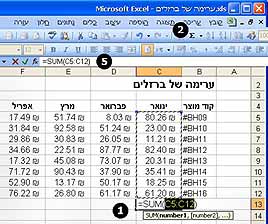
הפונקציה סכום אוטומטי מסכמת שורות או עמודות במהירות. בדוגמה שלפנינו פעולת סכום אוטומטי מוסיפה פונקציה לסיכום העמודה
טיפים:
- אם תלחצו על החץ שלצד לחצן סכום אוטומטי, תוכלו לבחור פונקציות נוספות, כמו לדוגמה ממוצע.
- טיפ: שיטה זו פועלת גם עבור תחומים שאינם רציפים. בחרו בכל תחום רצוי, לחצו על לחצן סכום אוטומטי וסיכום התחום יופיע בתחתית העמודות, או משמאלן של השורות.
- טיפ: נמאס לכם לטייל ברחבי הטבלה ולתור אחר תחומים המיועדים לסכימה? הציבו את הסמן באחד התאים, בחרו בכל הטבלה על ידי לחיצה על Ctrl+* ולחצו על לחצן סכום אוטומטי לסיכום כל עמודה. הפונקציה סכום אוטומטי מתעלמת מכל ערך שאינו מספר.
משחקי ארגומנטים
הפונקציה סכום אוטומטי שמופיעה בתרשים נקראת כך:
=SUM(C5:C12) (כלומר, סימן שווה, אחריו שם הפונקציה ואחריו הארגומנט בסוגריים). זו צורת הכתיבה הכללית. אם נוסחה מכילה יותר מארגומנט אחד, יש להפריד ביניהם בפסיקים. ניתן היה לכתוב נוסחה זו גם כך:
(C5+C6+C7+C8+C9+C10+C11+C12)=
וגם כך: =SUM(C5,C6,C7,C8,C9,C10,C11,C12)
והתוצאה היתה זהה לחלוטין. עם זאת, קל לראות שפעולה זו ארוכה ועלולה לגרום לטעויות.
טיפ: כתבו פונקציה (sum למשל) באותיות לועזיות קטנות. אם שם הפונקציה הוקלד נכון, Excel יהפוך אותו אוטומטית לאותיות גדולות (רישיות).
מתוך הספר "Office 2003 צעד אחר צעד" בהוצאת הוד-עמי בע"מ