איך מעדכנים את Windows XP?
Windows XP כוללת תכונת עדכונים אוטומטיים, שבה תוכלו להשתמש כדי להוריד את העדכונים הקריטיים ועדכוני האבטחה באופן אוטומטי
עדכוני האבטחה של Windows מסייעים לכם להגן על המחשב מפני וירוסים, תולעים ואיומים אחרים, ברגע שהם מתגלים. Windows XP כוללת תכונת עדכונים אוטומטיים, שבה תוכלו להשתמש כדי להוריד את העדכונים הקריטיים ועדכוני האבטחה באופן אוטומטי. יש שלוש שיטות כדי לקבל עדכונים עתידיים:
1. עדכון Windows אוטומטי. זהו פתרון מצוין עבור מי שלא מבין בזה, לא רוצה להתעסק בזה, ורוצה את המחשב שלו תקין ובטוח.
כפי שהסברנו בגיליונות קודמים, העדכון של מערכת ההפעלה יכול להתבצע באופן אוטומטי לגמרי, אם מבצעים את השינויים הדרושים בהגדרות. היתרון: לא תצטרכו לזכור לעדכן, לא תצטרכו לבזבז זמן על העדכונים, והמערכת שלכם תהיה מעודכנת וממוגנת כל הזמן. החסרונות: מערכת העדכון תתקין לכם במחשב גם עדכונים שלא רצויים לכם ותבזבז זמן רב על הורדתם מהרשת.
כדי לבקש מ-Windows לעשות את זה בעצמה. נכנסים ללוח הבקרה ובוחרים System>System Properties (מערכת>מאפייני מערכת). מקליקים על הלשונית Automatic Updates ומסמנים את האפשרות Keep my computer up to date (שמור על המחשב שלי מעודכן). ברירת המחדל היא ש-Windows תודיע לכם בכל פעם שהיא מבצעת עדכון. בתחתית החלון אפשר למצוא שתי אפשרויות נוספות: עדכון אוטומטי בלי להודיע לכם, או עדכון בזמנים מוגדרים.
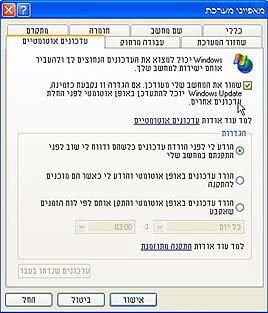
האפשרות הראשונה מתאימה למי שרוצה לדעת מתי ישנם עדכונים, או לא אוהב שמתקינים אצלו דברים ללא ידיעתו. האפשרות השנייה מתאימה למי שרוצה לישון בשקט ולשכוח שביקר בחלון ההגדרות הזה. האפשרות השלישית מתאימה למקרים מיוחדים, ואם אינכם יכולים לחשוב על אחד כזה כנראה שאינכם זקוקים לה.
כאשר בוחרים באפשרות העדכון הידני, תופיע ההודעה הבאה כאשר העדכונים יהיו מוכנים להתקנה:
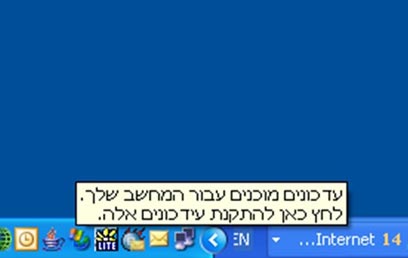
עדכון ידני ב-Windows
2. עדכון באמצעות אתר Windows Update
נכנסים לתפריט התחל ובוחרים ב-Windows Update. הפעולה הזו תפתח עבורכם את אתר העדכונים האוטומטיים של מיקרוסופט (לשם כך חשוב כמובן להיות מחוברים לאינטרנט). באתר תוכלו לבחור לסרוק את המחשב שלכם כדי לקבל רשימת של העדכונים הנחוצים למערכת ההפעלה באמצעות בחירה באפשרות "סרוק לעדכונים".
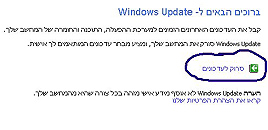
בפעם הראשונה שתעשו את זה, יטען אתר Windows Update למחשב שלכם תוסף קטן ל-IE, שינהל את ההורדה וההתקנה של העדכונים הפעם ובעתיד. עליכם לאשר את ההתקנה כמובן (ייתכן שגם תוכנת ה-Firewall שלכם תתלונן כשתעשו את זה. זה בסדר).
אתר Windows Update יציג בפניכם את רשימת העדכונים כשהיא מופרדת לכמה קטגוריות. עדכוני האבטחה ועדכונים חשובים אחרים, נמצאים בקטגוריית העדכונים הקריטיים (Critical Updates). ככלל, ההופעה של עדכון מסויים ברשימה הזו בדרך-כלל מצביעה על כך שכדאי להתקין אותו, אפילו אם זה איננו עדכון אבטחה - זה יכול להיות, למשל, עדכון שימנע קריסה של מערכת ההפעלה שתסתיים באיבוד נתונים.
ישנם גם עדכונים שאינם לא קריטיים, רובם ליישומים כמו Windows Messenger או Windows Media Player 9, חלקם פתרונות לבעיות תאימות שונות, דרייברים משופרים, ועוד. "לא קריטיים" אומר, כנראה, שהמחשב שלכם לא יקרוס והדיסק הקשיח לא יפורמט אם לא תתקינו אותם. אבל אפשר פשוט לקרוא ולראות מה העדכון הספציפי שבו מדובר נותן, מה נפח הקובץ שלו, ואז להחליט.
כברירת מחדל, Windows יבחר בכל העדכונים ואם לא תורו לו להסיר את המיותרים הוא יוריד את כולם למחשב שלכם. זה עלול לקחת לא מעט זמן, לכן כדאי לעבור בזהירות על הרשימה ולראות מה וכמה אתם מורידים. בסיום התהליך, מקליקים על הכפתור Install Now (התקן עכשיו). מה שנשאר עכשיו הוא לחכות לסיום התהליך ואז להפעיל מחדש את המערכת.