מדריך: להפיק תמונות כמעט מושלמות עם Picasa
יש טובות ממנה אבל כנראה שאין פשוטות ממנה. תוכנת פיקאסה של גוגל מציעה טריקים לעיבוד תמונות דיגיטליות. היא תעשה 90 אחוז מהעבודה ל-90 אחוז מהמשתמשים. רק חבל שאין גירסה עברית. עדיין
כתבה שנייה בסדרה. לחצו כאן לכתבה הראשונה
תמיד הייתי משתמש אדוק של פוטושופ. ראשית, משום שלא הכרתי תוכנות אחרות, ושנית, משום שלא מצאתי שום סיבה לעבור לתוכנה אחרת. השינוי הכי קיצוני היה מעבר לגירסה חדשה (וכאלה יש המון). אבל לפוטושופ יש גם בעיות: היא מגיעה עם תג מחיר גבוה למדי (רבאק! בכסף הזה אפשר לקנות מצלמה דיגיטלית טובה) והיא מפעילה לפעמים תותחים כבדים מדי.
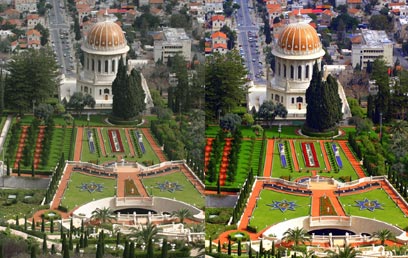
התמונה המקורית (משמאל) דהויה. חידוד, שיפור צבעים והוספת צבע ב-Saturation החייה את התמונה (חיפה, 2005)
לא את כל התמונות צריך לתלות בלובר ובזמן שלוקח לעבד תמונה אחת בודדה (מתוך ארבעת אלפים שצילמתי) אפשר לנסוע לפתח תקווה וחזרה. את רוב התמונות אנחנו פשוט רוצים לשפר טיפה, לחדד ולהחיות קצת את הצבעים. בשביל זה ועוד קצת המציאו את פיקאסה, ועוד בחינם.
אחד הדברים שתמיד עצבנו אותי הוא הצורך לשמור שני עותקים של התמונה: עותק אחד לפני התיקונים, והשני אחרי. אני תמיד שומר את העותק המקורי ללא תיקונים וחיתוכים – משהו כמו נגטיב דיגיטלי – למקרה שאחד מהתיקונים לא יצא טוב. השמירה כפולה מחייבת מקום כפול, וגם הארגון נעשה מסובך יותר ומקשה על זיהוי התמונות
שדורשות עבודה. נוסף על כך, צריך לשמור את התמונות המקוריות בנפרד ואת המעובדות בנפרד.
תמיד אפשר לחזור לאחור
פיקאסה (ניתנת להורדה חינם מהאתר) פותרת את הבעיה בדרך שרק בזכותה שווה לעבוד עם התוכנה: היא שומרת רק עותק אחד של התמונה – המקורי.
אז איך מקבלים את התמונה הערוכה? פיקאסה שומרת את הצעדים שביצענו על התמונה המקורית. לדוגמה: בהתחלה ביצענו חידוד של התמונה ואז תיקון צבעים. כל פעם שנצפה בתמונה, פיקאסה תבצע את התיקונים בזמן אמת ובמהירות מפתיעה ותציג את התמונה אחרי העיבוד.
כך אנחנו תמיד יכולים גם לחזור אחורה ולבטל תיקונים שכבר ביצענו (Undo) כמו גם ללכת קדימה ולבטל את הביטול (Redo). הבעיה היחידה היא שאם ביטלנו תיקונים, יצאנו מהתמונה ושבנו אליה – לא נוכל להחזיר את העריכה לחיים וה-Redo לא פועל יותר.
קודם כל מסובבים
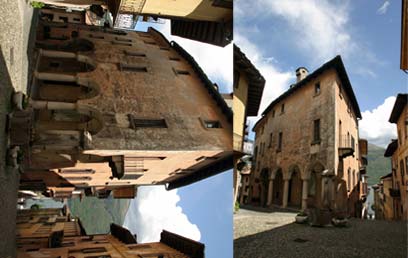
סיבוב התמונה הוא הצעד הראשון - מכאן אפשר להתחיל לעבוד (קאנוביו, איטליה, 2005)
לפני שנתחיל לדון בעיבודים השונים שפיקאסה מציעה, קודם כל צריך לסובב את התמונות הדורשות סיבוב. אם צילמנו תמונות לרוחב (מצב הקרוי מצב נוף, Landscape), הרי שאין צורך להפוך את התמונות – אך אם צילמנו לאורך (צילום פורטרט), הרי שרוב המצלמות לא יסובבו את התמונות ויציגו אותן לרוחב. בתחתית המסך ישנם שני כפתורים – אחד עם חץ בכיוון השעון ואחד עם חץ כנגדו. לחיצה אחת על הכיוון הנכון והתמונה מסתובבת. עכשיו אפשר לדבר על העיבודים האמיתיים.
כדי להיכנס לעיבוד תמונה, יש לבחור תמונה ולהקליק עליה פעמיים. התוכנה תראה את התמונה בגודל סביר לעיבוד ותציג בצד שמאל שלוש לשוניות: תיקונים בסיסיים (Basic Fixes), כוונונים (Tuning) ואפקטים (Effects). כמו שאמרנו, אפשר תמיד לבטל את התיקון באמצעות הכפתור Undo בצד שמאל של המסך ואם אתם רוצים לבטל את הביטול, לחצו על Redo שלידו.
ודבר אחרון, אם אתם רוצים לראות איך התמונה יצאה בגודל מקסימלי אחרי אפקט, אתם מוזמנים ללחוץ על הכפתור "1:1" בצד ימין למטה (או להזיז את פס הגלילה שלידו עבור הגדלה אחרת). ככה תוכלו לעמוד על השינויים בגודל טבעי ולראות האם האפקט עשה טוב או רע.
הרבה תמונות במכה אחת
אם יש אפקטים שאתם רוצים ליישם על קבוצת תמונות גדולה, אפשר לבחור מספר תמונות (או את כולן) בספריה ולבצע על כולן את האפקט. למשל, אם המצלמה שלכם מפיקה באופן קבוע תמונות הדורשות חידוד. איך? בחרו תמונות ולכו לתפריט Picture ובחרו מתחתיו את Batch Edit. תוכלו לבקש סיבוב כל התמונות עם/נגד כיוון השעון, תיקון צבעים, חידוד, הפיכה לשחור לבן ועוד. נוסף על כך, תוכלו לבקש שכל האפקטים בהם השתמשתם יימחקו. שימושי אם עשינו בטעות אפקט אחד על קבוצה גדולה של תמונות.
ייצוא התמונות
כמו שאמרנו, פיקאסה לא שומרת את השינויים בתמונה. לכן טעינת התמונה בתוכנת עיבוד תמונה אחרת תראה את המצב המקורי לפני הסיבוב, החיתוכים והעיבודים. אך כל שימוש בתוכנת פיקאסה, כמו מצגת שקופיות או שליחה במייל, ישתמש בתמונות המעובדות.
גיבוי של התמונות באמצעות תוכנת פיקאסה (ראו כתבה קודמת) יגבה את התמונות המקוריות ואת נתוני השינויים שבוצעו בפיקאסה. אם אתם רוצים בכל אופן ליצור עותק של התמונה כולל השינויים, בחרו את התמונות הרצויות והקישו על כפתור Export (ייצוא). תוכלו לבחור האם להשתמש בגודל המקורי של התמונות או להקטין אותן וכן את עוצמת הכיווץ. לחצו על כפתור האישור והתמונות בדרך.
תיקונים בסיסיים
- חיתוך (Crop) אולי הפעולה החשובה ביותר. אתם לא יודעים כמה אפשר להחיות תמונה דפוקה ע"י חיתוך התמונה. גם סצנה מעניינת שנמצאת בתוך ים של שטח מת ומשעמם תראה משעממת. חיתכו את התמונה, כך שרק החלק הטוב שלה יישאר וקיבלתם תמונה מצויינת.
כשאתם חותכים את התמונה, שימו לב ובחרו אחד מהגדלים המצויינים, לפי גודל ההדפסה שתרצו (אם תרצו): 4x6 אינץ' (עבור 10x15 סנטימטר, הגודל הנפוץ ביותר), 5x7 (13x18 סנטימטר) או 8x10 (20x25 סנטימטר). רוב המצלמות הפשוטות לא מצלמות ביחס זה אלא ביחס של 4:3, ולכן המעבדה תחתוך תמונות ותאבד חלק מהתמונה שאולי אתם רוצים.
לכן, עדיף שתחתכו את כל התמונות ביחס הרצוי לפני שתמסרו את התמונות למעבדה. אם אתם חותכים, אתם יודעים מה אתם מאבדים. אגב, את החיתוך עצמו תוכלו לעשות לרוחב או לאורך.
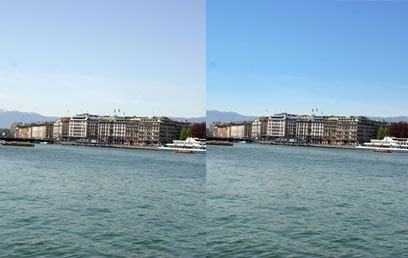
הוספנו לתמונה שמיים כחולים יותר באמצעות אפקט גוון הדרגתי (ז'נווה, שווויץ, 2005)
- יישור (Straighten) חלק מהתמונות שלכם לא ייצאו ישרות כמו שרציתם. לכן תוכלו ליישר אותם כאן. פשוט הקליקו על Straighten, תקבלו את התמונה עם קוים ישרים עליה, אנכיים ואופקיים ותוכלו ליישר את התמונה בעזרתם. כמובן שחלק מהתמונה ייעלם כדי לשמור על תמונה מרובעת, אבל בניגוד לתוכנות אחרות, פיקאסה יודעת לחתוך את התמונה אוטומטית. שימו לב: לפעמים לתמונה עקומה יש חן והתמונה הישרה יוצאת שטוחה ומושלמת מדי.
- הפחתת עיניים אדומות (Redeye) תופעה מוכרת ומרגיזה: בצילומים עם פלאש, עיניים יוצאות אדומות. כיום, רוב המצלמות תבזקנה קצת לפני הצילום עצמו וכך תפחת התופעה, אך לא תמיד תעלם. כאן נוכל לשפר תמונות של אנשים שיצאו עם עיני שד. סמנו ריבוע מסביב לכל עין בנפרד ופיקאסה תנסה להפחית את האפקט. התוצאה בהחלט טובה אם כי יש תוכנות טובות ממנה ולפעמים התמונה המתוקנת תראה קצת לא ריאליסטית.
- קונסטרסט אוטומטי (Auto Contrast) לחיצה והופ – התמונה תראה טוב יותר, ברוב המקרים. הקונטרסט (הניגודיות של התמונה) תתכוון באופן אוטומטי. אי אפשר לקבוע באמצעות פיקאסה את חוזק התיקון – הכל נעשה אוטומטית בכפתור אחד. מוגבל – אבל כמעט תמיד התוצאה תהיה משביעת רצון.
- תיקון צבעים אוטומטי (Auto Color) גם כאן המערכת תתקן את הצבעים בלחיצה אחת. מה שקורה זה שהצבע הבהיר ביותר בתמונה יהפוך ללבן והצבע הכהה ביותר בתמונה יהפוך לשחור וכל השאר יימתחו בהתאם. התמונה תצא עם צבעים חזקים יותר מבמקור. בדרך כלל, במיוחד בתמונות דהויות, השיפור יהיה דרמטי, אבל לעיתים צריך לבדוק שהתמונה יצאה בצבעים טבעיים.
- יותר מזל משכל (I’m feeling lucky) – תנו לפיקאסה לשפר לכם את התמונה. יופעלו הפונקציות של Auto Contrast ו-Auto Color שהוסברו לעיל ביחד. כמעט תמיד התמונה תצא הרבה יותר טובה מבמקור, אך עליכם לבדוק אם הצבעים לא הפכו להיות פסיכודליים מדי. מומלץ לבצע על כל תמונה.
כוונונים
- הוספת אור (Fill Light) אם התמונות יצאו כהות מדי, תוכלו להוסיף אור לכל שטח התמונה. בניגוד לתיקונים הבסיסיים, כאן אפשר לקבוע את כמות ההוספה וזה לא נעשה באופן אוטומטי. השתמשו בכלי זה במשורה כי הוספת האור פוגמת במקצת באיכות התמונה.
- היילייטס (Highlights) - אם הוספת אור לא מתאימה לכם, כיוון שהיא הוסיפה אור לכל התמונה ואתם רוצים להוסיף אור רק לקטעים המוארים ואילו את הקטעים הכהים להותיר כהים, זו התכונה בשבילכם.
- צללים (Shadows) - כאן תוכלו לעשות את ההפך – כלומר, להותיר את האזורים המוארים כמו שהם ולהחשיך את הקטעים החשוכים עוד יותר. טוב לתמונות בהן האיזור החשוך לא יצא חשוך מספיק. לדוגמא, צילום של צלליות דייגים בעת שקיעה שלא יצאו ממש שחורות.
- בחירת צבע טבעי (Natural Color Picker) - כאן תוכלו לתקן איזון לבן. אם התמונה יצאה לכם בצבעים לא טבעיים, תוכלו לנסות לשפר אותה. בחרו באופציה זו ולחצו על התמונה במקום בו הצבע היה אמור להיות לבן. התמונה תהפוך את הצבע הזה ללבן ותיישר את כל הצבעים ביחס דומה. יכול לעשות פלאים אבל כמובן אין תחליף לצילום בצבעים מאוזנים מקוריים. לפרטים על איזון לבן עיינו בגיליון נט 56.
אפקטים
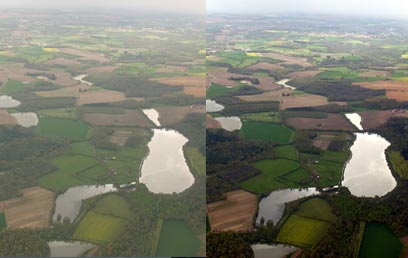
תמונות של נוף רחוק יוצאות דהויות ואפרוריות. שיפור הצבעים עושה איתן פלאים
- חידוד (Sharpen) - לחיצה אחת והתמונה הופכת חדה הרבה יותר. נסו את האפקט על כמה תמונות ניסיון. יש מצלמות שבאופן מסורתי מצלמות תמונות "רכות" מדי הדורשות חידוד (כמו Canon) ויש מצלמות שעושות חידוד בתוך המצלמה (כמו Sony). תמונה מחודדת מדי תראה לא טוב וצריך לזכור: כל חידוד גורם לאיבוד פרטים מסויים. אי אפשר לקבוע את עוצמת החידוד.
- ספייה (Sepia) – בהקלקת עכבר התמונה נראית כמו משנות ה-30 בגווני חום-לבן. מצויין לתמונות "מעושנות" בעלות קסם עתיק וטוב לבדוק באמצעות ספייה גם תמונות שיצאו מפוספסות או מטושטשות משהו. לעיתים הן תראינה הרבה יותר טוב כך. אל תהפכו את כל התמונות שלכם לספייה, זה נראה קיטש אם משתמשים בזה כל הזמן.
- שחור-לבן (B&W) - אלטרנטיבה נוספת לספייה היא שחור-לבן. נסו להפוך את התמונות שלכם, במיוחד את הפורטרטים ואת התמונות הדהויות והפחות מוצלחות, לשחור-לבן. לפעמים התמונה תקבל חיים חדשים. לפרטים על ספייה ושחור-לבן, עיינו במדור בגליון נט 55.
- חימום (Warmify) - התמונה יצאה לכם יותר מדי בצבעי פלדה? אין בעיה. לחיצה אחת כאן והתמונה תקבל גוונים חמים ורומנטיים יותר.
- הוספת גרעיניות (Film Grain) - לפעמים יש חן בתמונה גרעינית עם נקודות רעש בולטות בתמונה, בייחוד בתמונות פורטרט בשחור-לבן. אז אפשר.
- קביעת גוון (Tint) – אפקט קצת אומנותי ופחות חשוב. תוכלו לבחור כאן צבע מפלטת הצבעים והתמונה תהיה כחול-שחור, אדום-שחור או ירוק-שחור
- הרוויית צבעים (Saturation) - התמונה נראית לכם קצת חסרת צבע? נסו להוסיף לה קצת חוזק צבעים עם תכונה זו. אבל אל תגזימו! התמונה תראה עם שמיים כחולים מדי או פרחים אדומים מדי, כמו גלויות קיטש מסן-מוריץ בשנות ה-70. הרוויית-יתר תגרום גם לנקודות כחולות משונות להופיע במקומות חצי-אקראיים בתמונה.
- פוקוס רך (Soft Focus) - עוד אפקט שנשתמש בו לעיתים רחוקות. אם אתם רוצים להדגיש תנועה מסביב לאובייקט, אפקט זה יגרום לנקודה מסויימת שתבחרו להישאר בפוקוס ותטשטש את כל השאר.
- הקרנת אור (Glow) – גם אפקט זה הוא מהפחות שימושיים. אפשרות לגרום למקורות אור להיראות כמפיצי אור למרחקים גדולים/קטנים יותר ובעוצמה גדולה/קטנה יותר.
- פילטר שחור-לבן (Filtered B&W) - אפקט קצת יותר מתקדם מאשר שחור-לבן בסיסי. צלמים מקצועיים מצלמים בשחור לבן עם פילטר צבעוני על העדשה. כך אפשר לגרום לצבעים מסויימים להראות יותר כהים או יותר בהירים בתמונת השחור-לבן. נסו את אפקט זה על תמונות שאתם רוצים להפוך לשחור-לבן. לעיתים קרובות תוכלו להפיק תוצאות טובות יותר, כך שהפנים, למשל, של הפורטרט ייראו בהירות יותר.
- שחור לבן פוקאלי (Focal B&W) - אפקט קיטשי. התמונה תהפוך לשחור לבן פרט לחלק קטן בתמונה שתסמנו שיישאר בצבע.
- גוון הדרגתי (Graduated Tint) - עוד אפקט קצת לא-ריאליסטי. יש אפשרות לקבוע השתלטות הדרגתית של גוון מסויים כלפי מעלה. אני מצאתי לזה שימוש רק בחיזוק הצבע הכחול של השמיים. אבל עדיף להמנע אם אתם מעדיפים תמונות טבעיות ולא תמונה של משהו שלא היה במציאות.