מדריך: רשת ביתית חוטית
יש לכם שני מחשבים בבית? למה לא ללמד אותם לדבר זה עם זה, גם בלי רשת אלחוטית? בכמה צעדים פשוטים, תוכלו להקים רשת ביתית, מהירה וזולה, שתאפשר לשני המחשבים לגלוש ביחד באינטרנט ולחלוק מדפסת וכוננים
היתרון העיקרי של רשת ביתית, אלחוטית וקווית כאחד, הוא בכך שהיא מאפשרת לכמה מחשבים לחלוק משאבים. כך, למשל, תוכלו לגלוש באינטרנט בכל המחשבים במקביל, לבצע גיבויים ולהעביר נתונים ממחשב למחשב בקלות ובמהירות. המחשבים יוכלו להשתמש באותם מדפסת, התקן זיכרון נייד וכונן אחסון.
הקמת רשת ביתית לא מחייבת הזמנת טכנאי והשקעה של זמן וכסף. אם יש לכם קצת ידע ונסיון במחשבים ובחומרה לא תתקשו לחבר בעצמכם שני מחשבים זה לזה.
אף שהפופולריות של הרשתות האלחוטיות נמצאת בעלייה, יש עדיין יתרונות לחיבור המסורתי באמצעות כבל: חיבור קווי מציע רשת מהירה יותר וזול בהרבה: בעוד שהקמת רשת אלחוטית תעלה לכם כ-500 שקל
לפחות, הקמת רשת ביתית בין שני מחשבים תעלה לכם כ-20 שקלים בלבד – עלותו של הכבל. אם אינכם רוצים להוציא כסף ולהסתבך בהתקנת רשת אלחוטית – הנה לכם מדריך להקמת רשת מחשבים ביתית, קטנה ומהירה, משלכם, שלב אחר שלב.
צעד ראשון: כרטיסים וכבלים
- כרטיס רשת: בטרם נתחיל להתקין את הרשת הלוגית (שנקראת LAN), זו שמבוססת על מערכת ההפעלה והגדרות תוכנה – יש לבצע כמה בדיקות ולהצטייד בכמה פריטי חומרה. לכל המחשבים הניידים והנייחים החדשים שיוצרו בשנתיים האחרונות יש כבר כרטיס רשת, שהוא למעשה חלק מלוח-האם של המחשב. אבל ליתר ביטחון, כדאי לבדוק שאכן יש לכם כזה.
- כבילה: הכבל הדרוש לחיבור בין שני מחשבים הוא "כבל רשת מוצלב". הכבלים מגיעים באורך סטנדרטי (2-20 מטר לערך) אולם אם זה לא מספיק אפשר לבקש מהמוכרים להכין לכם כבל באורך מותאם אישית. לפני רכישת הכבל – מידדו את המרחק בין שני המחשבים והוסיפו עוד כמה סנטימטרים, בשביל השקט הנפשי. אל תקנו כבל ארוך מדי: ככל שהכבל ארוך יותר – יורדת רמת האמינות והיציבות של החיבור. את הכבל מחברים לשקעי הרשת המתאימים בשני המחשבים ומפעילים אותם.
צעד שני: הגדרות רשת
כדי שהמחשבים יוכלו לתקשר ביניהם יש לבנות עבורם רשת לוגית, מבוססת תוכנה. יש להגדיר את פרוטוקול התקשורת שישמש אותם (במקרה שלנו, IP/TCP), להעניק לכל אחד מהם כתובת IP ייחודית משלו, ולתת לרשת שם. אגב, חלק מהצעדים הבאים ניתנים לביצוע גם דרך אשף יצירת רשת, המובנה כבר בחלונות XP.
- גשו לתפריט "התחל" + "לוח בקרה" + "חיבורי רשת". על המסך אמור להופיע סמל של שני מסכים סמוכים זה לזה, שאיקס אדום מתנופף מימינם. שמו של החיבור הוא Local Area Connection, והמשימה שעומדת בפניכם היא להסיר את ה-X.
- הקליקו קליק ימני על הסמל וגשו ל"מאפיינים".
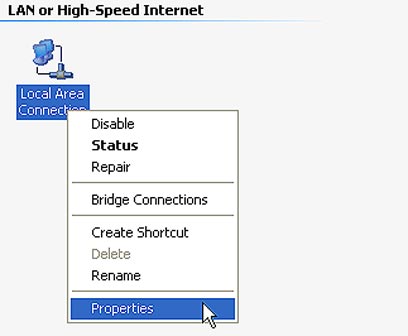
- גללו עד שתגיעו ל- (Internrt Protocol (TCP/IP. הקליקו עליו פעמיים.
- בחלון החדש סמנו את "השתמש בכתובת ה- IP הבאה".
- בשדה הראשון (כתובת IP ) הקלידו את סדרת המספרים הבאה: 192.168.0.1
- בשדה השני (מסכת רשת משנה או Mask Subnet) הקלידו 255.255.255.0
- לחצו על "אישור" פעמיים. אם תתבקשו להפעיל את המחשב מחדש עשו זאת.
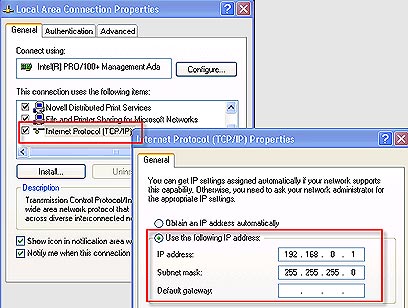
- במחשב השני חזרו על סדר הפעולות, למעט בסעיף 6, שבו יש להקליד את הסדרה 192.168.0.2 . שימו לב שאין לשנות את המספרים הללו – הם מיועדים במיוחד לשימוש ברשתות פשוטות כמו זו שאנו טורחים עליה. המספרים בסעיף 7 נשארים כמות שהם בשני המחשבים.
- לאחר שהמחשב יעלה, הקליקו על הלחצן הימני בעכבר ימני על "המחשב שלי בשולחן העבודה", לחצו על הלשונית "שם המחשב" ואז על כפתור "שנה". בשדה "שם המחשב" העניקו שם ייחודי ופשוט למחשבכם, באותיות אנגליות. בשדה "קבוצת עבודה" אפשר להשאיר את הכיתוב הקיים: MSHOME או WORKGROUP.
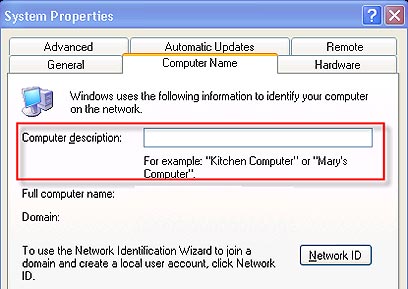
- חזרו על הפעולות הללו גם במחשב השני, אבל העניקו לו שם מחשב אחר. שימו לב: שמה של קבוצת העבודה חייב להיות זהה בשני המחשבים. בצעו עוד הפעלה מחדש של המחשב.
עקרונית, כעת אתם מחוברים לרשת ביתית, אבל כדאי לוודא את העניין ויש כמה דרכים לעשות זאת:
1. הביטו למטה, ב"מגש המערכת". אם תראו שם סמל זהה לזה של חיבור האינטרנט (שני מסכים צמודים בגוון תכול) שלא מרחף מעליו X אדום – אתם מחוברים.
2. גשו לאייקון "המחשב שלי", פיתחו אותו ובטור השמאלי אתרו את "מיקומי הרשת שלי". אם יש שם אייקון של תיקייה צהובה שעליו רשום שם המחשב השני – אתם מחוברים.
צעד שלישי: שיתוף משאבים
מה עוד נותר לעשות? לבצע עוד כמה הגדרות, שיאפשרו למחשבים לשתף תיקיות, מדפסות וחיבור לאינטרנט. את הפעולה הזו כדאי לבצע במחשב המשני, זה שאינו מחובר ישירות לאינטרנט, ואמור לשאוב מידע ונתונים ולא להעניק אותם. אך ראשית, יש עדיין כמה פעולות שיש לבצע במחשב הראשי.
תחילה, הגדירו את חיבור האינטרנט כמשותף:
- גשו לתפריט "התחל" + "לוח הבקרה". בחלון שנפתח לחצו על "חיבורי רשת" .
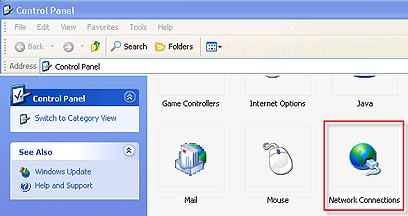
- הקליקו קליק ימני על חייגן האינטרנט שלכם, ובחרו ב"מאפיינים".
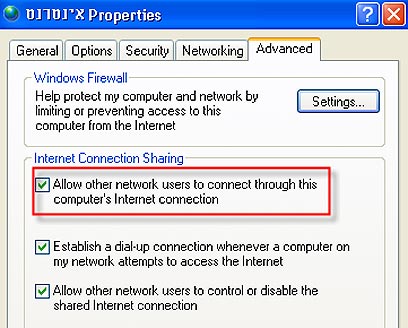
- לחצו על הלשונית "מתקדם" וסמנו V באפשרות השנייה (הרשו למשתמשים אחרים ברשת להתחבר). לאחר שתעשו זאת, ייפתחו להגדרה גם האפשרויות השלישית והרביעית. סמנו V גם באפשרות השלישית ("חייג בכל פעם שאחד המחשבים ברשת").
- לחצו על "אישור".
שתפו את התיקיות או הכוננים המבוקשים והגדירו את המדפסת כמשותפת:
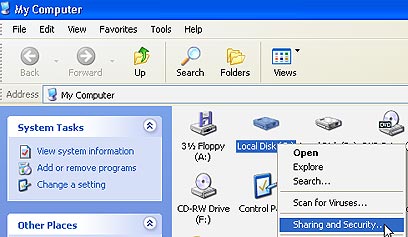
- כדי לעשות זאת יש ללחוץ בקליק ימני על התיקייה או הכונן המבוקש ולבחור ב"מאפיינים" או ב"שיתוף ואבטחה". אם בחרתם "מאפיינים" – גשו ללשונית "שיתוף"; אם בחרתם ב"שיתוף ואבטחה", עשויה להופיע הודעת אזהרה. יש לאשר את קבלת האזהרה וממשיכים: סמנו V ב"שתף תיקייה זו ברשת" והעניקו לה שם.
- שימו לב שבאופן אוטומטי מסומנת גם האפשרות הרביעית, שמאפשרת למשתמשי הרשת לשנות את הקבצים. אם ברצונכם להתיר להם לעשות זאת – השאירו אותה מסומנת. אם לא – הסירו את ה-V. לחצו על אישור.
לסמל התיקייה שבחרתם יתוסף סמל של יד, שמאשר כי היא אכן משותפת. שימו לב שחלונות אינה מתירה לשתף את כלל התיקיות, ואת חלקן (כמו תיקיית Files Program המשמשת את מערכת ההפעלה) לא ניתן לשתף.
מתקינים את הרשת:
- כעת חיזרו אל המחשב השני, הישארו בחלון שהזכרנו בסעיף 2 (חלון "מיקומי הרשת שלי"), ובטור השמאלי לחצו על "הקמת רשת ביתית או משרדית". כעת ייפתח אשף התקנת הרשת. בחלון הראשון והשני לחצו על "הבא".
- בחלון השלישי תתבצע סריקה של הרשת המקומית, ואם הכל כשורה, תופיע שורה שמודיעה שהרשת זוהתה. לחצו על "הבא".
- בחלון זה יחל שיתוף החיבור לאינטרנט. בחרו באפשרות השנייה ("מחשב זה מתחבר לאינטרנט דרך מחשב אחר") ולחצו "אישור". כעת יוצג בפניכם החייגן שמשמש אתכם לגישה לאינטרנט (זה ששיתפתם במחשב הראשי). סמנו אותו ולחצו על "הבא".
- בחלון שלפניכם תתבקשו להקליד תיאור קצר של המחשב הנוכחי ולכן לאשר את שמו. שלב זה אינו חובה, אך כדאי לבצעו בכדי לזהות את המחשב ברשת בשלב מאוחר יותר.
- לחצו על "הבא" ובחלון שנפתח הקלידו את שם קבוצת העבודה שבחרתם בסעיף הקודם. לחצו על "הבא" ווודאו שכל הנתונים שמוצגים אכן נכונים. אם כן, לחצו על "הבא".
- המתינו עד ש-Windows תסיים את ההגדרות, הזיהוי וההתקנה, סמנו את האפשרות הרביעית ולחצו על "הבא". בחלון האחרון, בו תקבלו אישור שהאשף הושלם בהצלחה, לחצו על "סיים".
- כעת ייתכן ותתבקשו להפעיל את המחשב המשני מחדש. עשו זאת, ואם אתם כבר בסביבה, הפעילו מחדש גם את המחשב הראשי. לאחר ששניהם יעלו יגיע תהליך הקמת הרשת אל סופו המוצלח.
- כעת, בכדי להתחבר לאינטרנט מהמחשב המשני, כל שתידרשו לעשות הוא לפתוח את הדפדפן או כל תוכנה אחרת שזקוקה לחיבור אינטרנט כדי לפעול. השאר יקרה כבר מעצמו. כדי לגשת לתיקיות משותפות פיתחו את תיקיית "המחשב שלי" ובטור השמאלי פתחו את "מיקומי הרשת שלי". בחלון זה תראו את התיקיות המשותפות לשני המחשבים ותוכלו להעביר מידע מהן או אליהן. בהצלחה.