מדריך: בונים שרת גיבוי מהמחשב הישן
אל תשליכו לפח את המחשב הישן! חסכו לעצמכם שעות של עבודה, ועסקאות אבודות בשווי אלפי שקלים, באמצעות הפיכת המחשב הישן לשרת גיבוי. נראה לכם איך לעשות זאת

השאלה היא לא אם תאבדו מידע, אלא מתי תאבדו אותו. ככל שיש לכם יותר מחשבים ברשת - בבית או בעסק, אתם חשופים יותר לפגיעה. אותה רשת יכולה להיות גם הפתרון לגיבויים אמינים ותכופים: מכיוון שמחירי הכוננים הקשיחים יורדים בהתמדה, ומאחר שיכולת האחסון שלהם מדהימה, תוכלו לשמור על נתח גדול מהמידע ברשת הביתית או המשרדית, במאגר מידע מגובה לשימוש כל המחשבים.
הרעיון הוא להשתמש בשרת אחסון צמוד רשת, או NAS (ראשי תיבות של Network Attached Storage - ראו מסגרת). מדובר בשרת קבצים ייעודי המחובר לרשת, וכולל מערכת הפעלה ומערכת קבצים. עם זאת, אפשר להפוך את פתרון האחסון ליותר מאשר כונן עם כתובת IP, או אות המייצגת כונן שנגיש מכל המחשבים.
עדיף להרכיב שרת באופן עצמאי
בניית שרת משלכם ממחשב ישן היא אופציה קלה וזולה. יש דרכים רבות לעשות זאת, והדרך שלנו היא רק אחת מבין אפשרויות אחרות שקיימות. תוכלו לעקוב אחרי השיטה בקלות, ולבנות שרת גיבוי חזק ואמין משלכם.
במחשבים עם מארז Tower יש הרבה מקום אחסון. הם מצוידים גם בספק כוח גדול מספיק להתקנת כוננים קשיחים גדולים. אם המחשב מבוסס על מערכת ההפעלה Windows XP, הוא יפעיל בקלות גם את תכנות הגיבוי.
תצטרכו להתחיל עם התקנה חדשה של Windows XP. אין טעם להכביד על שרת הגיבוי עם שאריות מעשרות תוכנות שהיו מותקנות, רישום (Registry) סתום, ובלגן שלם של תהליכים שהיו עולים באתחול של המחשב, בין אם הייתם רוצים בהם ובין אם לא.
ציוד הכרחי
- המחשב הישן. פרויקט זה מצוין לצורך ניצול מחשב ישן ממנו עמדתם להיפטר ממילא. רק זכרו שאולי תצטרכו לשדרג את מערכת ההפעלה, אם המחשב ממש ישן.
- אחסון זול. המחירים של כוננים קשיחים עם קיבולת גבוהה צונחים יותר מהר מגלשן אוויר במצוקה. כוננים חדשים כאלה נהדרים לפרויקט עשה-זאת-בעצמך כמו שהיה לנו כאן. אבל לפני שאתם קונים, בדקו אם למחשב הישן שלכם יש מחברי IDE או מחברי SATA חדשים יותר.
- יותר זיכרון. השרת יעבוד יופי בדיוק כמו שהוא, אבל אם תוסיפו עוד זיכרון במחיר של 40 דולר, תשפרו את הביצועים שלו בצורה ניכרת. אתם יכולים להרשות לעצמכם, נכון? בדקו אם המחשב תומך ב-SDRAM או ב-RAM DDR לפני שאתם יוצאים לחנות המחשבים הקרובה.
- אפשרויות תוכנה. דבר נהדר נוסף בפרויקט הזה הוא הקלות בה ניתן להתאים את השרת לצרכיכם. חלק מיחידות האחסון מבוסס הרשת מיועדות לגיבוי אישי ומהיר, בעוד שאחרות נועדו להשתלב במהירות ברשת ארגונית מסועפת.
חומרה
בחרנו במחשב בן יותר מחמש שנים, אבל מה שרצינו בעצם הוא מעבד הפנטיום 1GHz 3 שבו. זיכרון בגודל 384 מגהבייט שהותקן בו נותן למערכת ההפעלה XP מרחב תמרון, ועבור רוב המשימות שהוא צריך לבצע, נעדיף זיכרון רב על מהירות.
זכרו, לא תוכלו לקנות היום מחשב חדש איטי כל כך, גם אם תנסו. הוא כבר זן נכחד, אבל מתאים בדיוק לצרכנו. במקרה היה לנו אחד במעבדה, אבל אם תצטרכו לקנות מחשב לצורך הפרויקט, אל תוציאו עליו יותר מכמה מאות שקלים במכירות יד-שנייה.
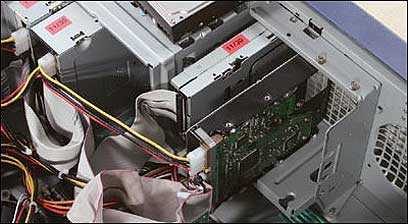
במחשב הותקן עותק חדש של Windows XP עם SP2 על כונן קשיח בגודל 40 גיגהבייט. אנחנו רצינו שהוא יצליח לגבות ארבעה מחשבים, ולשם כך יקצה שטח של עשרות גיגהבייט לגיבוי. הבעיה נפתרה באמצעות כונן Western Digital WD800 בנפח 80 גיגהבייט. חיברנו אותו למחשב, פרמטנו אותו, והקצנו לו אות כונן.
רצינו כונן שיוקדש כולו לגיבויים, אף על פי שכונן C לא יהיה כלל בשימוש. קנינו כונן WD800 שני לתוספת מקום אחסון או לצורך imaging, אבל לבסוף החלטנו להשתמש רק בכונן אחד, לאחר שבחנו את אפשרויות התוכנה השונות שעמדו בפנינו.
לוח האם של המחשב לא תומך ב-imaging של כוננים, אבל הנחנו שנמצא דרך מחוכמת לעקוף זאת. במחשב כבר היה כרטיס רשת, אז לפחות היתה ברשותנו גירסה לכונן יחיד.
כשתרכיבו את המחשב, ודאו שיש לו לפחות 256 מגהבייט של זיכרון, ונפח כונן גדול בהרבה מכמות המידע הכוללת שאתם רוצים לגבות. זכרו שאתם כנראה צריכים לגבות רק מידע. במקרה של אסון, יש בדרך כלל צורך להתקין תוכנות מחדש מתקליטור ההתקנה.
החלפת הכונן הקשיח
- אל תשתמשו במברג מגנטי, הוא עלול לגרום לבעיות חמורות.
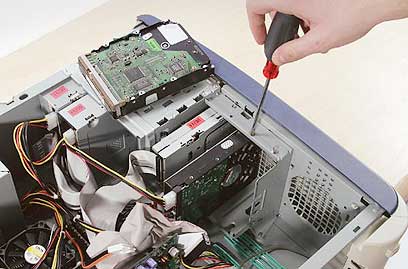
- נתקו את כבל החשמל והסירו את הכונן הישן.

- היזהרו כשאתם מנתקים את כבל ה-IDE. הפינים בכונן הקשיח יכולים להתכופף בקלות.
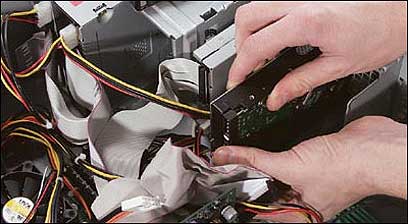
- ודאו שהג'מפרים בכונן החדש מכוונים למצב Master לפני שאתם מתקינים אותו.
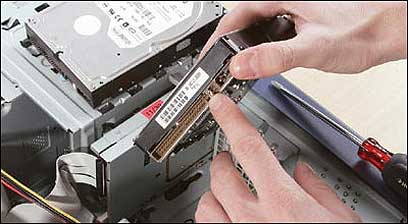
- כבל ה-IDE הוא מחורץ ויכול להתאים רק בצורת חיבור אחת. אל תנסו לדחוף אותו בכוח.

- הברגים של הכונן הקשיח שונים מהברגים האחרים שיש במארז. אל תתבלבלו ביניהם.
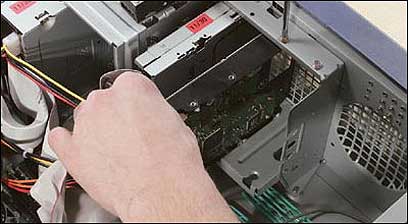
- לפני שתיפטרו מהכונן הישן, ודאו שהוא נקי לחלוטין ממידע.
תוכנה
מערך התוכנה הדרוש לגיבוי יכול במקרים מסוימים לפוצץ את המוח. כדי לפשט את העניינים בחרנו בתוכנה Cobian Backup 7 (להורדה). לגרסה הזו יש כמה מאפיינים נחמדים: זו לא תוכנת גיבוי ואחסון רגילה – היא מסוגלת ליצור עותקים מאובטחים של קבצים וספריות שתבחרו, בכל זמן שתקבעו. היא לא משתמשת בסוגי קבצים ייחודיים לה ולא תכווץ קבצים, אלא אם כן תורו לה לעשות זאת. אבל במידה שתבקשו, היא יכולה לכווץ אותם בשימוש באלגוריתמים רגילים מסוג ZIP, וגם להצפין קבצים שגובו.
אפשר לשחזר קבצים מהתוכנה פשוט על ידי העתקתם מחדש למקומם המקורי. התוכנה תבצע גיבויים מלאים, אינקרמנטליים (מצטברים) או דיפרנציאליים (שוטפים) – ראו מסגרת. המחיר הוא חלומו של כל מי שבונה דברים בעצמו: חינם.
אחד הדברים שצריך להחליט עליהם כשמתכננים אסטרטגיה לאחסון ברשת, זה איפה אתם רוצים שתוכנת הגיבוי תרוץ - על המחשבים האישיים או על שרת הגיבוי. רצינו שהשרת שלנו יהיה שרת גיבוי אמיתי, עם יכולות ניהול מידע מרכזיות. לא רצינו סתם כונן שזורקים לתוכו מידע ממחשבים אחרים. לכן החלטנו להריץ את התוכנה על השרת עצמו.
בשלב זה יש לבחור איך רוצים שהתוכנה תיגש לקבצים על המחשבים אותם היא מגבה. הצעד הראשון כמובן הוא להפעיל את אפשרות שיתוף קבצים ומדפסות.
קבעו את הרשאת שיתוף הקבצים לכל ספריה שאתם רוצים לגבות, או פשוט גררו את הספריות שאתם רוצים לגבות לתוך ספריית המסמכים המשותפים. התוכנה תראה כל ספריה בכל מחשב, שאפשרות שיתוף הקבצים חלה לגביה.
השיטה עובדת הכי טוב בסביבה "ידידותית", בה משתמשים לא צריכים לשמור קבצים חסויים אחד מפני השני. אם תרצו לצמצם את החשיפה של המחשבים אחד לשני, הריצו את התוכנה על כל אחד מהמחשבים בנפרד, והצפינו את הגיבויים על השרת. בכל מקרה, קרוב לודאי שלא תרצו לשתף את כל הכונן של המחשבים שאותם מגבים: אתם תחשפו לנזק מחמת רשלנות או אפילו חבלה בזדון.
קל מאוד לקבוע משימות לתוכנה הזו. תפריט עם תגיות מאפשר לכם לבחור את סוג הגיבוי, לבחור את הקבצים והספריות, לקבוע לוח זמנים לגיבוי, לבחור דחיסה או הצפנה, לכלול או לשלול סוגי קבצים שונים, ספריות או קבצים פרטניים, ולבצע גם פעולות לפי תסריט שקבעתם לפני או אחרי כל גיבוי.
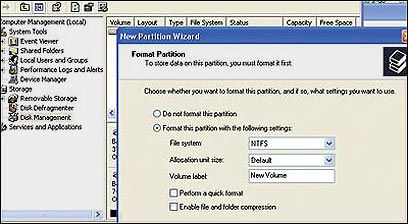
- לאחר יצירת המחיצה אתם יכולים לפרמט את הכונן. השתמשו לשם כך באשף New Partition Wizard ב-Computer Management Utility.
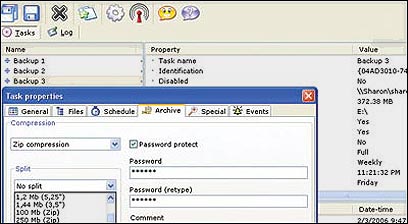
- תוכנת Cobian Backup מאפשרת ליצור ולשנות משימות בקלות. המשימה הראשונה שלנו מגבה שלוש ספריות גדולות במחשב נייד. במקרה הזה בחרנו בגיבוי שבועי מלא.
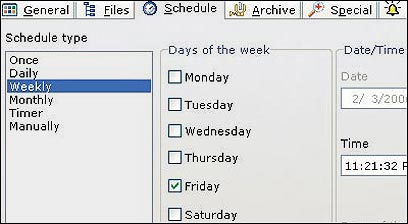
- לוח הזמנים של הגיבויים מאוד גמיש. תוכלו ליצור גיבויים לפי לוח זמנים קבוע, לפי תאריך מסוים, או אפילו כל כמה דקות.
לגבות את הגיבוי
המחשב המכובד שבו השתמשנו לא תומך ב-RAID, אבל מה תעשו אם תרצו עותק נוסף, זהה של כל גיבוי? אין בעיה. הריצו את תוכנת הגיבוי Cobian על עצמה. העתיקו מדי פעם את כל התוכן של כונן הגיבוי לכונן אחר - ולהלן השיקוף שלכם.
אם אתם מודאגים שגניבה או שריפה יחסלו את הנתונים הרגישים לחלוטין, אל חשש. מכיוון שהתוכנה תומכת גם בגיבויים על FTP, אתם יכולים לשלוח את הגיבויים לשרת FTP מרוחק. אתם יכולים לבחור באפשרות יותר משוכללת: להצפין את הגיבויים שנשלחים לשרת FTP, אבל לא את אלה המגובים אצלכם, באופן מקומי.
המדריך התפרסם בגיליון מאי של PC Magazine. לחצו לכאן לרכישת מנוי במחיר מיוחד.