טיפ: כך תשנו מראה מסמך Word - במהירות
כתבתם מסמך ארוך ועכשיו אתם רוצים להכניס שינוי בעיצוב. למשל, לשנות את המראה של כל הכותרות. איך עושים זאת בלי לבזבז זמן?
שוקי גלילי
פורסם: 17.07.08, 11:35
כתבתם מסמך, ארוך או קצר, ועיצבתם אותו. עכשיו אתם מסתכלים עליו - ומגיעים למסקנה שהעיצוב לא מוצלח. הייתם רוצים, למשל, לצבוע בכחול את כל המילים שצבעתם אדום. או להוסיף הדגשה (Bold) לכל המילים בעיצוב נטוי (Italics). או להחליף את כל המילים בפונט (גופן) מסויים לפונט אחר (גם אם הן מפוזרות ולא מופיעות בטקסט רציף). האם אפשר בכלל לעשות את זה? ובכן, כן - וזה גם הרבה יותר פשוט ממה שאתם חושבים.
איך עושים את זה?
לשם דוגמה, לקחנו מסמך שבו יש כותרות מודגשות עם קו-תחתי, אותן אנחנו רוצים להעביר מפונט דוד לפונט אריאל. אתם יכולים לנסות לבצע שינוי דומה עם מסמך משלכם. היכנסו לתפריט עריכה, ובחרו בהחלפה (או הקישו Ctrl+H), כמו בפעולת חיפוש והחלפה רגילה. הקליקו על הכפתור עוד, בתחתית החלון מצד ימין.
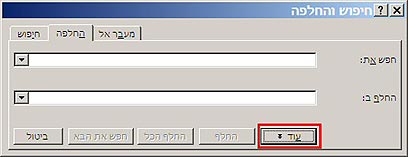
כעת מקמו את הסמן בשורת "חפש את", הקליקו על הכפתור עיצוב, בתחתית החלון ובחרו בגופן.
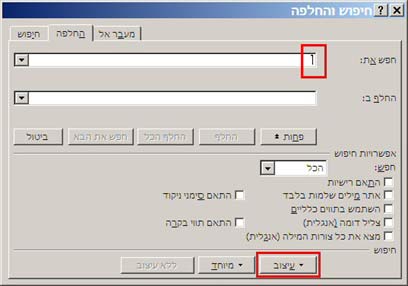
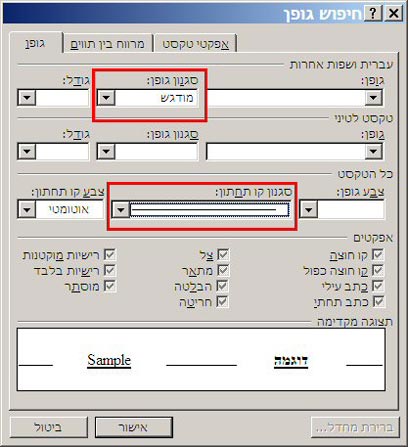
ייפתח חלון חיפוש גופן, שדומה מאד לחלון עיצוב הגופן הרגיל. כעת, בחרו בעיצוב שאתם רוצים לשנות. במקרה שלנו מדובר בטקסט מודגש ועם קו תחתון, ולכן שינינו את ההגדרות המתאימות עבור סגנון גופן וסגנון קו תחתון. אשרו.
כעת חיזרו על התהליך אחרי שהצבתם את הסמן בשורה החלף ב. בחרו בעיצוב הרצוי; בדוגמא שלנו אנחנו רוצים רק לשנות את הפונט לאריאל.
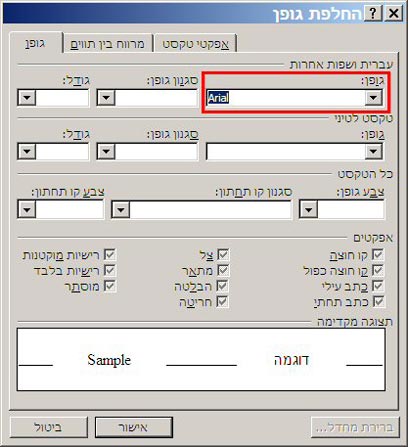
אשרו וחיזרו לחלון החיפוש וההחלפה. הקליקו על החלף הכל.
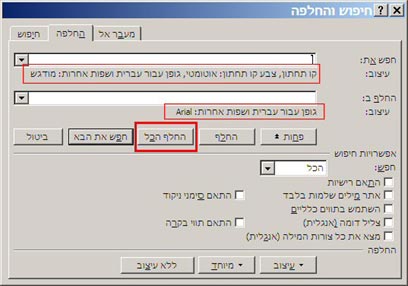
עכשיו זהו זמן טוב לבדוק שהשינוי עלה יפה. אם לא, תעשו Undo (הקישו Ctrl+Z) והתחילו מחדש.
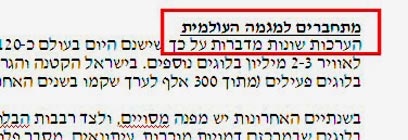
כך נראו הכותרות במסמך שלנו לפני הפעולה:
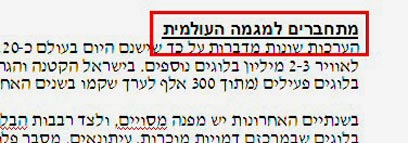
ואחריה:
עכשיו, תחשבו על מסמך שבו עשרות או מאות כותרות כאלה - ותוכלו להבין כמה זמן הרגע חסכתם.
אפשרויות נוספות
האפשרות לחיפוש והחלפת עיצובים היא נוחה מאד, אבל לא מוכרחים להשתמש בה לכל שינוי של עיצוב. אם יש עיצובים קבועים בהם אתם משתמשים מומלץ להשתמש בכלי הסגנונות (עיצוב/סגנונות ועיצוב).
לשינויים קטנים וארעיים יותר אפשר להשתמש במברשת העיצוב (אם אתם רוצים להעתיק עיצוב אחד למספר מקומות במסמך, בצעו הקלקה כפולה על המברשת במקום הקלקה בודדת).
לעומת זאת, בכלי החיפוש וההחלפה ניתן להשתמש גם לתיקון עיצוב של פיסקאות, טאבים, החלפה אוטומטית של סגנונות ועוד.