טיפ לפוטושופ: איך יוצרים שמיים כחולים יותר?
לפעמים אנחנו רוצים להפוך את גוון השמיים לעז יותר, או להפוך עלים לירוקים יותר. איך מעצימים צבעים לאזורים מסויימים בתמונה?

כאשר יש צורך לטפל בצבעים של תמונה, ישנה נטיה לבצע את הטיפול על התמונה כולה, ללא התייחסות פרטנית לצבע זה או אחר. במקרים מסויימים תרצו להעמיק צבעים
מסויימים, בחלקים שונים של התמונה, תוך ביצוע טיפול שונה לכל צבע או אזור. טיפ זה עוסק בטיפול מקומי, לכל צבע בנפרד.
איך עושים זאת?
לאחר פתיחת התמונה, סקרו אותה וזהו את המקומות בהם הצבע “חלש” מדי לטעמכם. בתמונת הדוגמה, החלטנו “לשקם” את השמים, את המדרכה הוורודה ואת השיחים הירוקים שלצידי גרם המדרגות.
בחרו בכלי דוגם הצבע (הטפטפת) ודגמו צבע אופייני באיזור השמים. לחצו על צבע החזית בחלון הכלים, ובחלון בורר הצבעים (Color Picker) שייפתח, הכהו את הצבע על ידי הקטנת הערך בשדה המסומן באות B והגבירו את הרוויה על ידי הגדלת הערך בשדה המסומן באות S.
הוסיפו שכבת מילוי מסוג Solid Color ואשרו את החלון שיוצג. פעולה זו תוסיף שכבה חדשה המכסה את שטח התמונה בצבע השמים שקבעתם בשלב הקודם. שנו את שמה של השכבה ל-Sky ואת שיטת השילוב שלה ל-Overlay. מלאו את המסיכה בעזרת הפקודה Edit > Fill. בחלון שייפתח, בחרו באפשרות Black. שימו לב כי האטימות היא 100% ושיטת

השילוב היא Normal. אשרו את החלון. פעולה זו תסתיר לגמרי את שכבת הצבע הכחול.
הקישו על מקש האות D, על מנת לוודא כי צבע החזית יהיה לבן. בחלון הכלים, בחר בכלי המכחול, בחרו במברשת רכה, וודא כי אטימות המברשת היא 100%. מקמו את הסמן מעל לאזור השמים, קבע את קוטר המברשת המתאים (היעזר במקשי הסוגריים הרבועים), לחצו וציירו באזור השמים. הקפידו על עבודה סבלנית, במיוחד באזורי המפגש של השמים עם פרטים אחרים בתמונה. בעת הצורך, הקטינו את המברשת על מנת לצייר במקומות צפופים. במקרה שחשפתם את הצבע הכחול במקומות לא רצויים, הקישו על מקש האות X על מנת לקבוע צבע חזית שחור וציירו עליהם עד להעלמת הצבע שאינו רצוי.
המשיכו בפעולות הציור עד לצביעת השמים כולם. במהלך הציור במסיכה, מומלץ לעצור מדי פעם, להסתיר ולהציג מחדש את שכבת הצבע על מנת שתוכלו לראות את השינוי שביצעתם, ולוודא שהוא אכן מתבצע במקומות הרצויים בלבד. במקומות בהם נפגשים שמים ומים, מומלץ להפחית את אטימות המברשת ל-20-25% ולחשוף גם את אזורי המים. פעולה זו תעניק לתמונה מראה ריאליסטי יותר.
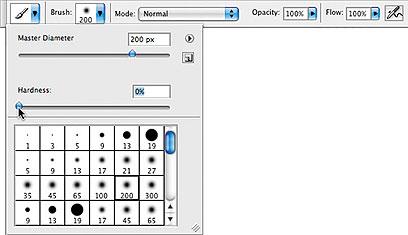
לחזור על הפעולה במידת הצורך
בתום פעולות הציור, יש לבדוק האם חשיפת הצבע הכחול בוצעה באופן אחיד. החזיקו את מקש Alt, והקליקו על דמות המסיכה של השכבה Sky. פעולה תציג את המסיכה בלבד. צבעו בלבן במקומות בהם ישנם פסים אפורים/שחורים בלתי רצויים. צבעו בשחור מקומות בהירים מדי. על מנת להציג חזרה את התמונה הצבעונית, החזיקו את מקש Alt והקליקו שוב על דמות המסיכה. במידת הצורך, הפחיתו את אטימות השכבה, עד לקבלת הצבע הרצוי.
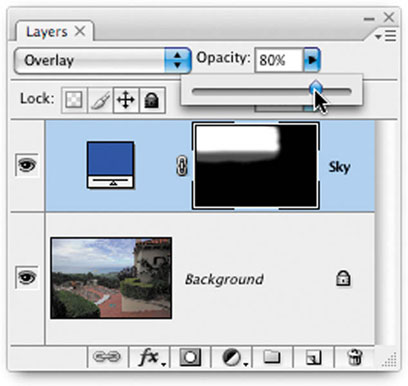
בחלון השכבות, הפעילו את שכבת הרקע. בחרו בכלי דוגם הצבע ודגמו צבע מאזור אחר. בדוגמה, הגדלנו את התצוגה על מנת לדגום גוון מסויים של אריחי הריצוף. התהליך הוא
למעשה זהה. כשתסיימו לערוך את האזור הנוכחי, חזרו לשכבת הרקע, דגמו צבע מאזור אחר, וחזרו על התהליך.
וטיפ לסיום: לחיצה כפולה על לוחית הצבע של כל אחת משכבות המילוי, מאפשרת לשנות את הצבע תוך צפיה בשינויים בתמונה עצמה. במקרים בהם אינכם ממש מרוצים מהצבעים שנוצרו, ערכו אותם עד לקבלת התוצאה הרצויה.
מאת: ערן בורוכוב, טל ניניו
המדריך יתפרסם ב-“Photoshop CookBook 2”, שיצא לאור בתערוכת “זמן דיגיטלי” בין התאריכים 22-23.12.2008