טיפ: לשלוח את הקבצים לאן שרוצים
תפריט שלח אל (Send To) מפשט פעולות כמו העתקה של קובץ לתיקייה או כונן, או צירוף שלו להודעת דואר. ניתן להוסיף אליו פריטים בקלות יחסית, ויש לכך שימושים רבים
שוקי גלילי
פורסם: 06.03.09, 11:47
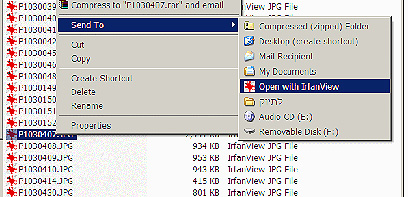
תת-התפריט "שלח אל" (Send To) מופיע ב-Windows כאשר מבצעים קליק על קובץ או תיקייה בסייר (Windows Explorer). באופן רגיל, הוא מאפשר לשלוח קבצים לאחד מכמה תיקיות/יישומים (אאוטלוק, שולחן העבודה, תיקיית My Documents ועוד), לצריבה או לכונן חיצוני שחיברתם למחשב.
תוכנות שונות מאפשרות להוסיף פריטים לתפריט הזה, כדי לאפשר העתקה מהירה של קבצים למיקומים שונים במחשב. מעשית, אין צורך בתוכנה מיוחדת - אפשר להוסיף בקלות קיצורי דרך לתפריט הזה, לכל יישום, כונן או תיקייה. אחרי שתלמדו לעשות זאת, ותבינו את השימושים האפשריים, תגלו שמדובר בכלי נוח להפליא.
איך עושים את זה
התוכן של תפריט Send To נגזר מתיקייה פשוטה, אליה תוכלו להוסיף קיצורי דרך לתיקיות, כוננים או יישומים כאוות נפשכם.
ב-Windows XP התיקייה היא C:/Documents and Settings/user/SendTo
כאשר user
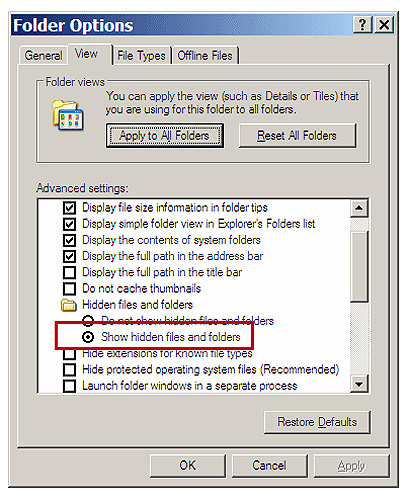
זוהי תיקייה נסתרת (Hidden Folder), ואם לא הגדרתם קודם שתיקיות כאלה יוצגו, עליכם לעשות זאת עכשיו - היכנסו בסייר ל: Tools , Folder options, View וסמנו את האופציה המתאימה, כמו בתמונה.
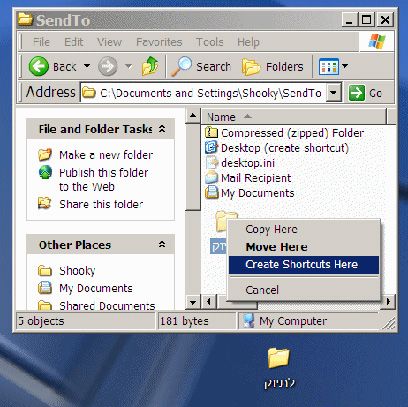
כדי להוסיף קיצור דרך לתיקיית Send To, בצעו קליק ימני על התיקייה/יישום/כונן הרלוונטיים, וגררו לתוך התיקייה.
בחרנו להדגים עם תיקייה בשם "לתיוק" שיצרנו על שולחן העבודה. קיצור הדרך מתפריט Send to יאפשר לנו להעתיק אליה קבצים ותיקיות מכל מקום במחשב שלנו.
אחרי שיצרנו את קיצור הדרך, נראה פריט חדש בתפריט Send To בכל מקום בו נשתמש בו.
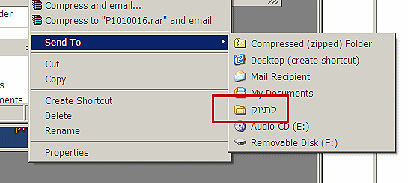
כדי שהפריט הזה יראה טוב יותר ("לתיוק" במקום "Shortcut to לתיוק"), סימנו את קיצור הדרך וערכנו את שמו (F2) כמו עם כל קיצור דרך/קובץ אחר.
באופן דומה אפשר ליצור קיצורי דרך גם ליישומים שונים. למשל, אם אתם משתמשים ביותר מתוכנה אחת כדי לטפל בקבצי תמונה, תוכלו ליצור קיצור דרך עבור זו שהקבצים לא משוייכים אליה, כמו בתמונה הזו: