מדריך: כך תשלטו על 2 מחשבים ממקלדת אחת
עובדים על שני מחשבים (או יותר) במקביל? מעצבן אתכם לעבור בין המקלדות והעכברים? המדריך הבא בדיוק בשבילכם
בזמננו אנו, עבודה על שני מחשבים במקביל ולפעמים אף יותר, זו ממש לא תופעה נדירה. רבים הם האנשים שיש ברשותם מחשב נייח "ראשי",' ועוד אחד נייד (לפטופ, נטבוק וכדומה).
מי שמתורגל בעבודה כזו יודע, שאחד הדברים המעצבנים בעבודה על שני מחשבים במקביל, זה המעבר בין המקלדת והעכבר הנוחים והמשוכללים של המחשב הנייח, למקלדת השטוחה ומשטח העכבר הלא סימפטי של הנייד. וזה לא חייב להיות נייד - יש גם מי שעובד על שני מחשבים נייחים ואפילו יותר, אבל הבעיה במקרה הזה היא הצפיפות של המקלדות
והעכברים על השולחן.
הורדה והתקנה
בדיוק בשביל זה אנחנו מביאים לכם את המדריך הבא, שיאפשר לכם שליטה מלאה על המחשבים שלכם, גם אם הם מריצים מערכות הפעלה שונות, באמצעות העכבר והמקלדת 'הראשיים' שלכם. המצרכים הדרושים הם:
- תוכנת הקוד הפתוח Synergy (הניתנת להורדה מכאן)
- רשת ביתית/משרדית שאליה מקושרים המחשבים שעליהם אתם עובדים
נתחיל קודם כל בהורדת התוכנה והתקנתה בכל אחד מהמחשבים. לאחר שסיימנו, נתחיל את ההגדרות של התוכנה במחשב הראשי שלנו (הנייח לדוגמה).
- עוד ב-dtown: מדריך תוכנות אלטרנטיביות ל-iTunes
הגדרות ראשוניות
הקשה כפולה על הצלמית של התוכנה, ובמסך הראשון נבחר באופציה השנייה - Share this computer's keyboard and mouse. למעשה אנחנו מגדירים את המחשב ה"ראשי" כ- Server (שרת) ש"תורם" את העכבר והמקלדת המחוברים אליו, ושעליהם נעבוד.
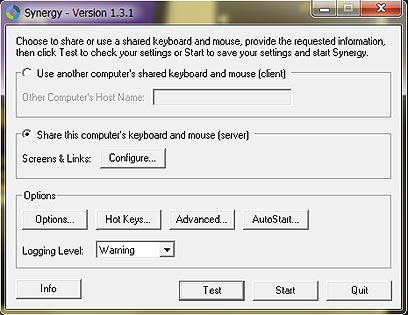
בשלב הבא נלחץ על כפתור ה- Configure בשביל להגדיר את המחשבים שעליהם נרצה לשלוט: אנחנו מתחילים עם המשבצת הלבנה למעלה תחת הכותרת Screens. כאן אנחנו מגדירים את המסכים של המחשבים שבהם אנחנו נשלוט. לוחצים על סימן ה- '+' (פלוס) ובחלון החדש שנפתח נזין את שם המחשב הראשי, השרת, במדויק. (בכדי למצוא את שם המחשב שלכם פשוט לחצו עם כפתור ימני על צלמית 'המחשב שלי' --> מאפיינים ובחרו בלשונית "כללי" או "שם המחשב").
לאחר שהזנו את שם המחשב ישנם עוד כמה אופציות להגדרות שונות והתאמות סמן העכבר לגדלים שונים של מסכים ורזולוציות. אנחנו לא נגענו בדבר, ובכל זאת התוכנה פעלה מצוין.
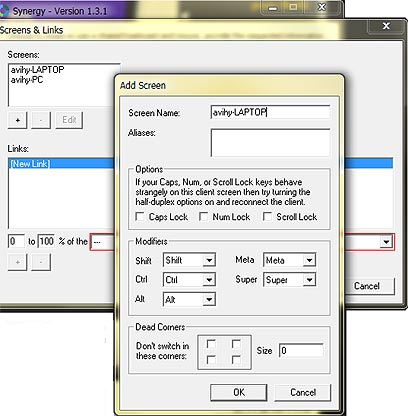
נלחץ על אישור ונחזור למסך הקודם. נחזור על התהליך, רק עם המחשב השני שלנו. בסיום החלק הזה, נבדוק שמופיעים לנו שמות כל המחשבים שאותם אנחנו נרצה לזווג למקלדת ולעכבר שלנו.
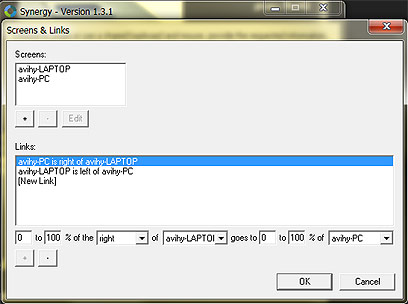
בשלב הבא נגדיר את המיקום הפיזי של המחשבים: מתחת למשבצת הלבנה והרחבה שבכותרת ה- Links נמצאים התפריטים שיגדירו לנו את מיקומם הפיזי של המחשבים, אחד יחסית לרעהו.
לחצו על New Link בשביל לסמן אותו, ואז נפתח את האפשרויות שבתפריט השמאלי ביותר. במידה והמחשב הראשי נמצא מצד ימין של המחשב הנוסף - לחצו על ימין (Right). עוברים לתפריט הבא, מצד ימין לתפריט הקודם, ושם נבחר את המחשב המשני למחשב הראשי. ובתפריט השלישי והאחרון (בקצה צד ימין) ושם נבחר במחשב הראשי. אחרי שסיימנו נלחץ על לחצן ה- '+' (צד שמאל למטה) ואז יופיע תיאור בתיבה הלבנה הגדולה: "המחשב הראשי נמצא מימין למחשב המשני".
- עוד ב-dtown: כך תהפכו את ה-PS3 שלכם לסטרימר
ועכשיו נעשה את אותו הדבר בדיוק רק הפוך: "המחשב המשני נמצא משמאל למחשב הראשי". אחרי שסיימנו עם השלב הזה והגדרנו את כל המחשבים שעליהם אנחנו עובדים (במידה ויש עוד מחשבים תצטרכו להמשיך עם התהליך הזה עד שכולם יופיעו, ובמיקומים הנכונים שלהם) - נלחץ על אישור ונחזור למסך הראשי.
עוברים מחשב
בשלב הזה אנחנו עוברים למחשב 'המשני' שלנו: נתקין את התוכנה, אם טרם התקנו אותה, ונפעיל אותה. במסך הראשי נבחר באפשרות הראשונה: "Use another computer's shared keyboard and mouse". כאן למעשה אנחנו מגדירים את המחשב המשני כ- 'לקוח' של המחשב הראשי, ונצטרך להזין את שם המחשב הראשי.
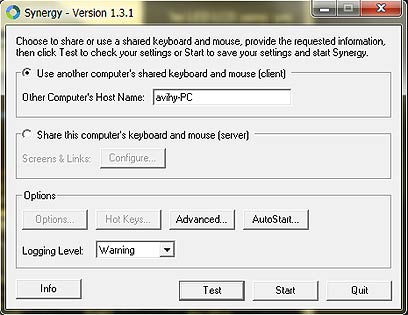
אחרי שסיימנו עם השלב הזה, אפשר ללחוץ על 'אישור' בשני המחשבים. יופיע אישור שהתהליך אותחל בהצלחה. כעת, פשוט גררו את העכבר של המחשב 'הראשי' לכיוון המסך של המחשב 'המשני' (כאילו אתם עובדים על שולחן עבודה מורחב), והתחילו לעבוד על שני המחשבים.
מתחילים לעבוד
השליטה של המקלדת מתכווננת לפי המיקום של העכבר, כך שבשביל להקליד על מחשב מסוים - הסמן של העכבר חייב להיות פעיל בו. דבר נוסף מאוד יעיל שהתוכנה הזו מאפשרת הוא הרחבת "לוח ההעתקה" (הקליפבורד) ל מערכת ההפעלה לשני המחשבים, כלומר, העתקת קטע טקסט (ורק טקסט לא קבצים) ממחשב אחד - יכולה להיות מודבקת באותה קלות במחשב השני. יש גם תמיכה בשומרי המסך של כל אחד מהמחשבים וגם נעילת מחשב (אם מופיעה אוטומטית) תופיע רק במסך אחד ותאפשר את הכניסה לשני המחשבים בו-זמנית.חשוב להדגיש שהתוכנה פעילה ומתפקדת כל עוד שני המחשבים מחוברים לאותה רשת ביתית/משרדית. התוכנה פועלת על כל מערכת הפעלה (גם אם בכול מחשב יש מערכת הפעלה אחרת). בכל אחד מהמחשבים תופיע צלמית במגש המשימות (System Tray) ובה תוכלו לראות מה הסטטוס של החיבור בין המחשבים הפעילים וגם לשחזר חיבור במקרה שאבד. בהצלחה.