טיפים למחשב ירוק יותר
הפכו את המחשב שלכם ואת השימוש בו לחסכוני בחשמל, כסף, ואפילו רעש. זה לא קשה וזה משתלם. אספנו לכם שישה טיפים שיעזרו לכם לייעל את צריכת החשמל של המסך, הכונן הקשיח ועוד
<< בעקבות האייפד הגנוב: מה באמת קרה?
אנחנו לא נוטים לחשוב על זה הרבה, אבל המחשב הוא מכשיר שצורך לא מעט חשמל. ככזה, הוא מהווה חלק נכבד מחשבון החשמל שלכם ועל פליטת הפחמן בארץ - על אחת כמה וכמה אם יש לכם מספר מחשבים בבית ולפטופ. מה אפשר לעשות בנידון?
כבו את המסך באופן אוטומטי
מסך מחשב דלוק צורך 23 וואט. בשביל כל הזמן שבו אתם לא משתמשים במחשב - עדיף שיהיה כבוי או רדום. כשהוא רדום הוא צורך פחות מוואט אחד, שזה משמעותי. כיבוי המסך יחסוך לכם גם בחשמל, גם בחום (הם מתחממים מהר מאוד) וגם יאריך את חיי המסך. מה זאת אומרת? התאורה של מסכי LCD מצהיבה ככל שמשתמשים בה יותר. לא חבל?
שומרי מסך הם דבר מיותר ולא נחוץ היום, כשלכל אחד יש מסך LCD. שומרי מסך הגיוני שיהיו פועלים במכשירים שמחוברים למסך CRT או פלזמה, אבל אם אתם משתמשים במסך LCD, זה הזמן לרדת משומר המסך עם הצינורות האלה. כדי להתחיל לחסוך עם המסך שלכם, גשו ל-Power Options דרך לוח הבקרה שלכם ובחרו פרק זמן רצוי. אנחנו ממליצים על עשר דקות.
משתמשי חלונות 7
1. בלוח הבקרה כנסו ל-Hardware and Sound, ושם לחצו על-Power Options.
2. בתוך אפשרויות צריכת החשמל לחצו על Change plan settings בתוכנית שבה אתם משתמשים.
3. התאימו את משך הזמן הרצוי תחת האפשרות Turn off the display. אנחנו ממליצים על עשר דקות.
משתמשי חלונות XP
1. בלוח הבקרה בחרו ב-Power Options.
2. במסגרת התחתונה יש אפשרות שנקראת Turn off monitor. שם בחרו את משך הזמן הרצוי. אנחנו ממליצים על עשר דקות.
נתקו מטענים מהחשמל
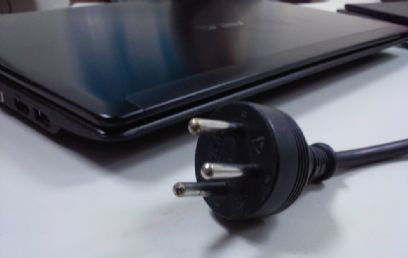
משתמשי לפטופים, שימו לב: כשהמטען שלכם מחובר לחשמל, גם אם המחשב עצמו לא מחובר למטען, הוא צורך חשמל בלי הפסקה. כשהסוללה של הלפטופ שלכם טעונה, רצוי לנתק את המטען מהשקע על מנת לחסוך בחשמל. במקרה של סופת ברקים, זה גם יכול להיות מה שיציל לכם את הלפטופ.
אנו ממליצים גם לנתק מכשירים אחרים מהחשמל כשהם לא בשימוש לאורך זמן - מדפסות, כוננים קשיחים חיצוניים, רמקולים ועוד. למעשה כל כבל חשמלי שיש בו שנאי צורך חשמל באופן עצמאי, גם אם הוא לא מחובר למכשיר.

השתמשו בכונן קשיח SSD
כונני SSD הם כוננים קשיחים ללא חלקים נעים שהחלו להיכנס לשוק הביתי בשנתיים האחרונות. בניגוד לכוננים קשיחים סטנדרטיים, לכונני SSD אין פלטות מסתובבות וראש קריאה, ובזכות העובדה הזו הם ירוקים יותר. כונני SSD לא פולטים שום רעש, הם צורכים פחות חשמל והם יותר מהירים יותר מכוננים רגילים. המחירים של כוננים אלה יורדים ואפשר לקנות אחד סביר בקצת מעל 500 שקל.
מכיוון שנפחי האחסון שלהם עדיין קטנים (בין 40 ל-200 גיגה), אנחנו ממליצים להשתמש בכונן ה-SSD בתור הכונן הראשי - הכונן שעליו מותקנת מערכת ההפעלה ותוכנות. מידע כמו תמונות, סרטונים ומסמכים אנחנו ממליצים לאחסן על כוננים קשיחים רגילים עם נפח גדול. הסיבה לכך היא שהכונן הקשיח של מערכת ההפעלה פועל הכי הרבה, ובעת שהמחשב לא בשימוש שאר הכוננים יוכלו להפסיק להסתובב, מה שמוביל אותנו לנקודה הבאה.
השתמשו בהרדמה אוטומטית לכוננים קשיחים
הכוננים הקשיחים שלכם לא צריכים לעבוד כל הזמן. גם אם אתם רק גולשים באינטרנט, כותבים מסמך או עוזבים את המחשב לכמה שעות, הדיסקים שבתוך הכוננים הקשיחים שלכם ממשיכים להסתובב. כונן קשיח חדש פועל בהספק שבין 4 ל-7 וואט. אם אתם משאירים את המחשב דולק 24/7, זה מצטבר. במיוחד אם יש לכם יותר מכונן קשיח אחד.
כדי להוריד מהעומס על הכונן הקשיח שלכם (ועל חברת החשמל) תוכלו להגדיר במערכת ההפעלה לכבות את הכוננים הקשיחים לאחר כמה דקות של חוסר שימוש. זה שימושי במיוחד אם יש לכם מספר כוננים קשיחים. ברוב הזמן לא תשתמשו בכולם באותו הזמן, וזה חוסך בחשמל, ברעש ואפילו מאריך את חיי הכונן. צריכת החשמל של כונן רדום היא כחצי וואט. אם אתם רוצים לקחת את החיסכון הזה צעד אחד קדימה תוכלו לקנות Momentus, כונן קשיח של Seagate שצורך רק 2 וואט בזמן עבודה (הסדרה הירוקה של חברת WD צורכת 4 וואט).
את זמן הרדמה לכונן הקשיח אתם יכולים להגדיר בלוח הבקרה.
משתמשי חלונות 7
1. בלוח הבקרה כנסו ל-Hardware and Sound, ושם לחצו על-Power Options.
2. בתוך אפשרויות צריכת החשמל לחצו על Change plan settings בתוכנית שבה אתם משתמשים.
3. בחלון שנפתח לכם יש אפשרויות צריכה שונות. לחצו על Change advanced power settings.
4. בחלון הנוסף שנפתח לכם יש רשימה של רכיבים במחשב שלכם והגדרות הצריכה שלהם. פתחו את Hard Disk ואז פתחו את Turn off hard disk after.
5. הגדירו את משך הזמן שצריך לעבור עד להרדמת הכונן הקשיח. אנחנו ממליצים על עשר דקות.
משתמשי חלונות XP
1. בלוח הבקרה בחרו ב-Power Options
2. במסגרת התחתונה יש אפשרות שנקראת Turn off hard disks. בחרו את משך הזמן שצריך לעבור עד להרדמת הכונן הקשיח. אנחנו ממליצים על עשר דקות.

נתקו ציוד לא נחוץ
יש לכם כונן דיסקים שלא נפתח? אתם כבר לא משתמשים בצורב מהירות X4 שלכם? כונן הדיסקטים עדיין נמצא במחשב שלכם? נתקו אותם! אם הם לא תקינים אתם יכולים גם להשליך אותם למכולה של מיחזור פסולת אלקטרונית. פשוט פותחים את מארז המחשב, מאתרים את הכונן הלא רצוי ומנתקים ממנו את הכבלים. המהדרינים גם יוציאו את הכונן מהמארז כדי להפחית ממשקל המחשב - אתם תודו לעצמכם כשתעברו דירה.
קנו מאוורר שקט יותר
זה לא יחסוך לכם חשמל וכסף, אבל גם זיהום אוויר הוא מטרד. המחשב שלכם נשמע כאילו הוא בדרך להמראה ורק מחכה שלוח האם יסיים את תדריך הבטיחות ושהמעבד ידליק את האור של "אסור לעשן"? אולי זה הזמן להחליף מאוורר במחשב.
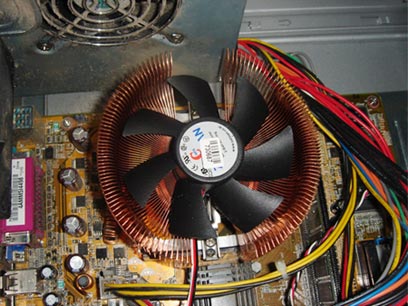
פתחו את מארז המחשב שלכם ותגלו מספר מאווררים. אם יש לכם כרטיס מסך נפרד מלוח האם, סביר להניח שיש עליו גם מאוורר. לפעמים יש גם סתם מאוורר במארז כדי להוסיף לתחלופת האוויר במארז. המאוורר שעל המעבד שהוא הכי חזק והכי רועש, וכנראה שגם יש עליו לא מעט אבק. מנסיוננו, המאוורר הסטנדרטי שמגיע עם המעבד הוא רועש יותר ממה שהגיוני. מאוורר חדש של חברה כמו Arctic Cooling עולה קצת יותר ממאה שקל, אבל יאפשר לכם לישון בראש שקט. נסו בעצמכם.
כבו את המחשב כשאתם לא צריכים אותו
ולבסוף, גם אם לא תקנו מאוורר, כונן SSD או אם השכן שאל את מברג שלכם ועכשיו אתם לא יכולים לפתוח את מארז המחשב, הטיפ הכי טוב הוא פשוט לכבות את המחשב כשאתם לא משתמשים בו (גם בעבודה). משתמשי חלונות 7 כבר יודעים שהמחשב עולה מהר, ולכן זה פחות מעצבן להדליק את המחשב כשאתם צריכים אותו.
יש לכם עוד טיפים לאיך להפוך את המחשב ליותר ידידותי לסביבה? ספרו לנו בטוקבקים.
הממשלה שואלת: רוצים את Street View בארץ? >>