אמנון שואל: איך מדפיסים תמונה גדולה?
מחלקים אותה עם הצייר של חלונות. וגם: קיצורי דרך לג'ימייל, איך מונעים מהכרום לקרוס, ולאן נעלמות ההודעות בפייסבוק
אמנון שואל: איך מונעים מגוגל כרום לזלול זיכרון ולהפעיל תהליכים מרובים בו זמנית?
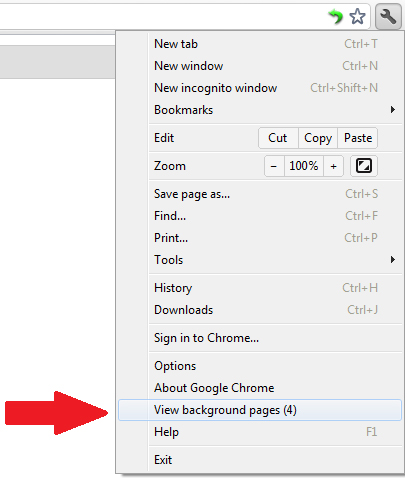
אמנון יקר, לשם כך תצטרך ללחוץ על המפתח השוודי, וללחץ על View background pages.
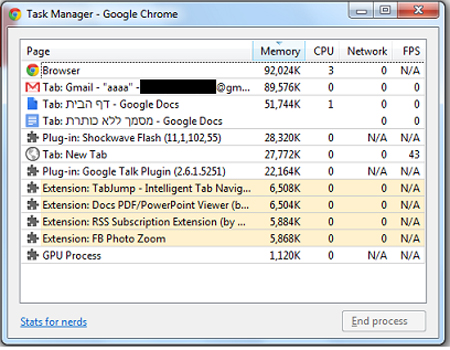
ייפתח חלון עם רשימה של כל מיני לשוניות ותוספים לדפדפן שפועלים ברקע. אם יש אחד מהם ששותה זכרון או CPU באופן קיצוני - תהרוג אותו עם כפתור End process. תראה את המספרים בטבלה: ככל שהמספר גבוה יותר, כך הלשונית מנצלת יותר מהמחשב.
בפרקים הקודמים של אמנון שואל:
אמנון שואל: אני אמור לקבל עדכונים בפייסבוק מקבוצת חברים, אבל זה לא מגיע לתיבה שלי. למה?
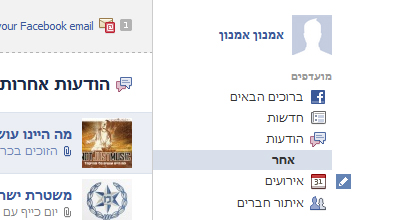
אמנון יקר, הודעות שנשלחות לרשימות תפוצה וקבוצות בפייסבוק, או מאנשים שאתה לא מכיר, עשויות להופיע בתיבה "אחר", על מנת לעשות לך סדר בתיבת ההודעות של פייסבוק, שאי אפשר לקטלג ולסנן כמו ג'ימייל ושירותי מייל אחרים. בשביל להגיע להודעות הללו, לחץ בפייסבוק בצד ימין על הודעות, ומתחת לזה תראה את הכפתור "אחר".
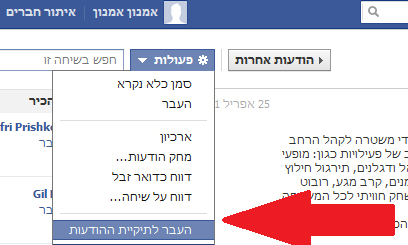
בכל הודעה שתפתח, תוכל ללחץ על פעולות (למעלה) ומשם לבחור בהעבר לתיקיית ההודעות. ההודעה תעבור לתיקיה הראשית, ופייסבוק אמור ללמוד את הכלל הזה ולהעביר לשם הודעות נוספות מאותו שולח בעתיד.
אמנון שואלת: איך אפשר להדפיס תמונה ממש גדולה ולחלק אותה על כמה דפים?
אמנון, שאלת שאלה מאתגרת אך מצאנו את התשובה. אפשר לעשות את זה עם הצייר של חלונות. באמת. משם פתחי את התמונה - פשוט גררי אותה לתוך הצייר. נניח שאנחנו רוצים להדפיס את זאת:
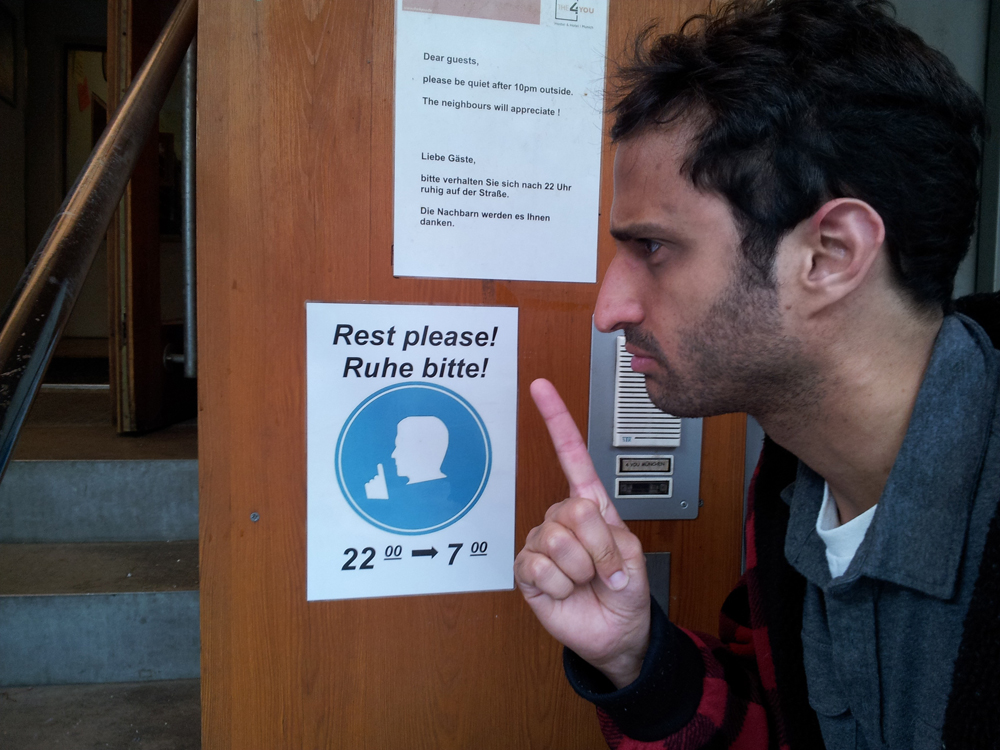
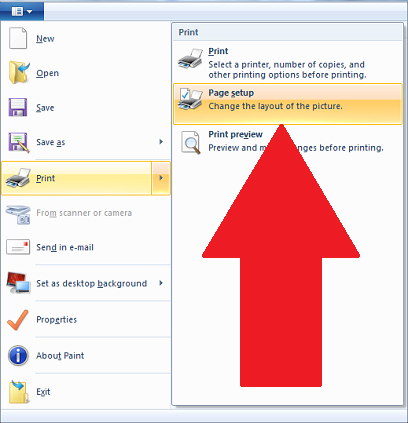
לחצי על התפריט הראשי של הצייר בצד שמאל למעלה, בחרי ב-Print ומשם ב-Page setup:
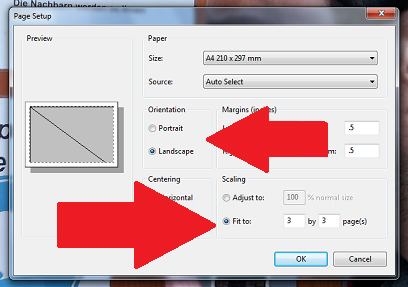
בחלון שיפתח תוכלי לבחור אם מדובר בתמונת גובה (Portrait) או רוחב (Landscape). לאחר מכן, בחרי ב-Fit to בשביל לבחור על פני כמה עמודים להדפיס את התמונה, או ב-Adjust to בשביל לחלק את ההדפסה אוטומטית לפי הגודל שלה.
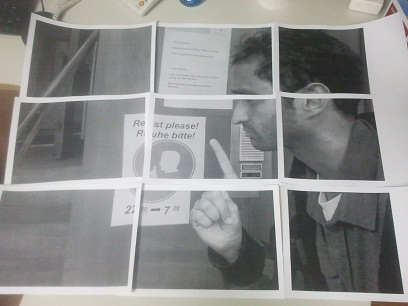
הדפיסי, וחכי לפאזל שייצא מהמדפסת שלך.
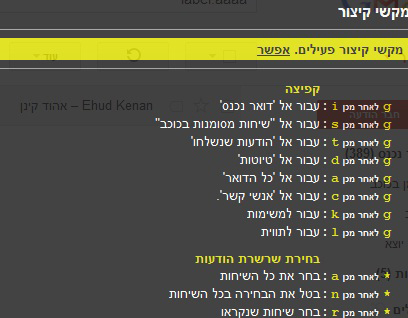
אמנון שואלת: הייתי רוצה לדעת מהם כל הקיצורים במחשב (כמו CTRL+Z וכו') ומהם הקיצורים בג'ימייל. האם חלקם שונים? והאם יש קיצור ל- send בג'ימייל? האם יש באיזשהו מקום רשימת קיצורים?
ובכן, לא נוכל לתת לך את כל קיצורי הדרך כי יש בלי סוף כאלה, וזה שונה עבור כל תוכנה. לגבי ג'ימייל זה יותר קל. אם את נמצאת בתוך ג'ימייל, ולא בתוך חלון של הודעה הקישי על סימן שאלה - הקיצורים יקפצו לך בחלון שחור-שקוף. בשביל לקרוא אותם בבירור יותר, הקליקי כאן.
גם לכם יש שאלות? לא מצליחים לעשות משהו והשכן ש"מבין במחשבים" מסרב לעזור? אם קוראים לכם אמנון, וגם אם לא - אל תתביישו, שלחו לנו את השאלות שלכם מכאן. ואנחנו ננסה לעזור.