מתקינים הרבה תוכנות? כך תמנעו מהמחשב לקרוס
מי שנוהג להתקין הרבה תוכנות יודע: כל תוכנה שמתקינים מעמיסה עוד קצת על ה-registry של Windows, ומקרבת את מערכת ההפעלה צעד אחד אל הקץ. כך תתקינו בלי להסתכן

אוהבים לצאת להרפתקה, להתקין משחק חינמי תוכנה חדשה ומסקרנת ולבדוק אם היא אכן תשנה את הרגלי השימוש שלכם במחשב - או תסיים את חייה בסל המיחזור? מי לא. המתקינים הסדרתיים, שמורידים כל מה שחינם או בגרסת נסיון ולוחצים על install בלי להסס, יודעים שזה יכול להיות עניין לא פשוט.
לא מעט תוכנות מתירות "שאריות" על המחשב גם אחרי שהן מוסרות באופן מסודר. כשמדובר בתוכנה או שתיים, לא נורא - אבל מי שמתקין עשרות תוכנות עשוי להרגיש בהאטה בביצועים, עקב נזק מצטבר. מה עושים?
מחשב נפרד
הדרך הבטוחה ביותר לראש שקט מפני כל פגע רע שעלול להיות בקובץ התוכנה הבא שהורדתם, זה מחשב נפרד - אפשר להשתמש במחשב הישן שיצא מכלל שימוש - שמוקדש לניסויי תוכנה. אם התוכנה פועלת כשורה, ואין מזיקים נסתרים
בקבצים שלה, תוכלו במצפון נקי להתקינה מחדש על המחשב האישי שלכם.
שימוש קבוע בשני מחשבים הוא לא עניין כל-כך מסובך. ניתן להיעזר בקופסת מיתוג KVM, שמאפשרת שימוש סט אחד של מסך, מקלדת, ועכבר, עבור שני מחשבים ומעלה.
תוכנות ללא התקנה
כל תוכנה שמותקנת במחשב, יוצרת כניסות חדשות, לעיתים עשרות, במערכת הרישום של חלונות, ה-registry. במשך הזמן ה-registry תופח ונפצע, והמערכת סובלת מקשיי נשימה והכל רץ בכבדות.
פחות התקנות, נותר ה-registry רזה ונקי יותר. על כן כשאתם מתכוננים להוריד תוכנה כלשהי, בצעו חיפוש נוסף, כדי לראות אם יש לתוכנה מהדורה ניידת (Portable). גרסאות ניידות משוחררות לשימוש על-גבי זיכרונות ניידים (Disk-on-key), ובדרך כלל אין סיבה ממשית שגם במחשב האישי שלכם לא תשתמשו בה.
חזרה לימים הטובים
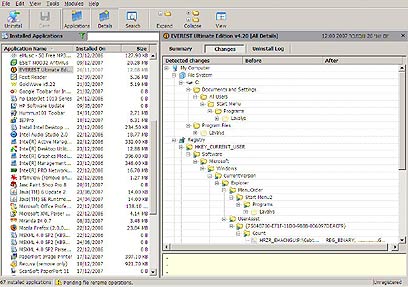
מלבד אפליקציית 'שחזור המערכת', שמתגלית כבוגדנית בעת צרה, ניתן להיעזר בתוכנות שמתעדות מיד במהלך התקנת התוכנה, את כל השינויים והקבצים שהיא יוצרת ברחבי המחשב. תוכנות מסוג זה מאפשרות להסיר באופן מקיף את התוכנה המותקנת, ולהחזיר את המערכת למצב המדויק שהיתה בטרם ההתקנה.
תוכלו לנסות את Total Uninstall, שהיא מעולה אבל פחות ידידותית. וכן את Ashampoo Magical UnInstall, שהיא חינמית אך דורשת הרשמה קצרה, ומעט ידידותית יותר.
אם מייעדים את המחשב לניסויי תוכנות בקצב, מומלץ ליצור תמונה (Image) של המערכת כולה, מיד אחרי שהתקנתם את המחשב והוא במצב מיטיבי. במקרה של אסון דיגיטלי, או כאשר המערכת כבר עייפה וכבדה, לפרוס מחדש את ה'תמונה', ולהחזיר את המערכת למצב ההתחלתי והטוב.
אוהבי נוסטלגיה משתמשים ב- Norton Ghost של חברת Symantec. ואם כבר משלמים, מומלץ לבחון גם את Acronis True Image שלא נופלת ממנה. וכמובן, יש גם חלופות חינמיות אמינות, לדוגמה: DriveImage XML.
הסרה יעילה
הסרת תוכנות מהמחשב היא חלק משגרת חייו של כל נסיין. אפליקציית הסרת התוכנות המוטמעת בחלונות, אומנם מסירה את החלקים העיקריים של התוכנה, אבל לא מנקה את האשפה הנסתרת שמשאירות אחריהן רוב התוכנות.
יש הרבה תוכנות טובות להסרת אשפה נסתרת והררי כניסות שמשאירות תוכנות ברגיסטרי. דוגמה חינמית אחת: Revo Uninstaller, שגם מנקה את הרגיסטרי משאריות התוכנה המוסרת, וגם מוחקת קובצי DLL ועקבות אחרים שנותרו ברחבי המחשב. ודוגמה לתוכנה אחת בתשלום: Your Uninstaller.
לחסל תוכנה פועלת
יש תוכנות שמסרבת בכל תוקף לעזוב, והמסירים נכשלים בהתמודדות איתן.
סביר להניח שהתוכנה, או רכיב כלשהו שלה, עדיין רץ ברקע. במקום לטבוע לתוך מנהל המשימות של חלונות (Ctrl+Alt+Del), מומלץ להתקין תוכנה חיצונית, שתפרט באופן בהיר וברור איזה תהליך שייך למה, איזה תהליך תקוע, ואיזה תהליך אסור בשום אופן לחסל. יש הרבה תוכנות טובות לכך, שוב, אמליץ על אחת חינמית: Task Killer.
ודאו שהתוכנה על כל רכיביה סגורים ומחוסלים, וקדימה להסרה.
לחשוף תהליך לגיטימי
לפעמים ההסרה לא מסוגלת להתבצע ומדובר בתהליך שלא שייך ישירות לתוכנה. ייתכן שתהליך אחר, לגיטימי לחלוטין, כמו דפדפן למשל, הוא זה שציפורניו נעוצות ביישום מבלי להניח לו לברוח. על כן לא תוכלו לדעת איזה יישום לחסל, גם בעזרת המחסל עליו למדנו בטיפ הקודם.
במצב זה מומלץ להריץ תוכנת פתיחת נעילות על הקובץ החשוד. בדרך כלל קובץ התוכנה, או אחד מן המרכיבים הנלווים. יש כמה תוכנות לכך, ואמליץ על אחת, אותה כבר סיקרתי כאן בעבר, גם היא חינמית: Unlocker.
בטלו את התהליכים שרצים בדבקות עם הקובץ המיועד לזריקה, ואחר כך תריצו בבטחה את תוכנת ההסרה.
תנאי מעבדה
תוכנות או קבצים שהחשד בנוגע להם הוא גבוה במיוחד, תוכלו להיעזר ביישומי ארגז חול. תוכנות שתפקידן לאפשר ניסויי תוכנה והשתוללות, מבלי שתהיה השפעה כלשהי על המחשב עצמו. כל מה שנעשה בתוך ארגז החול, בפועל אינו שייך לאזור שמחוצה לו.
תוכנות של ארגזי חול מונעות מהתוכנות שמורצות בתוכן, באופן גורף או באופן סלקטיבי, מגוון אפשרויות שינוי, כמו כתיבה לדיסק הקשיח, עריכת רשומות רגיסטרי, וכניסה לספריות מערכת.
ארגז חול נוח הוא Sandboxie, שנושא את המוטו, "אל תסמוך על שום תוכנה!"
תוכלו להשתמש גם בשומר שנצמד לתוכנה אותה אתם מתכוונים להריץ, ומצר את צעדיה. השומר ימנע ממנה לכתוב, לפתוח קבצים, לשנות שמות, ולהפעיל קובץ מחוץ לספריית הבית, ועוד. API Guard.
הגנה בסיסית
רשימת העצות הזאת לא תהיה שלמה בלי: תוכנת אנטי-וירוס טובה שהוכיחה את עצמה היא חובה. לדאוג לעדכון תכוף (Update), ככל שהיא מעודכנת יותר כך גדל הסיכוי שלה להכיר ולחסום וירוסים ויישומים זדוניים שהורדו בטעות. חומת אש מומלצת באותה נימה.
רוב תוכנות האנטי-וירוס שותלות פקד בתפריט הימני של העכבר, כך שסריקה אינדיבידואלית של הקובץ הנתון, היא עניין של שני קליקים. ניתן להגדיר למנהל ההורדות להעביר בעצמו את הקובץ תחת עינה הבוחנת של תוכנת האנטי-וירוס שלכם, ולחסוך שני קליקים.
לשמור על ה-registry
למעשה כל המערכת נשענת על הרישום הזה, והוא מצד אחד פתוח לכל דורש להכניס בו שינויים, ומצד שני רגיש לכל שינוי וכשהוא חולה השפעתו ניכרת.
אפשר ללמוד כיצד לגבות את ה-registry באופן ידני. ואפשר לתת לתוכנה לעשות זאת. להלן רשימת תוכנות.
ניקוי הרגיסטרי, ובכלל זה קבצים מיותרים באופן כללי, הוא עניין עדין שראוי לתת לו בדיקה ומחשבה. חדשות לבקרים מופיעות תוכנות מרהיבות שמבטיחות ניקיון, העלמת אבק, ניקוי שגיאות, ושמירת המערכת במצב מיטיבי.
בפועל, התוכנות האלה לא תמיד עושות רק טוב. יש תוכנות שלא מבחינות בין טוב לרע ובין עיקר לטפל, ומסירות קבצים חשובים להפעלת תוכנות מסוימות. יש כאלה שגוזמות את הרגיסטרי ללא רחמים וללא מעצורים, עד שהוא דומה לעץ בשלכת. יש כאלה שמשכנעות אותך שיש לך בעיות במערכת, אבל בשום אופן לא מעוניינת לתת לך לבחון את הבעיות.
לפני שאתם מתפתים להריץ ניקיון או 'ביטול שגיאות מסתוריות', תחשבו פעמיים.
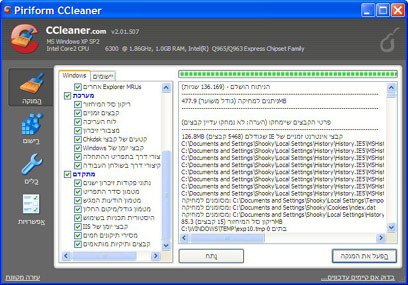
אוכל להמליץ על תוכנה אחת שבדקתי לאורך ולרוחב באזמל מנתחים: RegistryFix. התוכנה בתשלום. היא מינימליסטית, ומציעה כלים נוחים לגיבוי ה-registry כולו. היא מגבה למפרע כל שינוי שהיא עומדת לבצע. מציגה באופן מפורט את הבעיות שעלו, אותן היא מתכוונת לתקן. תוכנה נוספת שעמדה בכל המבחנים היא: CCleaner, אבל ה-registry הוא לא ייעודה העיקרי.
עשו שימוש מושכל בתוכנות ניקיון וטיפוח ה-registry.
איחוי הדיסק
אמצו שגרת איחוי מתמדת. הריצו איחוי בלילה, או איחוי ברקע. האיחוי הוא קריטי לשמירת המערכת במצב מתוקן ובריא.
כמובן, אפליקציית האיחוי של חלונות היא לא מן הטובות שבנמצא. תוכלו להיעזר בתוכנה חיצונית מהירה וחינמית כמו: Auslogics Disk Defrag, או בתוכנה בתשלום המציעה איחוי מעמיק במגוון שיטות, תזמונים, בדיקות ועוד: UltimateDefrag.
גיבוי מתמיד
גיבוי הוא חובה קיומית בעולם דיגיטלי שורץ רוחות רעות. אמצו שגרת גיבוי, אל תוותרו על גיבוי מתמיד של החומרים החשובים לכם.
גיבוי הוא עניין של קליק אחד, אחרי שהגדרתם אותו. או אפילו לא זה. יש הרבה תוכנות גיבוי טובות שאפשר להשיג בחינם. זאת אחת מהן: SyncBack.
הטוב ביותר הוא לגבות אל דיסק קשיח נפרד, חיצוני או פנימי, אל זיכרון נייד, חשבון מקוון, או מחשב אחר ברשת. בכל מקרה של זעם רוחות המחשבים, אתם תוכלו לחייך ולפזול אל הקשיח השני בו נמצא החומר היקר שלכם.
דיסק התקנה של חלונות
החזיקו בהישג יד את תקליטור ההתקנה של Windows למקרה של קריסה חמורה, לפעם הבאה בה תיתקעו מול מסך שחור. אחרי שהשמטתם אפשרויות אחרות לגורמי תקלה, הכניסו לכונן את התקליטור, הגדירו את ה-BIOS לאתחל מכונן התקליטורים, ואחרי שמסך ההתקנה עולה, לבחור באפשרות תיקון המערכת (Repair).
קופסה חיצונית לדיסק קשיח
ניתן להיעזר בקופסה חיצונית לדיסק קשיח, עם יציאת USB, כדי לשלוף קבצים להם אתם נזקקים באופן מיידי, וכל האופציות האחרות לא מאפשרות גישה. הכניסו לקופסה את הדיסק הקשיח, וחברו למחשב אחר. כעת תוכלו לעבור בנוחיות בין הקבצים כאילו מדובר בכונן נוסף במחשב.
לפני רכישת קופסה, בדקו את סוג הדיסק שלכם, IDE, או SATA. לכל סוג קופסה אחרת.
הביצה והתרנגולת
חידה לסיום: כיצד ניתן להסיר לחלוטין תוכנה שתפקידה להסיר תוכנות לחלוטין? נקודה למחשבה.
נחמן גרשונוביץ הוא סופר חרדי וחוקר בין-תחומי.