האוצרות הגנוזים של Windows
כידוע, במערכת ההפעלה שבה כולנו משתמשים מסתתרים באגים, פרצות אבטחה וביצי הפתעה. אבל מסתבר שיחד עם Windows, בתוך הקופסה, קיבלנו גם לא מעט יישומים ועזרים שימושיים שאף אחד לא טרח לספר לנו עליהם. מסע אל תוך הלא נודע
בתוך Windows, אותה מערכת הפעלה בעלת יותר מחדלים מברירות מחדל, מסתתרים כמה יהלומים, אוצרות גנוזים. הם לא בהכרח הסיבה שאנו נשארים אתה - אין לנו ממש ברירה, ועם מאמיני כתות המקינטוש והלינוקס הסליחה. ולא שהיהלומים הללו מצדיקים את החופה וקידושין שנכפו עלינו, כשבילי גייטס, אבי הכלה, מכוון לראשנו רובה קצוץ קנה - אבל הם בהחלט ראויים למבט נוסף. גם אם הם לא מצדיקים את החיים בסביבה החלונאית מרובת מסכי המוות הכחולים, הם בהחלט יכולים להמתיק אותה.
מסמך Word בכתב ידך: Private Character Editor
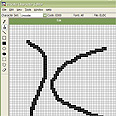
זהו כנראה יהלום הכתר המוחבא ביותר מבין מה ש-Windows מסתירה בנבכי ספריותיה. לפחות אם לשפוט לפי אנשי המחשבים המעודכנים שאנו מכירים - והאמינו לנו, אנו מכירים - שאף אחד מהם לא הכיר את הטיפ הספציפי הזה. מסתבר שגירסאות 2000 ו-XP של Windows כוללות עורך פונטים מובנה, כלי עזר המאפשר לעצב מחדש תווים כסימנים ואותיות (או תמונות קטנות, או לוגו, או כל מה שבא לכם בעצם).
איך מפעילים? מאד פשוט. מקלידים בשורת הפקודה (תפריט התחל>הפעלה) את האותיות eudcedit ומקישים Enter. עם הלחיצה על הכפתור תוזנק התוכנה, שכל הזמן הייתה שם אבל שמרה על השקט.
Private Character Editor מאפשרת גישה לבלוק ענק בן 6,400 קודים של אותיות. בעקבות המעבר לשיטת Unicode, כולל כל גופן קודים למגוון ענק של אותיות, בכמה שפות. הבלוק המדובר הושאר פתוח ללא שום דורש משום שפה אזוטרית, ולכן מכונה "אותיות פרטיות" (Private Characters).
חלון העבודה של התוכנה כולל מטריצה בגודל 64x64, שכל תא בה מייצג פיקסל, וניתן לצבוע אותו בשחור או בלבן. התוכנה מעמידה לרשות המשתמש מספר כלי ציור פשוטים, וגם אפשרות לייבוא תמונות מוכנות (בשחור לבן ובגודל המתאים) ולהשתמש בהן כדי ליצור תווים חדשים. בדרך זו ניתן, למשל, ליצור חתימה אישית לצורך הדפסה (כולל אפשרות לצירוף של כמה "אותיות" חדשות שביחד ירכיבו את החתימה), לוגו של החברה כדי לסיים בטאץ' נאה כל פיסקה מודפסת, ואפילו להמיר את כתב היד האישי לאותיות שהמחשב יכול להשתמש בהן (זה במקרה שיש לכם ממש הרבה סבלנות).
החיסרון היחיד: את האותיות הנאות הללו תראו רק אתם. מאחר והן לא חלק מהסט האוניברסלי של האותיות, הרי שרק המחשב שלכם יזהה אותן, ולכן תוכלו לראות אותן רק עליו או על מסמכים שתדפיסו ופקסים שתשלחו ממנו.
למה אין פקס באינטרנט המהיר? יש את Microsoft Fax
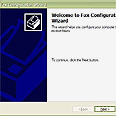
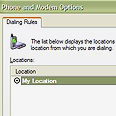
תוכנת הפקס של Windows היא אולי היהלום הידוע ביותר מבין אלו שמיקרוסופט בחרה משום מה להסתיר. רוצים לשלוח ולקבל פקסים אל ומהמחשב? אין בעיה. XP מגיעה עם תוכנה כזו, רק שמשום מה היא אינה מותקנת כברירת המחדל. ההתקנה, מכל מקום, פשוטה מאד: שמים את תקליטור ההתקנה בכונן, פותחים את Printer and Faxes (מדפסות ופקסים, מתחת לאפשרות "לוח הבקרה" בתפריט התחל) ומקליקים על Set up faxing ("הגדרת מדפסת פקס מקומית, אפשרות המוצגת מצד ימין למעלה במהדורה העברית של Windows XP). אשף ההתקנה יעשה את שאר העבודה.
לאחר שהותקנה, תוכנת הפקס מופיעה כמדפסת נוספת. כל יישום שיכול להדפיס, ידע גם לשלוח מסמכים בפקס באמצעות התוכנה הזו. היא כוללת גם ספר טלפונים מובנה, ושומרת את מסמכי הפקס שנשלחו או התקבלו.
לפני שאתם מתקינים, שימו לב לעניין אחד חשוב: במחשב צריך להיות מודם אנלוגי - כמו זה שכולנו השתמשנו בו לפני שהתחברנו לאינטרנט המהיר. אין מודם? אין פקס. אי אפשר להשתמש במודם ה-ADSL-כבלים למטרה הזו. מצד שני, אם זה ממש חשוב לכם, תוכלו לקפוץ לחנות המחשבים הקרובה ולקנות פקס-מודם תמורת כ-50 ש"ח. לחלופין, תוכלו להשתמש באתרי אינטרנט שמציעים שירות למשלוח פקסים. חשוב לציין שכדי שהשירות יעבוד, צריך לנטרל את ה-Firewall או ה-Proxy אם יש כאלה.
לשמוע מוזיקה בלי לתקוע את המחשב: Media Player 2
נגן המדיה של Windows עובד לא רע בכלל. הגירסה האחרונה שלו (9.0), כוללת גם מנגנונים מרשימים לניהול קבצי מדיה, כולל ייצור רשימות השמעה אוטומטיות (כל השירים ששמעתי בלילה בשבוע שעבר), סקינים מגוונים, ומבחר תכונות מרשימות נוספות. יש לתוכנה הזו, בכל זאת, בעיה אחת שאופיינית למוצרי מיקרוסופט החדשים: היא יוצאת מנקודת הנחה שכל אחד מאתכם הוא מנכ"ל Dell, ושעל השולחן שלכם יש מפלצת זיכרון עם מעבד עתידני של אינטל, שקיבלתם לניסיון חינם בגלל שאתם סחבקים של אנדי גרוב. בוא נודה באמת המרה: אתם לא.
אם המחשב שלכם אינו מהיר במיוחד, או שאתם מרבים לעבוד עפ תוכנות כבדות (נגיד, Photoshop), ורוצים לשמוע מוזיקה בלי לפגוע בביצועי המחשב, תוכלו לוותר על הגירסה החדשה והכבדה של הנגן. הקלידו mplayer2 בשורת הפקודה, הקישו Enter, ותמצאו את עצמכם עם Media Player 2 הישן והטוב. כל המפענחים (Codecs) שהתקנתם במחשב (לסרטים ולמוזיקה שהורדתם מהרשת) יהיו שמישים גם עם הנגן החדש והנוצץ, סליחה - הוותיק והיעיל.
צ'אט זריז בעבודה: Microsoft Chat
רובנו משתמשים היום בתוכנת מסרים מיידיים כלשהי. ישנם אנשי ה-ICQ עגומי המבט, אוהבי ה-Yahoo! Messenger עזי הנפש, ומחפשי ה"שיחות על החיים" באודיגו. עבור רבים מאתנו, שיטת התקשורת הזו היא חלק בלתי נפרד משגרת היום. רק שלא תמיד אנו מול מחשב שבו מותר לנו להפעיל תוכנה כזו (למשל במקומות עבודה שבהם ממש מצפים ממך לעבוד, ולא להעביר ליתר החברה במשרד את בדיחות האינטרנט האחרונות). במקרה כזה נוכל לפחות לנהל צ'אטים עם אנשים שנמצאים על הרשת שלנו, בעזרת יישום קטן, יעיל ונחמד שמצורף ל-Windows.
הקלידו בשורת הפקודה winchat והקישו Enter. חברכם שהרחק מעבר להרי החושך של החדר של הבוס, צריך להפעיל גם את התוכנה - והנה, בקלי קלות, אתם מדברים בלי להעמיס על המחשב, ובלי שהממונה הישיר עליכם יחשוב שאתם עושים דברים נלוזים ואסורים. סביר להניח שהוא יופתע מהחשק הפתאומי שלכם לעבוד כשישמע את ההקלדות הנמרצות.
מקלדת וירטואלית: On-Screen Keyboard
המחשב בדרך לקריסה ובתור התחלה הוא שיתק את המקלדת - אתם לא רוצים להפעיל מחדש לפני שתקלידו עוד משהו אחרון? בשל נסיבות אישיות משמחות אתם נאלצים להשתמש במחשב רק ביד אחת, זו של העכבר (וגם תתביישו לכם, אם אתם שואלים אותנו)? ספל קפה נשפך לכם על המקלדת ועכשיו היא מונחת לצד המחשב, הפוכה, כדי להתייבש?
אין בעיות: הקלידו OSK בשורת הפקודה, והקישו Enter. על המסך תופיע מקלדת וירטואלית ונוחה, שתצוף מעל לתוכנה בה אתם משתמשים ותקבל בהכנעה (ממש כמו ה"חברה" שלכם באתר האינטרנט ההוא) פקודות מהעכבר.
התוכנה הזו היא חלק מערכת הכלים לבעלי מוגבלויות המצורפת ל-Windows (אם היא אינה מותקנת אצלכם היכנסו לחלון Add/Remove Windows Components - הוספה- הסרה של רכיבי Windows בתוך "הסרה או הוספה של תוכניות" - אפשרות המשולבת בתוך לוח הבקרה).
שלחו תוכנתכם על-פני המים: Microsoft IExpress 2.0
נניח שפיתחתם או קיבלתם תוכנית ואתם רוצים לשלוח אותה לאנשים ברשת. תהיו חייבים לשלוח את התוכנה בקובץ התקנה פשוט ונוח, כמו התוכנות שמורידים מהרשת. קבצי התקנה כאלה, קבצים דחוסים שנפרשים מאליהם, מכונים SFX (קיצור של Self Extrating Files) הרעיון הוא שהם אינם מחייבים שימוש ב-WinZip או בתוכנה אחרת שאולי לא מותקנת על המחשב של הנמען (או שהיא מותקנת אבל מסובכת מדי בשבילו).
אלו קבצי ריצה שהפעלתם גורמת להם לפרוש עצמם ובמקרה של קבצי התקנה - גם להריץ את קובץ הריצה הראשי, ששמו בדרך-כלל Setup.exe.
יש הרבה תוכנות שיאפשרו לכם ליצור קבצי SFX רגילים (אנחנו מחבבים במיוחד את תוכנת WinRAR). אבל כדי ליצור קובץ התקנה ממש, כזה שגם מריץ משהו אחרי שהוא נפתח, תוכלו להפעיל את תוכנת IExpress, עוד אחד מהיהלומים החבויים של Windows.
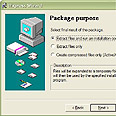
הקלידו iexpress בשורת הפקודה והקישו Enter. על המסך יופיע אשף פשוט, שיאפשר לכם ליצור את קבצי ההתקנה, לומר מה יהיה בהם ומה יעשו אחרי שיופעלו. אחרי ניסיון או שניים זה מתגלה כמשימה פשוטה למדי.