מדריך: כמה מהיר האינטרנט שלנו?
האם ספק האינטרנט באמת מספק את המהירות עליה שילמתם? אילו ביצועים הייתם מקבלים מספק אחר? האם הקו שלכם מהיר כמו של אחרים? כדי לענות על כל השאלות האלה, צריך לדעת למדוד את ביצועי חיבור האינטרנט שלנו. על כך - בכתבה
בימים אלה רבים משדרגים שוב את חיבור האינטרנט שלהם, הפעם מחבילות 750Kbps ל-1.5Mbps. זו הזדמנות טובה לחזור ולשאול את השאלה שרבים מאתנו כבר שאלנו את עצמנו בעבר: מאין לנו שאנחנו באמת מקבלים את החיבור עליו שילמנו?
כמו המוסכניק ורופא השיניים, גם ספק האינטרנט נותן שירות מורכב, שהבנתו דורשת התמחות. כשנקבל את החשבון, מן הסתם נשלם ונשתוק, אבל האמת היא שתמיד יתגנב ללב חשד קטן שאולי לא בדיוק קיבלנו את הדבר עליו שילמנו. לפעמים החשד מיותר, אבל לפעמים הוא מוצדק, ואין לנו דרך קלה לבדוק.
מה גם, שבמקרה של חיבור האינטרנט, ישנם גורמים שאולי אנחנו והספק לא מודעים להם, שמפריעים לנו לנצל את מלוא המהירות עליה אנחנו משלמים.
עם קצת לימוד ובעזרתם האדיבה של כמה כלים שאפשר להוריד חינם, מלאכת הבדיקה נעשית הרבה יותר פשוטה.
מה משפיע, מה בודקים?
מהירות התקשורת בין שתי נקודות באינטרנט תלויה במגוון רחב של גורמים. כאשר גולשים לאתר מסויים, זמן התגובה
שלו יכול להיות מושפע מעומס נקודתי של גולשים, איכות התשתית בה הוא מחובר לרשת, העומס על שדרת הרשת המרכזית בארה"ב, שדרכה חלק גדול מהתקשורת העולמית מנותב, וכן הלאה. על הגורמים האלה ההשפעה שלנו מעטה.
אבל יש גורמים שמשפיעים על מהירות הגלישה שנמצאים בשליטתנו. כדי לקבל את קצב החיבור האופטימלי לחבילה עליה אנחנו משלמים, עלינו קודם כל להיות מחוברים לספק אינטרנט שבאמת נותן את הקצב המובטח. אחר כך, צריך להבטיח שהחיבור תקין ב"קצה" שלנו: שהמחשב, המודם והחיווט תקינים ומתפקדים כראוי, ושאין אף גורם שמפריע לפעולתם.
בכתבה הזו לא נסביר כיצד לשפר את ביצועי החיבור או לטפל בבעיות שונות המשפיעות על הביצועים, אלא נסביר כיצד לבדוק את קצבי התקשורת שאנחנו מקבלים, עד לספק האינטרנט וממנו "החוצה", לאתרים שונים בארץ ובחו"ל.
הבדיקות יעזרו לכם להבין אם אתם מקבלים ומנצלים את החיבור עליו אתם משלמים, ויאפשרו לכם גם להשוות את הביצועים מול חברים, כדי שתוכלו לדעת אם ספק אינטרנט אחר עשוי לספק ביצועים עדיפים.
איך נבדוק ולמה נשווה?
באופן רגיל, השימוש באינטרנט בכלל ובגלישה במיוחד, כמעט לעולם אינו מנצל את מלוא רוחב הפס. בהרבה מקרים השרת המרוחק אליו אנחנו מתחברים אינו מסוגל לשלוח אלינו את הקבצים במהירות המקסימלית בה החיבור שלנו תומך. פרוטוקול HTTP עליו מבוססת הגלישה, מוגבל ואיטי יותר מטבעו, ולעולם לא מגיע למהירויות הגבוהות של פרוטוקולים כמו FTP, למשל, המשמש להורדת קבצים.
בבדיקת מהירות הגלישה, ננסה קודם כל לראות אם קצב החיבור לשרתי ספק האינטרנט הוא זה ששילמנו עליו. אם התשובה שלילית, עדיין צריך לחפש את מקור הבעיה (טיפים בהמשך), אבל לפחות נדע איך לבדוק בדיעבד שהבעיה נפתרה. במקרה שבו החיבור מתבצע במהירות הרצויה, ננסה לראות לאילו קצבים אנחנו מגיעים בהתחברות לשרתים מרוחקים.
התוצאות שתקבלו, יאפשרו לכם להשוות את איכות החיבור שלכם למה שמקבלים גולשים אחרים (רצוי כאלה שגרים בשכנות אליכם ומשתמשים בתשתית דומה). הכלים בהם נשתמש:
- שירותים של ספקי האינטרנט, המאפשרים לבדוק את קצב התקשורת הנכנסת והיוצאת באמצעות העברת קובץ.
- שירותים מקוונים המאפשרים לבדוק את מהירות החיבור בגישה לאתרים מרוחקים.
- תוכנות שמיועדות לניטור ומדידה של ביצועי החיבור.
מה מציעים הספקים?
כל ספקי האינטרנט הגדולים מציעים היום כלי פשוט לבדיקת החיבור: קובץ גדול, שאפשר להוריד כדי לעקוב אחרי קצב ה-Download. חלקם מציעים אפשרות דומה גם למדידת הערוץ היוצא. בשלב ראשון, נסו את השירות שמציע הספק שלכם: אינטרנט זהב, נטוויז'ן (העלאה והורדה), 013 ברק, בזק בינלאומי ו-012 קווי זהב.
חשוב להקפיד לבדוק מול הספק שלכם, ולא ספק אחר, כדי שהתוצאות ישקפו את קצב החיבור

בחוליה הראשונה שלו: מהמחשב שלכם, דרך התשתית של בזק/HOT ועד לספק. הבדיקה מול ספקים אחרים תיתן אינדיקציה אחרת, מעניינת כשלעצמה: ביצועי החיבור שלכם בתקשורת הפנים ארצית.
רוב הספקים מלווים את השירות בהסברים, אבל לרוב אין בהם צורך. פשוט היכנסו, לחצו על הקישור ותדקו מה מדווח חלון העברת הקובץ של הדפדפן. תקבלו נתון ביחידות של KB/sec (אפשר לתרגם באופן גס לקילו ביטים לשנייה או מגה ביטים לשנייה - Kbps/Mbps באמצעות הכפלה בשמונה). ברוב הדפדפנים, כולל IE מגירסה 6.0 ואילך, הנתון הזה פחות או יותר מדוייק. ככלל, התוצאות שתקבלו צריכות להיות בערך בתחומים האלה:

יש חשיבות מסויימת לשעת הבדיקה, אבל אם הספק עושה עבודה טובה, הביצועים יהיו יציבים יחסית לאורך היממה. שימו לב שהקצב המעשי עשוי להיות לא רק קצת יותר איטי מהקו שלכם, אלא לעיתים קרובות מהיר קצת יותר (כלומר, אתם עשויים לקבל קצב גבוה מזה עליו אתם משלמים, וזה כמובן טוב).
אם קיבלתם קצב נמוך במיוחד, חפשו את הבעיה באחד מהמקומות האלה:
- טעות או תקלה שקשורה לתשתית בזק/HOT דרכה אתם מחוברים.
- הגדרות שגויות במחשב, או מחשב איטי במיוחד, הפרעות סביבתיות (כבילה פגומה, למשל) או מודם לא תקין.
- עומס על החיבור, בגלל התקנה של פרוטוקולים מיותרים, תוכנות ריגול, סוסים טרויאנים וכדומה.
גם אם קיבלתם ביצועים טובים עד הספק, זה לא אומר שהוא יכול לקשר אתכם במהירות דומה גם בהמשך. החיבור לספק הוא רק החוליה הראשונה בשרשרת.
שירותים מקוונים לבדיקת המהירות
כדי לבדוק את מהירות החיבור לחו"ל, תוכלו להשתמש בשירותים המקוונים בהמשך (יש מאות כאלה, אבל רק מקצתם אמינים). חשוב במיוחד להבין נכון את הנתונים שתקבלו: התקשורת לחו"ל תמיד תהיה איטית יחסית לקו שלכם. שימו לב: תוצאות סבירות צריכות להיות בתחום שבין 60-90 אחוזים מרוחב הפס התיאורטי. לפני תחילת כל בדיקה חשוב לסגור תוכנות שעשויות לצורך רוחב פס, למשל, תוכנות שיתוף קבצים.
לנוחותכם, ציינו לגבי כל אחד מהאתרים את הנתונים להם אפשר לצפות מחיבור 1.5Mbps. בכל מקרה, כדאי להשתמש במבחנים של כמה אתרים ולהשוות לגולשים אחרים.
למרות שחלק מהאתרים ממליצים לנטרל את תוכנת הפיירוול, עדיף להימנע מכך. בהנחה שהמחשב לא חלש מאד, הפגיעה בביצועים לא תעלה על אחוזים בודדים.

חשוב, לעומת זאת, לבחור זמן מתאים לבדיקה. מכיוון שרוב האתרים מאוחסנים על שרתים בארה"ב, הזמן הכי טוב הוא בשעות הבוקר (לפי שעון ישראל), כשהאמריקנים ישנים.
- MySpeed - אתר שבודק את קצבי התקשורת היוצאת והנכנסת במבחן אחד, ומספק תצוגה גרפית יפה. צפו לקצב של לפחות 1.2Mbps/100Kbps אם אתם משתמשים בחיבור 1.5Mbps/128Kbps.
- DSL Report - בודק את מהירות החיבור מול שרתים ברחבי העולם, ומאפשר להשוות לתוצאות שקיבלו גולשים אחרים. מומלץ להשוות לגולשים מישראל כמובן. בחיבור 1.5Mbps צפו לקצב של 900Kbps ויותר (בעיקר בשעות הבוקר המוקדמות). האתר מקשר ללמעלה מ-300 שירותים נוספים. מביניהם, מומלץ לנסות את השרת של Charter מבוסטון.
- Toast-net - מבחן שמדמה טעינה של עמוד Web אמיתי מול שרתים ברחבי ארה"ב. עם חיבור 1.5Mbps צפו לקצבים של החל מ-1.2Mbps ללונדון (בלילה), החל מ-1Mbps לניו יורק, והחל מ-850Kbps לקליפורניה.
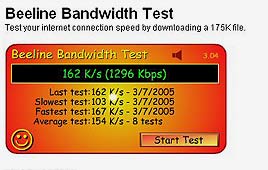
- Beeline - אתר שמאפשר לבצע מספר רב של מבחנים ולקבל סטטיסטיקה פשוטה שאפשר להשוות לגולשים אחרים.
תוכנת בדיקה: DU Meter
השימוש בתוכנה למדידת ביצועי החיבור הוא קצת פחות אינטואיטיבי בהתחלה, אבל יכול לתת תמונה מדויקת יותר. יש מספר תוכנות בתחום, אבל הטובה ביותר לטעמנו היא DU Meter הוותיקה. תוכלו להוריד ולהשתמש בה חינם במשך חודש אחד. אל תופתעו אם במהלכו תתמכרו ותתפתו לשלם (20 דולרים).
לאחר ההתקנה, תוכלו לגשת להגדרות התוכנה מהאייקון שיוצג ב-System Tray בתחתית המסך. בחלון הראשי יתבצע מעקב רצוף אחרי פעילות החיבור שלכם, שתוצג בגרף. מהגרף הזה, כשלעצמו, תוכלו ללמוד מעט. אבל אחרי שתלמדו את הגדרות התוכנה לעומק, ותשנו את המתאימות לכם, התוכנה תאפשר לעקוב אחרי שינויים במצב החיבור.
בינתיים, תוכלו לבצע מבחן נקודתי שיראה למה החיבור שלכם מסוגל, בעזרת כלי קטן שכלול בתוכנה: DU Meter Stopwatch.
איך בודקים?
בצעו קליק ימני על האייקון של התוכנה ובחרו New Stopwatch. החלון שיופיע יציג מעין שעון עצר, שימדוד את תעבורת הנתונים ויציג מידע על הקצב המקסימלי והקצב הממוצע.

את הנתונים תוכלו להשוות לטבלת הקצבים שהצגנו קודם.
אבל לפני שתלחצו על Start ותתחילו למדוד, עליכם ליזום פעילות על החיבור. כדי לדעת מה המקסימום שאתם יכולים לקבל, עליכם לייצר פעילות "יזומה": לפתוח במקביל כמה הורדות של קבצים גדולים במיוחד ממקורות שונים (כדי לבדוק את מהירות ה-Download), או לשלוח לעצמכם הודעת דואר ולצרף אליה קובץ גדול (כדי לבדוק את ה-Upload). אפשר גם להשתמש בשירותים מקוונים כמו שהצגנו קודם, רצוי בכמה במקביל.
אם תקדישו זמן ללימוד נוסף של DU Meter, תוכלו לשלב את השימוש ב-Stopwatch בשאר הכלים שמציעה התוכנה, כדי לראות עד כמה התקשורת יציבה, מה ההבדלים בין הקצבים שאתם מקבלים לארץ ולחו"ל, ועוד. המשימה לא מסובכת ויש קבצי עזרה מפורטים. בהצלחה.