



הדפסה: להגיע לצבע הנכון
היום לא כל כך קשה להגיע לצבע המבוקש בהדפסה, אבל קצת מאמץ יכול לספק לכם תוצאות משופרות ועקביות בהרבה. הנה הדרך
הדפסת תמונות השתנתה מאוד מאז הימים בהם הדפסה בצבע סביר הצריכה ידע מקצועי, או הרבה מזל. כיום אפשר להדפיס מכל שילוב של מצלמה או סורק ומדפסת - בלי בעיה. העין המיומנת תבחין במעט חוסר אחידות בצבע, אבל רוב המדפיסים יהיו מרוצים מהתוצאה.
אלה שאינם הולכים על פחות מצבע מדויק יכולים לבצע שינויים ב-gamut או להרחיק לכת לשימוש בכלי תיקון צבע מקצועיים. אנו מתמקדים בתיקונים פשוטים שאפשר לעשות באמצעות כלים מתקדמים לכיול צבע.
למה צריך לנהל צבע?
אחד האתגרים בעת הדפסה ממחשב הוא הצורך לתרגם מידע לגבי צבע ממכשיר אחד למשנהו. מדפסות שונות משתמשות במחסניות צבע שונות, הנבדלות זו מזו, באופן המשפיע על התוצאה הסופית. אם אתם מגדירים צבע במונחי אחוזי צבע יסוד המתבססים על כמות דיו, למשל – 20% ציאן, 45% צהוב ו-35% מג'נטה – התוצאה שתקבלו תלויה במדפסת בה אתם משתמשים. בעיה דומה קיימת בסורקים, מצלמות ומסכים.
אחת הדרכים להתמודד עם בעיה זו היא ליצור פרופיל צבע לכל מכשיר, ולהשתמש בסכימת ניהול צבע על מנת להתאים את הצבע בהתבסס על הפרופילים השונים. החיסרון של שיטה זו נובע מהצורך להגדיר פרופיל פרטני לכל וריאציה של אבחנה ושל נייר.
בעיה נוספת: כדי להשיג את הצבע המדויק יש להתאים את הפרופילים בכל פעם שמחליפים מחסנית דיו, מחשש שהדיו החדש יספק תוצאות שונות מאלה של הקודם.
גישה פשוטה יותר היא להסכים על דרך תקנית לתאר כל צבע, ולתת ליצרנים לשבור את הראש לגבי הדרך בה מיישרים קו בין כל המכשירים, בהתאם לתקן. באופן זה, המשתמש לא צריך לדאוג כלל לניהול צבע.
ההסכמה הרווחת בהקשר זה היא sRGB, ששימשה במקור לסטנדרטיזציה של מסכי מחשב. המטרה היתה לאפשר שימוש במסכים, מדפסות, מצלמות וסורקים שונים, תוך השגת תוצאות עקביות, מבלי להשתמש בפרופילים.
הסכימה עובדת היטב, למעט כמה מגבלות. היא נתמכת על ידי רוב המכשירים שיוצרו אחרי שנת 2001, ונעשה בה שימוש בחלונות כברירת מחדל. הודות ל-sRGB נחסך לרוב המשתמשים העול של ניהול צבע, ועם זאת, כדי להשיג בדיוק את הצבע המבוקש, כדאי ללמוד איך המנגנון עובד.
ענייני נייר
אחת הסיבות הנפוצות ביותר לתוצאות שאינן משביעות רצון היא סוג הנייר בו נעשה שימוש. במילים אחרות - הדפסה על סוג מסוים של נייר, שעה שהמדפסת מכוילת להדפסה על סוג אחר. מדפסות חדשות רבות כוללות חיישן שאמור למנוע מהמשתמשים טעות כזו.
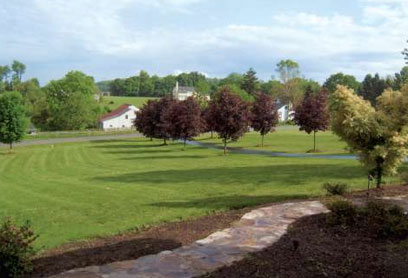
ההגדרה עושה את ההבדל. כל התמונות הודפסו מאותו קובץ, על גבי אותו נייר מבריק, ובאותה
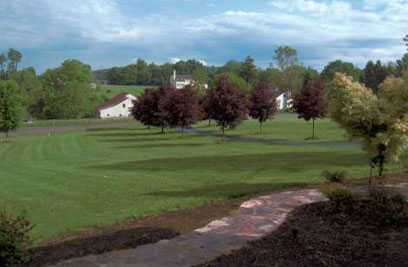
מדפסת. התמונה הראשונה הודפסה תחת הגדרה של "נייר רגיל", זו תחת הגדרת "ללא תיקוני צבע"
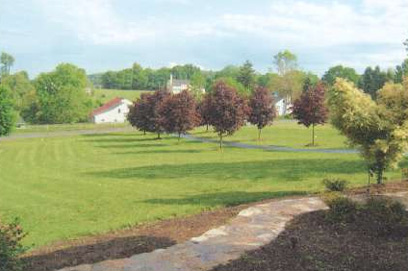
וזו תחת ההגדרה המתאימה
בברירת המחדל מוגדר מנהל ההתקן לזיהוי סוג הנייר לצורך שימוש בטבלת הצבע המתאימה לנייר זה. מניסיוננו, חיישן הנייר לא תמיד מצליח לזהות נכון את סוג הנייר, במיוחד במדפסות בהן יש הגדרות שונות לסוגי נייר תואמים.
האסטרטגיה הטובה ביותר היא לבצע את התאמת סוג הנייר באופן ידני, ולהשתמש במנגנון האוטומטי רק למקרה בהם שוכחים להגדיר ידנית.
כדי לעשות זאת, בצעו את הצעדים הבאים:
- גשו לתפריט File=>Print בתוכנה בה אתם משתמשים, ולחצו על Properties.
- אם אתם משתמשים באשף Photo Printing של Windows XP הקליקו על כפתור Printing Preferences בחלון של האשף.
שימו לב שהשינויים יהיו בתוקף רק עד שתצאו מהתוכנה ממנה אתם מדפיסים. על מנת לשנות את ההגדרות באופן קבוע:
- פיתחו את תיבת הדו שיח Printers and Faxes.
- הקליקו בקליק ימני על שם המדפסת, בחרו ב-Properties ובצעו את הצעדים הקודמים.
ניירות להדפסת פוטוגרפית של יצרני צד שלישי מגיעים עם הגדרות מומלצות למדפסות נפוצות. אם הנייר בו אתם משתמשים אינו מציע הגדרות כאלה תצטרכו לעבור שלב ניסוי וטעייה כדי להגיע לתוצאות הרצויות. אם לא תקבלו תוצאות מתקבלות על הדעת מאף אחת מההגדרות, נסו להשתמש בנייר אחר או בדקו פתרונות מקצועיים שיוזכרו בהמשך.
תנו למנהל ההתקן לעשות את העבודה השחורה
ניהול צבע למדפסת יכול להיות נחלת מנהל ההתקן של המדפסת, היישום ממנו מדפיסים או מערכת ההפעלה. אם אינם זקוקים ליכולות ניהול מתוחכמות במיוחד, תנו למנהל ההתקן לעשות עבורכם את העבודה.
ברוב המקרים לא תצטרכו לעשות דבר, שכן המדפסת מוגדרת מראש כמכשיר sRGB. אם תחקרו את מנהל ההתקן תגלו אפשרויות נוספות, אותן תוכלו לבדוק אם אינכם מרוצים מהתוצאה. ודאו שאינכם מסמנים בטעות הגדרות שגויות.
הדור הנוכחי של מנהלי ההתקן של HP, למשל, מאפשר לבחור בין ברירת המחדל ColorSmart/sRGB לבין Adobe RGB (שימושי אם יש לכם מצלמה דיגיטלית חדשה התומכת בתקן). אפשרות נוספת היא Managed by Application, המרשה ליישום לנהל את הצבע בעצמו. אם אתם רוצים שמנהל ההתקן ינהל את הצבע, ודאו שהוא מוגדר ל-sRGB.
ניהול צבע על ידי יישום זמין רק בקומץ יישומים, והבולט ביניהם הוא Adobe Photoshop. יישומים מסוג זה משתמשים בתקן ICC (קיצור ל-International Color Consortium) לפרופילי צבע. אם אתם מרשים ליישומים מסוימים לנהל את הצבע, עדיין תצטרכו להסתמך על מנהל ההתקן לניהול הצבע בהדפסות מיישומים אחרים.
אם אתם משתמשים בניהול צבע על ידי יישום, ובמדפסת התומכת באפשרות זו (דוגמת HP) תוכלו לשנות את הגדרות מנהל ההתקן בכל פעם שתשתמשו ביישום.
אם מנהל ההתקן אינו תומך בניהול על ידי יישום, הן מנהל ההתקן והן היישום ינסו לתקן את אותם היסטי צבע והתוצאה תהיה תיקון יתר של כל הבעיות. כך תקבלו צבע רע למדי. במצב כזה יש לכבות את מנגנון ניהול הצבע של היישום.
כדי לבדוק הגדרות אלה ב-Photoshop 7.0 בצעו את הצעדים הבאים:
- בחרו ב-File=>Print with Preview וודאו שתיבת Show More Options מסומנת.
- בתפריט שנפתח בחרו באפשרות Color Management.
- אם אינכם רוצים שהיישום ינהל את הצבע, וודאו שההגדרה בתיבת Source Space היא Document ושהגדרת Profile בתיבת Print Space זהה ל-Source.
רצוי להגדיר את מערכת ההפעלה Windows XP לניהול צבע אוטומטי באמצעות בחירת Printers and Faxes בתפריט Start, קליק ימני על המדפסת, בחירת Properties ואז בלשונית Color Management. התעלמו מרשימת המדפסות, הגדירו את ניהול הצבע ל-Automatic ולחצו OK.
הדרך הטובה ביותר להדפיס
רוב מדפסות הזרקת הדיו יכולות להדפיס מהמחשב, או ישירות ממצלמה וכרטיס זיכרון. אילוצי זיכרון במדפסת מגבילים את תחכום האלגוריתמים המשתמשים לניהול צבע. אם אינכם מרוצים מאיכות הצבע, חזרו להדפסה דרך המחשב.
הצבע אמור להיות טוב יותר. אם אינו משתפר, חפשו הבדלים בהגדרות בין התפריטים המובנים של המדפסת לבין אלה של מנהל ההתקן של המדפסת. למשל, הגדרת ברירת המחדל של נייר בעת הדפסת ישירות מהמצלמה למדפסת פוטוגרפית היא נייר glossy, מתוך הנחה שאתם מעונינים להדפיס תמונות. להבדיל, בעת הדפסה מהמחשב, ברירת המחדל היא נייר רגיל.
למעשה, יש חריג לכלל שהדפסה מהמחשב מניבה תוצאות טובות יותר. אם אתם משתמשים ביכולת הצילום של מדפסת משולבת ישירות מהלחצנים בחזית, תשיגו על פי רוב, תוצאות טובות יותר בהשוואה לביצוע פעולה זו דרך המחשב.
התוצאות משתנות ממכונה למכונה, אבל באופן כללי, בעת צילום ללא מחשב עובר המידע ישירות ובאופן רציף בין הסורק לבין המדפסת. בדרך כלל מכווננים שני הרכיבים לשיתוף פעולה אופטימלי. מדפסות משולבות מסוימות שולחות את המידע הסרוק למחשב, לצורך עיבוד באמצעות אלגוריתמים מתקדמים של מנהל ההתקן. שיטה זו, המבוססת על שלב תרגום בודד, עשויה גם היא להניב תוצאות משופרות.
יש כאלו שמעבירות את המידע למחשב, שם הוא עובר מספר שלבי תרגום. ריבוי השלבים גורם לאבדן רב של מידע, ולכן הצבעים אינם מדויקים בהשוואה לתוצאות שתי השיטות האחרות. הדרך הטובה ביותר היא לבצע את הפעולות ישירות מחזית המכשיר.
כמעט ללא מאמץ
הודות ל-sRGB ניהול צבע היום מהווה דוגמה קלאסית לכלל 80/20 – תשיגו 80% מהתוצאה באמצעות 20% מהמאמץ שנדרש להשגת תוצאה של 100%. במקרה של ניהול צבע אפשר לדבר אפילו על 90/10. אם אתם רציניים יותר, בדקו את המסגרת בנושא כלי כיול הצבע. גם בלי כלים אלה, המידע שסיפקנו לצד מדפסת טובה, יקנו לכם אפשרות להגיע לצבע המבוקש, באופן המתחרה בביצועי שירותי פיתוח תמונות.
כלי כיול צבע
אם אתם רוצים להתקרב לשלמות, או במילים אחרות, שואפים ליותר ממה שמספק sRGB, הנה כמה כלים שיכולים לעזור:
כדאי לנסות לכייל את המסך, על מנת לוודא שהגדרות הבהירות והניגודיות מכוונות נכון. נקודה טובה להתחלה תהיה תוכנת הכיול DisplayMate, שזמינה באתר החברה בגירסת הדגמה. אם אתם בשלים לעבור לשלב הבא, אנו ממליצים על הגירסה המלאה של DisplayMate, בה אנו משתמשים לכיול המסכים במעבדות PC Magazine וכן לצורך בדיקתם. התוכנה משמשת גם לכיול המדפסת.
למי שזקוק לכלי כיול רבי עוצמה מומלצת חבילה ליצירת פרופילי ICC בהתבסס על מדידות באמצעות colorimeter (המודד צבעים באופן דומה לאופן בו הם נראים על ידי העין האנושית). תוכלו להשתמש בפרופילים בתוכנות כמו Photoshop.
ColorVision מציעה מגוון כלים לסוגי משתמשים שונים, החל מחובבי צילום דיגיטלי וכלה במקצועני התחום. למוצריה יכולות מתקדמות לכיול מסכים ומדפסות. בחנו מספר חבילות מבית היוצר, ובאופן כללי אהבנו את ההיצע. ColorVision ColorPlus היא תוכנת כיול למסך במחיר 100 דולר. חבילת ColorVision PrintFIX Suite עולה 400 דולר.
מוצרים אלה מהווים חלק מקו מוצרי Pantone ColorVision, שנולדו הודות לשיתוף פעולה בין ColorVision ו-Pantone. הגירסאות החדשות מבוססות על colorimeter שאמור להיות חדש ומשופר. קחו בחשבון שכלים אלה מיועדים למקצוענים ולשואפים לשלמות, ולא לבעלי לב חלש. הם מביאים לשיפור התוצאה, אבל גובים מאמץ לא מבוטל.




