הצצה ראשונה ל-Office 2007
בסוף 2006 צפויה לנחות Office 2007, הגירסה החדשה של חבילת היישומים הבלתי נלאית של מיקרוסופט. בדקנו את גירסת הבטא, וגילינו שהחבילה הבאה של אופיס מציעה יותר מאשר מתיחת פנים
כאשר הגירסה החדשה של אופיס, שזכתה לשם הרשמי (אתם מחזיקים חזק?) Office 2007, תגיע לשוק לקראת סוף 2006, אולי סוף-סוף נוכל להפסיק לקטר על חבילת היישומים הזו. בדקנו גרסת בטא מוקדמת של החבילה, וגילינו שיפורים. הממשק השתנה באופן ניכר, אבל רוב התכונות והפקודות מתחת לפני השטח נותרו ללא שינוי. כנראה שהחבילה הבאה לא תהיה מושלמת, אבל היא בהחלט מהווה צעד חשוב קדימה.
הבשורה: חסל סדר תפריטים

במקום הממשק העמוס שגדל פרא בעשרים השנים האחרונות, תגלו ממשק שליטה מרכזי חדש (המכונה Ribbon) המחליף את סרגלי התפריטים הקיימים (קובץ, עריכה, תצוכה וכו'). במיקרוסופט הבינו כי הממשק הפך עמוס מדי, ומחקרים מראים כי רוב המשתמשים מנצלים רק חלק קטן מהאפשרויות, רק בגלל שאינם מודעים להן. הממשק החדש צפוי להיות אינטואיטיבי וידידותי יותר.
ממשק זה כולל לשוניות פקודה כמו "Write" (מצב כתיבה), "Page Layout" (פרישת עמוד) ו-"Review" (סקירה). בחירה בכל אחת מהלשוניות האלה תציג קבוצות שונות של סמלים ואפשרויות, בהתאם להקשר. סמלים ואפשרויות אלה יופיעו רק כאשר נזדקק להם, על פי מצב העבודה, ובכך ישאירו ממשק רזה ונעים לעין רוב הזמן.
לאחר שבוחרים באחד מהמצבים, לחיצה על אחד הסמלים או האפשרויות מסרגל הכלים שלו עשויה לפרוש בפנינו גלריות של אפשרויות, שמחליפות את תיבות הדו שיח הישנות. הרעיון מאחורי הגלריות הוא להציג לנו את האפשרות המבוקשת באמצעות איור שלה, ובכך לפשט את התהליך. אפשר עדיין להשתמש בתיבות דו-שיח מפורטות לקביעת הגדרות, אבל רוב המשתמשים יעדיפו להשתמש באופן שוטף בגלריות.
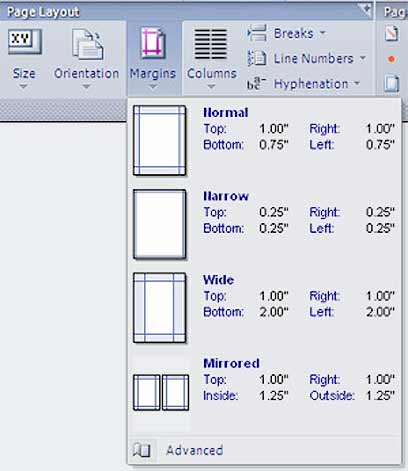
גלריית אפשרויות שיוצאת מתוך ממשק השליטה החדש
הממשק החדש מהווה חלק ממעבד התמלילים Word, תוכנת הגיליונות האלקטרוניים Excel, תוכנת המצגות PowerPoint ותוכנת מסדי הנתונים Access, אך לא נכלל ב-Outlook (למעט בחלון Word שנפתח בתוך Outlook לצורך קריאת וכתיבת הודעות דואר אלקטרוני). תפריט File נותר תפריט "נופל" (drop-down), אולם כל שאר התפריטים – דוגמת Edit ו-View - השתנו לעד.
הלוגיקה הפנימית של היישומים נותרת ללא שינוי מהותי. הממשק החדש מקל על הגישה לתכונות שהיו עד כה חבויות עמוק, וכמעט בלתי נגישות. מעבד התמלילים Word והגיליון האלקטרוני Excel עדיין מבצעים באופן אוטומטי פעולות בלתי צפויות, ויש צורך לצבור עליהם שעות טיסה לפני שמבינים לחלוטין איך הם פועלים.
בשורה התחתונה, גלומים בממשק יתרונות רבים. למשל, ניתן להוסיף ללא מאמץ סיומת (footer) לעמוד באמצעות קליק על תמונת עמוד עם סיומת, במקום לטייל בתוך תפריטי Insert ו-Format של Word (ולהיזכר רבע שעה אחר כך שהתכונה נמצאת בכלל בתפריט אחר).
ניסיון להדביק את פער הנגישות
חבילות Office XP ו-Office 2003 משתמשות בפורמט XML קנייני למסמכים. להבדיל מהן, Office 2007 עושה שימוש בפורמט מסמכים חדש מבוסס XML בשם Office XML. מסמכי Word מקבלים סיומת DOCX, גיליונות Excel מקבלים סיומת XLSX. למעשה, משתמש הפורמט בדחיסת ZIP תקנית, ואם תשנו את הסיומת ל-ZIP, תוכלו לעיין בו ולראות רכיבי XML.
פורמט Office XML מבוסס על רכיבים שקריאים לבני אדם במקום על נתונים בינאריים. נראה שזו התשובה של מיקרוסופט לביקורת שהוטחה בה, על כך שמסמכי Office כוללים גם מידע בלתי נגיש למשתמשים, בו עלולים להיות חבויים סודות מסחריים וממשלתיים. הפורמט החדש מיועד גם להדביק את פער הנגישות, שפתחה על פניו חבילת OpenOffice.org 2.0, הודות לפורמט Open Document החדש. לגרסה החדשה של החבילה תהיה תאימות לאחור לפורמטים קודמים של מסמכי Office, אולם לא ברור אם החבילות הקיימות של Office יותאמו לשימוש בקבצים מהפורמט החדש.
מה חדש ב-Word 2007
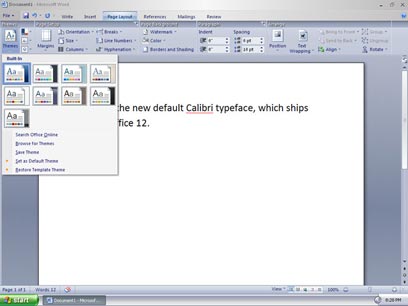
החידוש המסעיר ביותר ב-Word 2007 הוא הממשק החדש, שמנסה לעשות סדר חכם באינספור התכונות של Word. ממשק זה גם מספק גישה מהירה לתכונות שהיו קבורות עד כה עמוק מדי לרוב המשתמשים.
הממשק החדש הוא שינוי מרענן בהשוואה לתפריטי העבר. במהלך עבודה טיפוסית ב-Word תשתמשו במצב Write, שכולל מנגנון חפש-החלף, אפשרויות גופן ופסקה, וכן את לוח Quick Formatting, בו תמצאו סגנונות עיצוב נפוצים וכלי הגהה. מצב Page Layout כולל גלריה נושאית, לבחירת גופנים ופלטת צבעים, ותכונות נוספות, שחוסכות טיולים מיותרים. יש אפילו תכונות רקע כגון סימני מים ועיצובי מסגרת. חבל שלא עשו סדר בהגדרות שוליים, הערות שוליים ובהגדרות אחרות.
האינטגרציה עם SharePoint ושירותי back-end אחרים מקלה על משתמשים עסקיים לשלב רכיבי גרפיקה וטקסט השמורים על שרת החברה. כשמשנים מרכיבים אלה באופן מרכזי בשרת, הם ישתנו באופן אוטומטי בכל מסמך שמשתמש בהם.
לוח Document Properties חדש מאחסן metadata כגון כותרת, מחבר והערות, בקובץ InfoPath מבוסס XML שנשמר כחלק מהמסמך. מערכות לניהול מסמכים יכולות לגשת ל-metadata באמצעות קריאת קובץ InfoPath.
הגירסה החדשה של Word לא רק מקלה על הוספת metadata אלא גם על עיון בו. מנגנון דו-שיח חדש בשם Document Inspector מאפשר להסיר את כל ההערות, ה-metadata והמעקב אחר שינויים, כדי להצניע מידע לפני שמעבירים את המסמך לעמיתים ולקוחות. חבל שאין דרך קלה למנוע מראש את כניסת ה-metadata למסמך. תפריט Finish Document מאפשר למנוע שינויים נוספים במסמך לאחר השלמתו. מיקרוסופט מציעה גם אפשרות לייצא ל-PDF, שנים אחרי שכל החבילות המתחרות הוסיפו תכונה זו.
Excel 2007
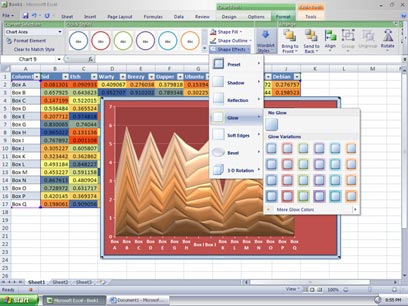
Excel 2007 הוא ישום גיליונות אלקטרוניים גדול יותר וטוב יותר מקודמיו. הוא גם חכם יותר, הודות לתכונת Structured Referencing (הפניה מובנית) שמאפשרת לבחור כל תא בתוך טבלה ולהקליק על הסמל של Table בממשק. כך מקבלים טבלה מעוצבת אותה ניתן לכוונן בגלריית הסידור (layout Gallery). כל טור מוגדר כטווח, וכותרתו משמשת להפניות צולבות בין תאים. כשמוסיפים טור לטבלה ומזינים נתונים אפשר לבחור באמצעות drop-down הפנייה למקום הנכון, ולנסח ביעילות ובזריזות נוסחאות.
גיליון Excel מוסיף סוף-סוף תצוגת Page Layout לתצוגה הותיקה Print Preview. כעת ניתן להמשיך לעבוד על המסמך,
ולצפות במידע שיופיע בהדפסה. הסרגלים שתוחמים את הטורים והשורות מציגים, בנוסף לכתובת התא, את הגודל הפיזי באינצ'ים. ממשק השליטה המרכזי כולל רצועת נוסחאות עמוסת תכונות.
אפשר לבחור מבין נוסחות נפוצות מתוך רשימת drop-down. יש גם מנגנון לניהול טווחי תאים, כלי בקרת נוסחאות ועוד. בדומה לשאר מרכיבי בחבילה, גם בגיליון Excel עברו תכונות התצוגה לסרגל המצב. ניתן להשתמש בזחלן כדי לבצע זום פנימה והחוצה, במקום בקביעות מוקדמות של אחוזי הגדלה, בהן נעשה שימוש בגרסאות הנוכחיות.
תפריט Conditional Format יכול לצבוע באופן אוטומטי טבלת נתונים, באופן שמקל לזהות הבדלים בין ערכים גבוהים לנמוכים, למשל. טבלאות PivotTables קלות יותר לניהול, הודות לממשק משימות חדש. יש גם רצועה ייחודית ליצירת תרשימים.
Outlook 2007
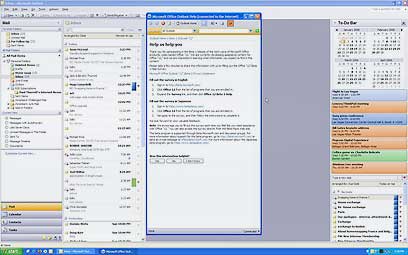
Outlook 2007 לא מציע חידושים כמו שאר רכיבי החבילה, אבל יש בו מספיק תכונות מרעננות. הגירסה החדשה סובלת מפיצול אישיות קל – ממשק השליטה החדש מופיע רק בכלי העריכה להודעות דואר אלקטרוני, אבל הודות לאופן החלק בו רצה התוכנה, אין לנו תלונות של ממש.
השינוי המבורך ביותר הוא מנגנון מובנה ליצירת אינדקס, שמציג תוצאות חיפוש בתוך החלון שמשמש בדרך כלל להצגת הודעות הדואר. אפשר להזין את מילות החיפוש לתוך תיבה מעל חלון החיפוש – לצורך חיפוש מהיר, או לבנות שאילתות חיפוש מורכבות יותר באמצעות תיבת דו-שיח. חיפוש מתקדם זה מאפשר לצמצם את תוצאות החיפוש באמצעות קריטריונים. האינטגרציה כה הדוקה עד שקשה להאמין שפעם הדברים היו אחרת.
מנגנון חיפוש זה מחליף את החיפוש האיטי הקודם, שתוצאותיו הוצגו בחלון קופץ, שאינו מזכיר רשימת פריטי דואר טיפוסית. כאמור, המנגנון החדש מציג את התוצאות כהודעות דואר רגילות, ומאפשר למשתמש לבצע בהן כל פעולה שאפשר לבצע בפריט דואר רגיל.
שינוי משמעותי נוסף הוא סרגל To-Do (דברים לעשות). סרגל זה מציג הודעות דואר נבחרות, משימות מיומן Outlook (לאותו יום) ופגישות או מטלות נוספות מתוך Access, OneNote או SharePoint Services. כשתראו את רשימת המטלות מכל המקורות, אולי תרצו יום חופש.
יש תכונות מעניינות נוספות שצריך לחפש: למשל, יש אפשרות לשלוח דף יומן או בקשה לשתף את יומן Microsoft Exchange. יכולות אינטגרטיבית חדשות של SharePoint מאפשרות לשנות יומנים שיתופיים בלי לצאת מ-Outlook, ובכך מקלות על שיתוף פעולה.
PowerPoint 2007
הגירסה החדשה כוללת שני שיפורים משמעותיים: הראשון הוא ממשק השליטה המרכזי, באמצעותו ניתן לגשת בזריזות
לקווים וצורות, ולגלריות של תרשימים. בעת בחירת סוג תרשים, כגון "היררכיה" או "מעגל", יציג הממשק סגנונות שונים של התרשים הנבחר – דו-מימדיים ותלת-מימדיים, לצד גלריית אפשרויות צביעה ועיצוב. בדומה לשאר חלקי החבילה המתחדשת, גם יכולות הגרפיקה ב-PowerPoint גמישות ודינמיות יותר מאי פעם. אפשר להמיר רשימת נקודות לתרשים, באמצעות קליק על אפשרות בממשק.
התקדמות חשובה נוספת היא תוספת ספריית שקופיות, אותה ניתן לאחסן על שרת SharePoint. אפשר לגרור שקופיות מתוך הספרייה ישירות לתוך המצגת הנוכחית. קליק ימני על שקופית יציג את אפשרות Refresh Slide, שנועדה לעדכן מידע דינמי כגון שמות תפקידים ונושאי משרה מהשרת. כרגע יש צורך בקליק או שניים, אבל יתכן שתהיה אפשרות לאוטומציה מלאה באמצעות פקודות מאקרו (מיקרוסופט טרם אישרה שכך יהיה).
יש אפשרות לשמור סידורי שקופיות מותאמים אישית, ולגרור אותם לשקופית חדשה (במקום להעתיק ולהדביק כמו בגרסאות קודמות). יש גם אפקטים חדשים ומתקדמים לטקסט.
Access 2007 ועוד
נראה ש-Access 2007 עברה את השיפור המשמעותי ביותר מבין כל רכיבי Office. יש שיפורים בכלים יצרניים והממשק חדש לחלוטין. הממשק צבעוני וגרפי יותר מאי פעם, עם לשוניות לצורך ניווט בין מסכים. ספריית תבניות מסדי נתונים מאפשרת למשתמש העסקי להתחיל
להפיק תועלת מהתוכנה בלי עיכובים מיותרים.
אפשר לייבא בקלות גיליונות Excel לתוך מסד הנתונים. זו ראיה לכאורה לכך שמיקרוסופט הבינה שמשתמשי Excel רבים רואים בקובצי XLS מסדי נתונים מיניאטוריים.
למעשה, המראה והתחושה של Access בברירת המחדל מזכירים גיליון אלקטרוני, בו אפשר לערוך חיפושים ומיונים. אפשר לייבא ספרי כתובות (לרבות ספריות IMAP שלמות) מתוך Outlook 2007, ולייצא טופסי XML שמעוצבים ב-InfoPath - כלי מיקרוסופט לעיצוב טפסים, שהוצג לראשונה ב-Office 2003.
בדומה לנעשה ביישומים יצרניים אחרים בחבילת Office 2007, גם כאן סרגלי הכלים גרפיים מאוד. אפשרויות התפריט מתאימות עצמן כדי להקל על המשתמש לאתר תכונות בהן הוא מרבה להשתמש. הוספת טורים למסד הנתונים היא פעולה פשוטה ביותר. שיפור חשוב נוסף הוא הוספתו של כלי חזותי לעיצוב דוחות, שמאפשר לצפות בתצוגה מקדימה חיה של הנתונים, תוך כדי בניית הדוח. אין יותר מבוכים של שדות ונוסחאות. אשף רב-תכליתי מאפשר לקבץ נתונים לפי שדות, כגון מוצר או מדינה, לצורך דוחות סיכום.
יכולת השיתוף רבת העוצמה מספקת סיבה טובה נוספת להעביר את הנתונים מרשימות ב-Excel לתוך מסד נתונים ב-Access. באמצעות פקודה אחת תשתףAccess 2007 את מסד הנתונים עם קבוצת העבודה. אפשר גם לפרסם את מסד הנתונים באמצעות שירותי SharePoint Services החדשים. כמו בגירסאות קודמות, ניתן לפרסם גם ב-SQL Server, אולם אין ספק שיכולות השיתוף החדשות יסייעו ל-Access בתחרות.
כתבו: אדוארד מנדלסון וריצ'ארד ו. דראגן