






טיפ: צמצמו את סל המיחזור ופנו מקום בכונן הקשיח
בעזרת הגדרה פשוטה מאוד של סל המחזור, ניתן לפנות מהכונן הקשיח שלכם עשרות גיגה בייטים. כך תשנו את ברירת המחדל של מערכת ההפעלה
סל המיחזור ב-Windows מציל אותנו מטעויות קשות לעתים. כאשר מוחקים קבצים (מבלי ללחוץ על Shift), הם מתאחסנים שם באופן זמני, וכך במקרה של מחיקה מוטעית, ניתן לשחזר את הקבצים שלמים וללא פגע.
החסרון של סל המיחזור בא לידי ביטוי במקום שהוא גוזל מהכונן הקשיח. כאשר מוחקים קובץ, הוא עובר לסל המחזור ולא נמחק באמת, אלא עובר להתאחסן באופן זמני בתיקיה נפרדת, אותה אפשר מדי פעם לרוקן.
לצורך כך, מקצה מערכת ההפעלה אחוז מסויים מהכונן הקשיח, הזמין עבור הקבצים האלה. ברירת המחדל
של מערכת ההפעלה היא עשרה אחוזים מכל כונן או מחיצה (Partition) במחשב. בכונן של 160 גיגהבייט – 16 גיגהבייט עומדים לרשות סל המחזור.
חשוב לדעת שהתיקייה איננה דינמית, וגם אם אתם אנשים נקיים ומסודרים ומרוקנים את סל המיחזור באופן קבוע, הנפח שהוא תופס מהכונן הקשיח איננו מתפנה. זאת על מנת שאם הכונן שלכם יהיה מלא וצפוף, סל המיחזור עדיין יתפקד.
הכוננים הקשיחים הנמכרים היום מוצעים בנפחים של עשרות גיגה בייטים, ויחד איתם גדלים סלי המיחזור. המקום הזה יכול לשמש לאחסון מסמכים נוספים על ידי הגדרה פשוטה של הנפח שיתפוס סל המיחזור.
מה עושים?
- מצאו את סל המיחזור בשולחן העבודה, והקליקו עליו עם הלחצן הימני בעכבר, שם בחרו ב-Properties ("מאפיינים").
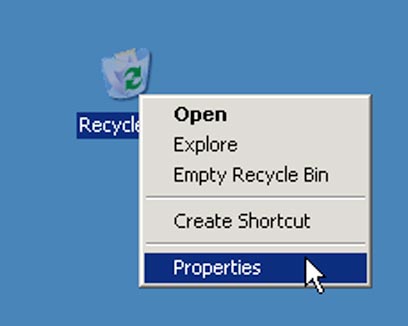
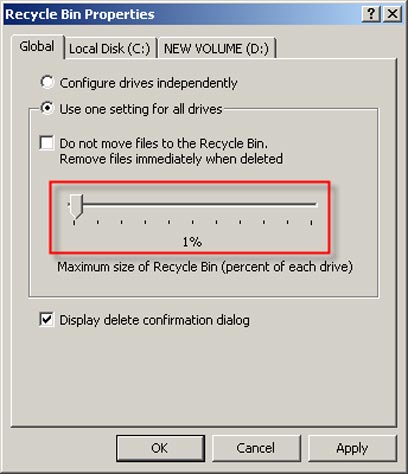
- אם במחשב שלכם מותקנים מספר כוננים קשיחים, או שהכונן מחולק למחיצות (Partitions), תוכלו לבחור בין שתי אפשרויות: הראשונה – להגדיר עבור כל כונן את גודל סל המחזור שלו (נוח אם יש כונן בו יש קבצים כבדים יותר כמו סרטים); השניה (מומלצת למתחילים) – להשתמש בהגדרה אחת עבור כל הכוננים הקשיחים.
- בשתי האפשרויות, השלב הבא זהה, כאשר אם מגדירים סל עבור כל כונן יש לעבור בין הטאבים למעלה: גררו את הסמן שנמצא באמצע החלון על מד האחוזים, ותראו מתחתיו כמה מהכונן הקשיח יהיה מנוצל.
- חשוב לזכור: אם תורידו אותו ל-0, או תנסו למחוק קבצים שנפחם גבוה מהשטח שהקצתם לסל המחזור, הקבצים יימחקו ללא יכולת שחזור.
- באותו חלון ניתן להוריד את הסימון מהקוביה התחתונה, ואז לא יופיע חלון אישור לפני כל מחיקה.





תופס הרבה מקום מיותר
מומלצים

