מדריך: עיצוב מותנה ב-Excel
העיצוב המותנה הוא אחד הכלים הפשוטים, השימושיים והפחות מוכרים של אקסל. במספר פעולות פשוטות תוכלו להשתמש בו כדי לשדרג את הגיליונות האלקטרוניים שלכם
העיצוב המותנה, אחד הכלים הוותיקים של Excel לדורותיו, מאפשר להעניק לתא או קבוצת תאים בגיליון עיצוב מיוחד בהתאם לתוכן שלהם.
Excel מאפשר להגדיר תנאי, או קבוצה של תנאים, שכאשר הם מתקיימים התאים הרלוונטיים מקבלים עיצוב שונה. השימושים האפשריים לכלי הזה הם רבים. אפשר להיעזר בו כדי להבליט נתונים חריגים בתוך גיליון גדול, כדי שימשכו את עינינו מייד. אפשר להשתמש להצגה אינטואיטיבית יותר של תוכן גיליון, תוך שימוש בצבעים, הדגשות, פונטים שונים, גבולות ומסגרות ועוד.
גם אם תיתקלו באי אלו בעיות בניסיון או בניסיונות הראשונים שלכם, העיצוב המותנה הוא כלי שכדאי ללמוד לנצל אותו.
איך עושים את זה
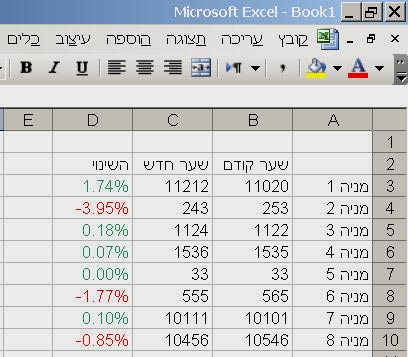
נשתמש כדוגמה בגיליון דמיוני עם שערי מניות. בעמודה B מופיע השער הקודם, בעמודה C מופיע השער החדש, ובעמודה D מופיע השינוי.
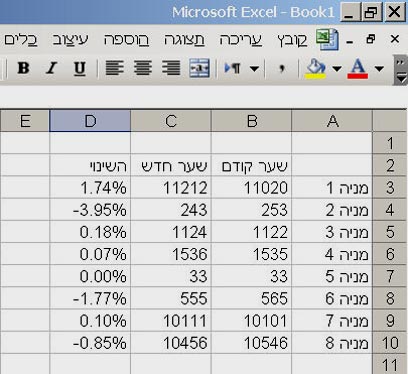
כדי להעניק לגיליון מראה קצת יותר אינטואיטיבי, אנחנו רוצים לצבוע את ערכי השינוי החיוביים בירוק ואת השליליים באדום.
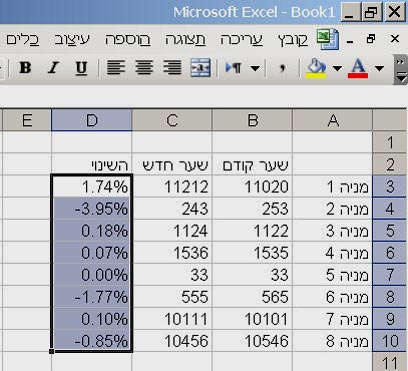
כדי לעשות את זה, נסמן את התאים הרלוונטיים בעמודה C, וניכנס לתפריט עיצוב / עיצוב מותנה.
Excel יציג את חלון העיצוב המותנה שיראה כך:
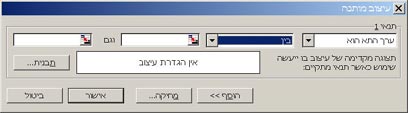
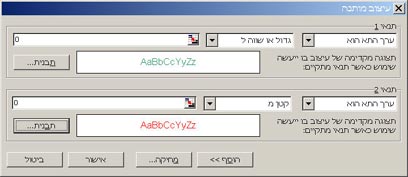
את התפריט הנגלל מימין נשאיר כמו שהוא ("ערך התא הוא"). בתפריט הנגלל שלשמאלו נבחר "גדול או שווה ל", ובחלונית שמשמאל נזין את הערך 0.
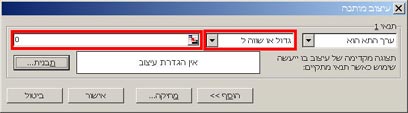
יצרנו תנאי שמתקיים כאשר ערך התא חיובי - גדול או שווה ל-0.
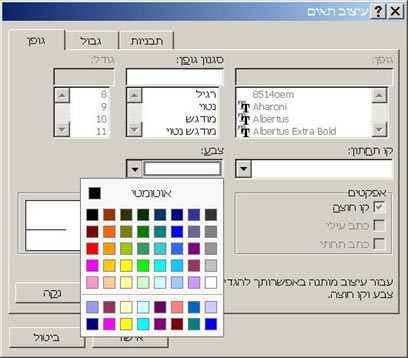
כעת עלינו להגיד ל-Excel מה לעשות כאשר התנאי מתקיים. אנחנו רוצים שתא שמקיים את התנאי ייצבע בירוק, לכן נקליק על הכפתור תבנית. בחלון שיוצג (עיצוב תאים) נבחר לצבוע את תוכן התא בירוק (נצלו את ההזדמנות ושימו לב לאפשרויות העיצוב האחרות).
מאשרים. מקליקים על הכפתור הוסף בתחתית החלון, ויוצרים בצורה דומה תנאי נוסף (תנאי 2). הפעם נבחר לצבוע את תוכן התא באדום, כאשר ערכו קטן מ-0.
מקליקים על אישור. את התוצאה בגיליון אפשר לראות כאן:
עוד דברים שכדאי לדעת
Excel מאפשר להגדיר עד 3 תנאים שונים. בדוגמא שלנו ראינו כיצד ניתן לנצל זאת כדי להעניק לכל התאים בתחום מסויים אחד משני עיצובים אפשריים.
כדאי להביא בחשבון שתנאים יכולים להיות חופפים זה לזה. למשל, לו היינו בוחרים בדוגמה שלנו "קטן או שווה ל-0" וגם "גדול או שווה ל-0", תאים שמכילים את הערך 0 היו עונים על שני התנאים.
במקרים כאלה, אגב, Excel עוצר תמיד בתנאי הראשון שמתקיים ומיישם את העיצוב המותנה שלו. בכל אופן, בניצול נכון, אפשר לעצב גיליון עם 4 תנאים. אם יש לנו עמודה בגיליון שיכולה להכיל אחד מארבעה ערכים אפשריים, אז נוכל להשתמש בשלושה תנאים כדי להגדיר עיצובים מותנים לשלושה מבין ארבעת הערכים האפשריים. התאים שלא יקבלו עיצוב, הם אלה שמכילים את הערך הרביעי.
יש עוד הרבה דברים שאפשר לעשות עם עיצוב מותנה, אבל נשאיר אותם לפעם אחרת.
לחצו כאן למדריכי Office נוספים