מדריך למרטש: איך להפוך תמונות לצילומי אופנה זוהרים?
איך הדוגמניות נראות תמיד כל כך מושלמות בז'ורנל? שקר היופי והבל הפוטושופ. במדריך הזה נלמד אתכם כמה טריקים של המקצוענים
שלב 1: הסתרת פגמים קטנים אך בולטים
השלב הראשון חשוב ביותר. צרו שכבה ריקה, הפעילו את כלי העריכה המתאים למשימה, החותמת או מברשת הריפוי, בחרו את הגדרות המברשת המתאימות (קוטר, רכות הקצוות, אטימות, זווית וכדומה). לאחר מכן ודאו

כי האפשרות Sample All Layers מופעלת בחלון האפשרויות.
סימון אפשרות זו הכרחי לשכפול המידע לשכבה החדשה, ללא פגיעה בתמונה המקורית. תמיד תרצו להתחרט, לא? כעת, נקו את כל הפגמים הקטנים כמו שומות, חצ'קונים, כתמי לידה, פיגמנטציה שלא הוסתרה בעזרת האיפור וכדומה. לאחר שווידאתם כי כל התיקונים בוצעו כראוי, מזגו את השכבה עם שכבת הרקע (Merge Down).


סימון האפשרות Sample All Layers בכלי החותמת ובכלי מברשת הריפוי
החלקת הפנים
צרו איזור בחירה סביב הפנים ושאר איזורי העור שברצונכם להחליק, כמו צוואר, כתפיים, זרועות וכדומה. שימו לב כי אין צורך לבחור בצורה מדוייקת. נהפוך הוא. צרו איזור בחירה רחב מהנדרש. הוא יצומצם בהמשך, לא לדאוג.

שכפלו את איזור הבחירה לשכבה באמצעות הפקודה Layer > New > Layer via Copy. על השכבה החדשה הפעילו פילטר Blur > Surface Blur. פילטר זה פועל בצורה מיוחדת. ככל שתגדילו את ערך הסף שלו (Threshold), פעולתו תתחזק.
לאחר קבלת התוצאה הרצויה, הוסיפו לשכבה מסיכה ובעזרת מכחול שחור ורך, הסתירו את החלקים שלא
אמורים היו להיות מוחלקים, כמו שיער, תכשיטים, חלקי ביגוד וכדומה וחשוב מכל - הסתירו את העיניים והריסים, את הגבות, השפתיים ואת הנחיריים. אחרת, תקבלו פסל חרסינה במקום פנים.
בידקו את התוצאה. במקרים מסויימים, יהיה צורך לשכפל את השכבה ולהפעיל עליה פילטר Blur > Gaussian Blur, על מנת להחליק את העור עוד יותר. במקרים כאלה תיאלצו בדרך כלל, לבצע שינויים במסיכה על מנת למנוע החלקת יתר.
קוסמטיקה א'
לאחר ההחלקה עלולים להיווצר "כתמים" בלתי מחמיאים. אם יש כאלה, הוסיפו שכבה ריקה ובעזרת כלי מברשת הריפוי (לא שכחתם להפעיל Sample All Layers, נכון?) החליקו כתמים אלה עד לקבלת משטחי עור נעימים למראה.
קוסמטיקה ב'
לעיתים, גם זה לא יספיק ותיאלצו לעבור לשלב הפודרה והסומק. כן, לנשים יש כאן יתרון מוחלט... במקרים בהם אי אפשר להחליק את חיבורי הגוונים באמצעות כלי העריכה, הוסיפו שכבה ריקה ושנו את שיטת השילוב שלה ל-Darken.
לאחר מכן, קחו את כלי המכחול, החזיקו מקש Alt והקליקו על אחד מגווני העור על מנת לדגום אותו לצבע החזית. וודאו כי המברשת רכה לגמרי וציירו על האיזורים שתרצו להפוך לגוון חלק ואחיד. זיכרו כי אתם עובדים בשכבה ותמיד תוכלו לתקן ולשפר את הצביעה.
כירורגיה פלסטית א'
לרוב יהיה צורך לבצע תיקונים ושינויים באברי גוף שונים, כמו האף בדגומה שבחרנו. מה לעשות, למצולמת

אין אף מושלם... בתעשיית האשליות אין מקום לפגמים כאלה. אם כך, הוסיפו שכבה ריקה, שכפלו את המידע הנדרש לשיפוץ האף מהשכבות האחרות. במידת הצורך, ציירו כפי שהוסבר בסעיף הקודם, על מנת להבהיר, להכהות או להחליק את איזור האף, הכל בהתאם לצורך ולרצונכם.
העיניים
צרו איזור בחירה סביב העיניים (זיכרו בחירה חופשית, לא מדוייקת).
העתיקו את העיניים בעזרת הפקודה Edit > Copy Merged וצרפו אותם כשכבה חדשה בעזרת הפקודה Edit > Paste Into, כך תקבלו שכבה חדשה, במיקום הנכון ועם מסיכה מיידית.
הבהירו את איזורי הלובן בעין, בעזרת שכבה אפורה (טכניקה זו הוסברה בגיליון הקודם) או בעזרת כלי ההבהרה (Dodge Tool) במצב Highlights.
אם יש צורך, הכהו את איזורי הצבע שסביב האישונים. לאחר שהתוצאה משביעה את רצונכם,

מזגו את השכבות הקשורות לעיניים (בחרו אותן בחלון השכבות והפעילו את הפקודה Layer > Merge Layers). הפעילו פילטר Sharpen > Smart Sharpen וחדדו בעדינות את העיניים עד לקבלת התוצאה הרצויה. כעת, תקנו את המסיכה בעזרת מכחול שחור.
כירורגיה פלסטית ב'
סמנו את השכבה העליונה בחלון השכבות, החזיקו מקש Alt והפעילו את הפקודה Layer > Merge Visiable. פעולה זו תיצור שכבה חדשה ובה מיזוג של כל השכבות שבמסמך. הפעילו פילטר Liquify. בחלון הפילטר, הזיזו, צמצמו, כווצו והרחיבו ככל שנדרש, עד לקבלת התוצאה הרצויה.

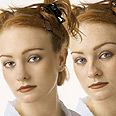
מימין: התמונה המקורית. משמאל: התוצאה הסופית
כתבו: ערן בורוכוב וטל ניניו
עוד מדריכי צילום ותמונות