מדריך: בנו דפדפן אינטרנט אישי
משעמם לכם עם Firefox או Internet Explorer? במקום להמתין שמישהו יעצב את הדפדפן המושלם, קחו אחריות ועצבו את ממשק המשתמש באופן שהכי מתאים - לכם

רציתם אי פעם שהדפדפן לא יהיה כזה משעמם? באמצעות BrowserBob (כרגע האתר לא פעיל זמנית. בינתיים אפשר להשיג גם ב-Tucows) תוכלו ליצור דפדפן מותאם אישית בקלות ובזריזות. אי פעם פיללתם לכך שכפתורי Forward ו-Back יהיו בתחתית הדף ולא בחלקו העליון? רוצים שתמונת חיית המחמד תשמש כצלמית שמופיעה בחלקו העליון של הממשק?
בעת יצירת דפדפן מותאם אישית, אתם בוחרים מה להוסיף, מה לגרוע - ובאופן כללי - איך הוא ייראה. תהליך העיצוב מתבצע בשיטת גרור-והשלך, ללא צורך בתכנות.
BrowserBob מציע את כל מה שצריך ליצירת דפדפן בסיסי. אני מציעה שתתחילו בדפדפן תכליתי ומהיר הכנה, ותקבלו החלטות לגבי עיצובם של מרכיבים שונים בדפדפן. לאחר מכן תוכלו להיכנס לתוכנת עריכת תמונות וללכלך את הידיים בעיצוב צלמיות ורקע. שלב זה דורש זמן ביחס ישר למידת רצונכם בהתאמה אישית. כדאי לשמור מדי פעם את הפרויקט דרך תפריט File => Save. הוא נשמר כפרויקט Browser Bob.BB, אליו ניתן לחזור מאוחר יותר לצורך עריכת שינויים נוספים. כשתסיימו לעצב את הדפדפן תוכלו להדר אותו לקובץ ניתן להרצה שעובד בכל מקום.
התחילו - בהתחלה
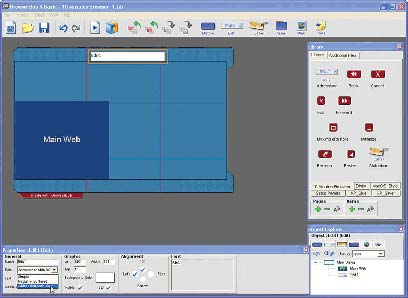
כדי להתחיל, בחרו ב-File => New והקליקו על לשונית Samples. אפשרות 10 Minutes Browser תהיה נקודת התחלה טובה, עם עיצוב חלונאי בסיסי ומוצלח. כדי לנווט יש צורך בשורת כתובות, ולכן יש לגרור תיבת עריכה (Edit) מסרגל הכלים אל חלקו העליון של הדפדפן. כדי שתיבת העריכה תתפקד כשורת כתובות, בחרו באפשרות AddressBar MainWeb מתוך רשימת התפקידים (Role) בסרגל Properties.
הוסיפו כמה כפתורים
ליבת הדפדפן - החלון שמוקדש לשיטוט באינטרנט, מכונה Main Web. בברירת המחדל חלון זה קטן למדי. בחרו בו וגררו את שוליו באמצעות העכבר כדי להגדילו. תזדקקו לכפתורים כדי לגלוש קדימה ואחורה וכדי לבצע משימות טיפוסיות. כדי להוסיף כפתורים, מצאו את תפריט Library הצף, הקליקו על לשונית 10 Minutes Browser, וגררו אל הממשק את הכפתורים שאתם רוצים. מקמו אותם כאוות נפשכם.
בדקו את חלון Properties כדי לצפות במרכיביו של כל כפתור. אפשר לטעון אובייקטים אחרים (יש להם סיומת bof) באמצעות בחירת Object => Load ומציאתם בכונן הקשיח. קובצי BOF יכולים להכיל תמונות - אותן ניתן לערוך באמצעות תוכנת עריכת תמונות, ופעולות לביצוע - אותן ניתן לערוך בתוך BrowserBob. אם בשלב מתקדם יותר תיצרו כפתורים בעצמכם, יהיה עליכם לעצב או לבחור ארבע תמונות - אחת לכל "מצב" של הכפתור.
אפשרו לשנות את גודל הדפדפן
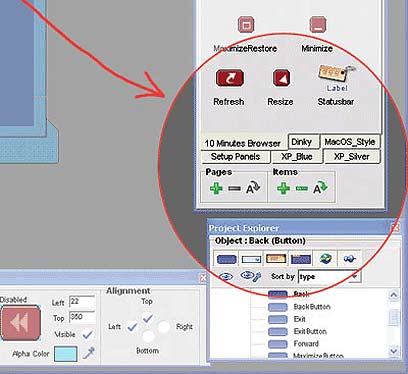
אם לא תבצעו שלב נוסף זה, לא תהיה אפשרות להקטין את חלון הדפדפן בעת שימוש אמיתי, לאחר ההידור. גררו את כפתור Resize (שולט על גודל החלון בעת הקלקה) מה-Library אל הפינה הימנית התחתונה של הדפדפן. ודאו שהכפתור
מוגדר לביצוע פעולת Resize.
שאלו את עצמכם, האם אתם מעונינים שהכפתורים ינועו כשאתם מקטינים את החלון. היכנסו ל-Properties של כל אחד מהם כדי לקבוע לאן לעגן אותם, לפי העניין. בדוגמה זו, כפתורים Forward ו-Back ממוקמים תמיד בתחתית הממשק בצד שמאל. שורת הכתובות ממוקמת בחלקו העליון של הממשק. כך, כשישונה גודל הממשק ומיקומו, הכפתורים תמיד ימוקמו בהתאם.
הקווים האדומים תוחמים את האזור אותו ניתן למתוח בעת שינוי גודל החלון. בעת עיצוב רקע משלכם הקפידו להשאיר מחוץ לתחום פריטים חזותיים שלא ייראו טוב לאחר מתיחה.
העמיקו חקר
אם ברצונכם לשפר את מידת ההתאמה האישית של הממשק, תוכלו לערוך את התמונות שמשמשות את רכיביו באמצעות תוכנת עריכת תמונות. בעודכם בחלון BrowserBob, הקליקו על פריט אותו תרצו לערוך ואז על כפתור Edit Image שנמצא מימין לשם הקובץ. פעולה זו תפתח את תוכנת העריכה, באמצעותה תוכלו לשנות את צבע הפריט, להפעיל עליו מסננים וכדומה. מומלץ להכין עותק של כל הפריטים כפי שהם בברירת המחדל, לפני שמתחילים לשחק איתם. שמרו את התמונות אחרי העריכה באותו פורמט קובץ כמו המקור.

למעשה, תוכלו ליצור תמונות מקוריות לחלוטין לכפתורים. עבור כל כפתור תצטרכו ליצור תצוגה לארבעה מצבים: ברירת מחדל, נגיעה, לחיצה וכיבוי. אפשר להשתמש באותה תמונה עבור מצב אחד או יותר. אחרי קביעת התצורה של כל
האפשרויות יש לשמור את הרכיב כקובץ BOF. כך ניתן להשתמש בו גם בפרויקטים עתידיים.
על מנת ליצור רקע צף ולא מלבני, הוסיפו צבע אחיד מסביב לצורה. מאוחר יותר תוכלו להפוך אותו לרקע שקוף בתוך BrowserBob. פשוט הקליקו על הצורה, ובתוך Properties בחרו בכלי Pick Color והפכו את הצבע לשקוף.

בדיקה ויציאה לדרך
כעת הגיע הזמן להוציא את הדפדפן לנסיעת מבחן מבוקרת. הקליקו על צלמית Test (נראית כמו כפתור Play טיפוסי). כשתהיו מוכנים להדר את הדפדפן גשו ל-Project = > Build והקליקו על Executable. בחרו שם קובץ ותיקיה בה יישמר הדפדפן, ואז הקליקו על Build. הקובץ שייווצר הוא הדפדפן.
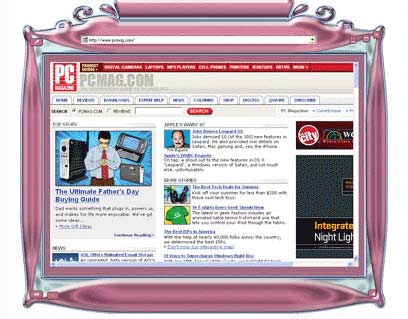
כעת המושכות עוברות לידיים שלכם. תוכלו לבנות דפדפן בעיצוב שתמיד רציתם. תוכלו להעיף מבט בעיצוב 10 Minute Browser בסיסי, כן בדפדפן מעוצב יותר (ורוד) שנבנה על פי אותם עקרונות.
הכתבה פורסמה במקור ב-PC Magazine. לרכישת מנוי במחיר הכרות. לאתר הבית של PC Magazine.