מדריך: תיקון של כמה תמונות - בפעולה אחת
כך תשנו את שמן של התמונות האלמוניות מהמצלמה הדיגיטלית, תמירו אותן מפורמט אחד לאחר ותיצרו מצגת - הכל בעזרת פוטושופ, ובפעולה בודדת
בעולם שבו כל אחד יוצא לטיול בחצר שמאחורי הבית, וחוזר אחרי חצי שעה עם 258 תמונות במצלמתו, אנחנו כנראה צריכים שיטות יעילות יותר על מנת שנוכל לבצע פעולה מסויימת על מספר עצום של תמונות. הפעם, שיטה מהירה להחלפת שם לעשרות תמונות, פקודה מיוחדת להמרה של תמונות מפורמט אחד לפורמט אחר, שיעור בהקטנת גודל, פקודה נפלאה ליצירת ספרון ובו תמונות מוקטנות, יצירת מצגת מכל התמונות מהטיול בשבת ועוד כמה "טריקים" שאפשר ליישם על מספר קבצים בבת אחת.
שינוי שם
מצלמות דיגיטליות זה דבר נפלא, למעט דבר אחד - שמות התמונות. אנחנו זוכרים יום אחד בו צילמנו את התמונה האהובה עלינו ביותר. היתה זו התמונה JH126543.jpg, שיופיה עלה לאין שיעור מהתמונה GT676548.jpg שצילמנו שבוע לפני.
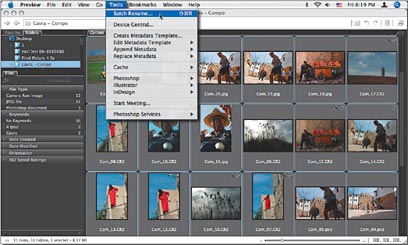
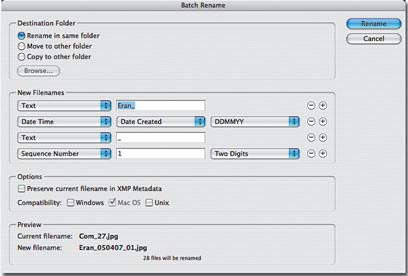
להפעלת התוכנה Bridge, בחרו את הפקודה Browse שבתפריט הקובץ, הציגו את תכולתו של התיק שאת שמות התמונות שבו תרצו לשנות והפעילו את הפקודה: Batch Rename שבתפריט הכלים (Tools). פקודה זו תציג חלון המחולק לארבעה חלקים: בחלקו עליון של החלון (Destination Folder), ניתן לבחור מה יעלה בגורלם של הקבצים לאחר ששמם הוחלף: ישארו במקומם, יועברו למיקום אחר או שיועתקו למיקום אחר.
חלקו המרכזי של חלון הפקודה משמש לקביעת שמן החדש של התמונות. ניתן להרכיב את השם החדש מאותיות, סימני פיסוק, ספרות עוקבות ואפילו תאריך.
בחלקו השלישי של החלון ניתן לקבוע את תאימות התמונות למערכות הפעלה שונות ובחלקו האחרון ניתן לראות את שם התמונה, רגע לפני אישור החלון. זהו. פעולה קטנה שחוסכת זמן ועושה סדר. ניתן לבצע את הפעולה הנ"ל ישירות על תיקיות התמונות שבכרטיס, ולשנות את שמות התמונות, תוך כדי העברתן למחשב (שתי פעולות במכה אחת).
המרה מפורמט אחד לפורמט אחר
כמה פעמים הייתם צריכים להמיר מספר לא מבוטל של תמונות מפורמט אחד (לדוגמה eps) לפורמט אחר (לדוגמה jpg)? אנחנו זוכרים לפחות פעם אחת שהפקודה הזאת היתה יכולה לחסוך לנו שעתיים עבודה. פעם, כשעוד אחד מאיתנו עבד בפרסום אריאלי, התבקש הוא להמיר 420 תמונות שיועדו לדפוס (cmyk, רזולוצייה 300 dpi ובגודל של חצי שולחן), לטובת אתר אינטרנט. המזל שלו היה שאז כבר הכיר את אפשרויות חלון ה-Actions. היום הוא משתמש בפקודה הרבה יותר קלה.
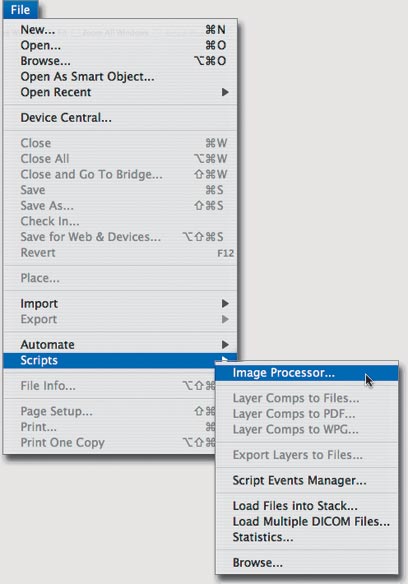
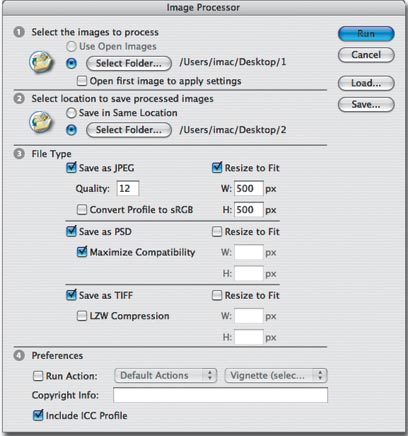
הנה פקודה שנעלמה מעיני רבים. הפעילו את הפקודה image Processor שבתפריט המשנה Script שבתפריט הקובץ (File). לאחר הפעלת הפקודה יוצג חלון שגם הוא, כמו הקודם מחולק לארבעה חלקים (שאגב, ממוספרים): באמצעות החלק הראשון בחלון ניתן לבחור את התיקייה בה ממוקמים הקבצים אותם רוצים להמיר. בחלק השני ניתן לקבוע היכן ישמרו הקבצים החדשים. כדאי לדעת שגם אם תקבעו שהקבצים החדשים ימוקמו באותה תיקייה (Save in Same Location), הפעולה לא "תדרוס" את הקבצים הישנים אלא תיצור עבור החדשים תיק חדש.
בחלקו השלישי של החלון ניתן לקבוע לאיזה משלושת הפורמטים תרצו להמיר את הקבצים: JPG, PSD, או TIFF. כדאי לדעת שניתן לסמן את כל האפשרויות, מה שייצור עבור כל אחד מהקבצים המקוריים, שלושה קבצים חדשים - כל אחד בפורמט אחר. כדאי לשים לב שבצידו הימני של כל פורמט ניתן לקבוע את הגודל המקסימלי שאליו יוקטנו התמונות. תכונה זו עשוייה להיות שימושית במיוחד למי שצריך להמיר מספר תמונות, בגדלים שונים, לצורך שילובם בעלון פרסומי או אתר בו כל התמונות בגודל אחיד.
חלקו הרביעי של החלון מיועד למהדרין. באמצעות חלק זה של החלון ניתן להפעיל על הקובץ גם רצף פעולות (Actions) שהוקלטו קודם לכן. אפשרות זו עשוייה להיות שימושית, במקרים שיש צורך גם להמיר לפורמט אחר וגם לבצע פעולות אחרות כגון שינוי מודל הצבע (CMYK ל-RGB), הוספת פעולת חידוד כלשהי, הקטנת הרזולוציה ועוד.
חשוב לזכור שאת הפקודה image Processor ניתן להפעיל ישירות מתוכנת ה-Bridge מה שעשוי לחסוך עוד כמה דקות חשובות.
יצירת ספרון תמונות
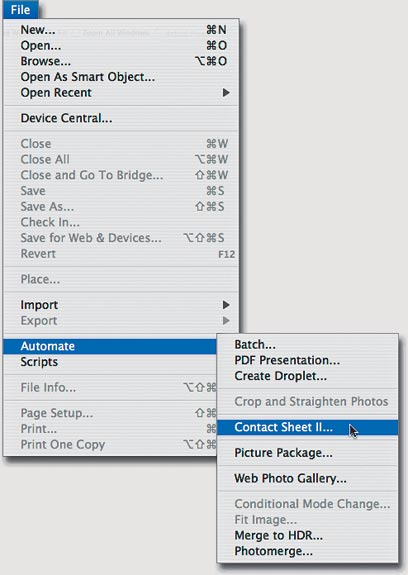
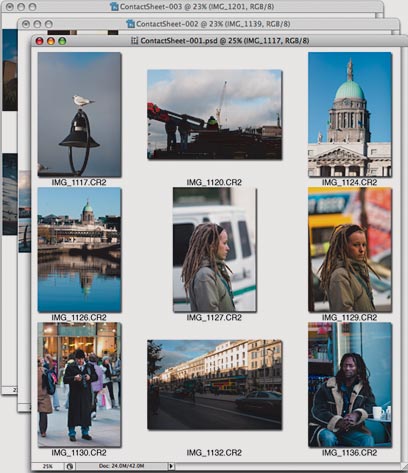
בעוד כמה שנים מישהו יחקור את השפעתה של המהפיכה הדיגיטלית על עולם הצילום, ויגיע למסקנות נחרצות האם היא היתה טובה לצלמים או לא. על שתי עובדות כבר כולם מסכימים: האחת, שאנחנו מצלמים הרבה יותר (יותר אנשים מצלמים יותר תמונות), השנייה, רובנו מדפיסים לעיתים רק את התמונות הנבחרות ואת שאר התמונות שומרים במחשב. בדיוק מהסיבה הזו כדאי להכיר פקודה פשוטה וחכמה באמצעותה ניתן להדפיס תמונות מוקטנות של כל התיקייה, ואף ליצור ספרון קטן שיתאים ל-DVD שעליו צרבנו את התמונות לגיבוי. שמה של הפקודה Contact Sheet 2 והיא נמצאת בתפריט המשנה Automate שבתפריט הקובץ (File).
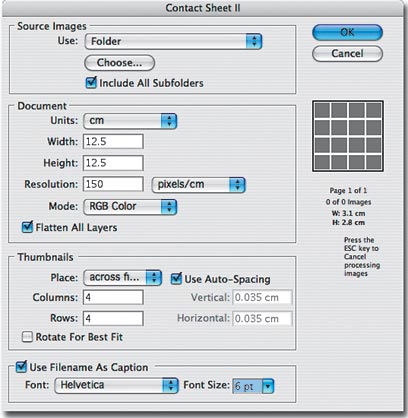
גם חלונה של פקודה זו מחולק לארבעה חלקים: בחלק הראשון ניתן לבחור באיזו תיקייה נמצאות התמונות אותן רוצים להדפיס. כדאי לשים לב, במידה ובתוך התיקייה המבוקשת נמצאות תיקיות נוספות שגם בהן יש תמונות רצויות, סמנו את האפשרות Include All Subfolders (כולל תיקיות משנה).
בחלק השני ניתן לקבוע את נתוני הדף המודפס, זה שבו ימוקמו התמונות המוקטנות: גודל, רזולוצייה ומודל צבע. במידה והמטרה האמיתית היא ליצור ספרון לתקליטור, תזכרו שגודלו 12.5 ס"מ לרוחב ולגובה.
בחלקו השלישי ניתן לקבוע כמה תמונות יודפסו בכל עמוד. שימו לב: ככל שתגדילו את מספר התמונות בשורה (Rows) או בטור (Columns), יהיו התמונות קטנות יותר. את גודל התמונות ניתן לראות בצידו הימני של החלון.
באמצעות החלק הרביעי שבתחתית חלון הפקודה ניתן לקבוע את גודל הפונט בו יוצגו שמות התמונות. מנסיון, מומלץ לקבוע פונט הרבה יותר קטן מזה שקבעה Adobe (משהו בין 6 ל-8) ולדאוג שאין תמונה עם שם בעברית. בתום הפעולה יש לשמור את הדפים שנוצרו.
כדאי לדעת, למרות שפקודה זו מיועדת בעיקר לצורך הצגה מוקטנת של תכולת תיקייה, ניתן להשתמש בה גם במקרים בהם רוצים להדפיס מספר תמונות על דף גדול ולחסוך כמה שיותר מקום וזמן בסידור התמונות על הדף.
יצירת מצגת
פעם, לפני שנים היה ערב שקופיות. פעם, כשטיול לארצות רחוקות היה נחלתם של עשירים בלבד, היו ערבי השקופיות משהו שבין "אתם חייבים ללכת", ל"לא נעים הם כבר הזמינו אותנו פעמיים ולא באנו". היום אם אתם רוצים להציג את התמונות האחרונות שלכם מהטיול למרוקו אתם יכולים ליצור מצגת בשתי דקות ולשלוח אותה לכל מי שבא לכם. זה חוסך זמן, חוסך כאב ראש וגם כיבוד.
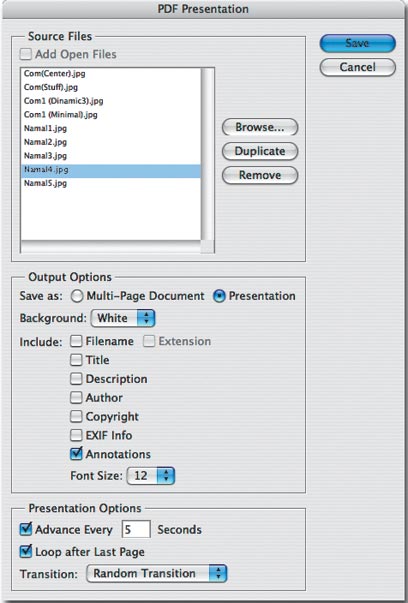
ראשית מפעילים את הפקודה PDF Presentation שבאותו תפריט של הפקודה הקודמת. (File - Automate - PDF Presentation). הפעם, לשם שינוי החלון מחולק לשלושה חלקים בלבד: בחלק הראשון לוחצים על כפתור Browse ולאחר מכן בוחרים את התמונות שישולבו במצגת. כדאי לשים לב שניתן לבחור, בו זמנית, יותר מתמונה אחת.
באמצעות החלק השני של החלון ניתן לבחור בין שתי אפשרויות: מסמך בפורמט PDF ובו מספר עמודים שכל אחד מהם מכיל תמונה בודדת (Multi-Page Document) או מצגת. בנוסף ניתן גם לקבוע את צבע הרקע של המסמך/המצגת ואילו מנתוני הקובץ יופיעו גם כן: שם התמונה, שם האמן, הערות, וכדומה. חלקו השלישי של החלון שפעיל רק במקרה ונבחרה האפשרות Presentation, מאפשר לקבוע את משך התצוגה של כל תמונה (Advance Every 5 Secounds) ואת סוג המעברונים שבין התמונות. במידה ותרצו שהמצגת תנוגן ללא הפסקה (לדוגמה, בתערוכה), מומלץ לסמן את האפשרות Loop After Last Page.
רוצים ללמוד עוד על פוטושופ? בוא להרצאה "שש האפשרויות שלא השתמשת מעולם" בתערוכת זמן דיגיטלי 5-6 דצמבר