מדריך: הוספת כתוביות לסרטים
רוצים להצמיד כתוביות לסרט שהורדתם מהאינטרנט, באופן קבוע או באופן חד פעמי? כך תבצעו זאת בשלוש דרכים אפשריות, בעזרת תוכנות חינמיות
בימינו, אחת הדרכים הטובות ביותר ללימוד השפה האנגלית, היא צפיה בסרטים. אין ספק שישנם סרטים בשפה פשוטה להבנה ואחרים שבהם השפה לא פשוטה בכלל, לכן רובינו רואים סרטים בתוספת תרגום לעברית. בכתבה הקודמת פירטתי על המרת סרטי DVD לפורמט avi, אולם לאחר המרת הסרט הוצא ממנו קובץ הכתוביות ונשמר באותה התיקיה עם הסרט עם סיומת sub.. השאלה היא כיצד ניתן יהיה לראות במסך המחשב את הסרט, יחד עם כתוביות? בכדי לעשות זאת, אסקור שלוש דרכים לביצוע המשימה החשובה כל כך.
דרך ראשונה - התקנת פילטר
הפילטר הנחוץ הוא Direct vobsub. יש להוריד אותו מהאתר הבא. כמיטב המסורת במדור זה, הפילטר מחולק ללא תשלום. בגמר ההורדה, התקינו את הפילטר. אודות הפילטר Direct vobsub, הוא פילטר המאפשר לנגנים כמו Windows Media Player להציג את הסרט יחד עם הכתוביות על מנת שהכתוביות יוצגו כראוי, יש לבצע שתי פעולות חיוניות (ללא ביצוען, לא יוצגו הכיתוביות).
פעולה ראשונה: יש צורך למקם את קובץ הכתוביות באותה התיקיה בה ממוקם קובץ הסרט (avi,mpg).
פעולה שניה: יש לשנות את שמו של קובץ הכתוביות לשם זהה לזה של קובץ הוידיאו, למעט הסיומת - במקום סיומת avi או mpg יש לתת לקובץ סיומת אחת מהסיומות הבאות: srt .ssa .sub. לדוגמה, אם שמו של הסרט הוא xxx xxx.avi, שמו של קובץ הכיתוביות יהיה xxx xxx.srt.
טיפ קטן: על מנת להציג את סיומת הקובץ, פיתחו חלון כלשהו (דאבל-קליק על "המחשב שלי" יספיק) והפעילו את הפקודה Tools > Folder Options בחלון שייפתח ליחצו על התווית View ובטלו את הסימון ליד האפשרות hide extension for known files type ואשרו את החלון.
לאחר התקנת הפילטר וביצוע הפעולות החיוניות, הפעילו את הנגן הרצוי. שימו לב כי לצידו של השעון בתחתית המסך, יוצג חץ ירוק. דאבל-קליק עליו יציג את תפריט הפילטר בו תוכלו לשנות את גודל, צבע, סוג הפונט ומיקום הכתוביות.
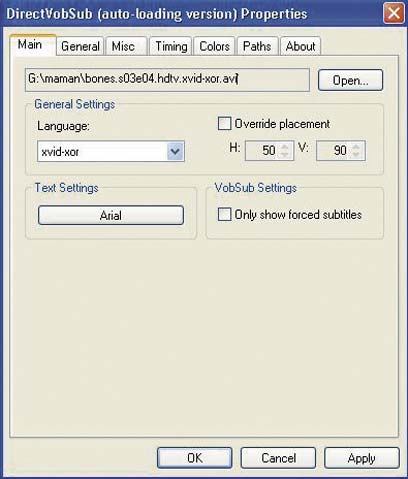
לביטול תצוגת הכתוביות יש ללחוץ קליק ימני על החץ הירוק ולסמן וי על hide subtitle.
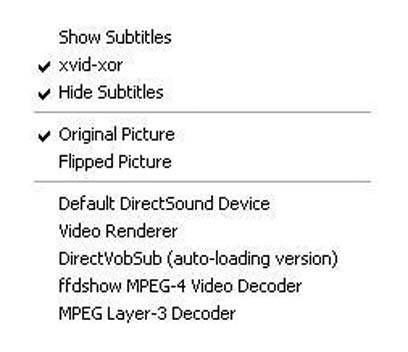
היתרון בשימוש בפילטר זה הוא בכך שניתן להציג ולבטל את הכיתוביות בהינף עכבר. החסרון הוא הצורך בהתקנת הפילטר בכל מחשב בו תרצו לראות את הסרט עם הכתוביות.
דרך שניה - הורדת נגן
גלשו לאתר הבא והורידו נגן בשם vlc, שגם הוא, כמובן, מחולק בחינם. לאחר התקנתו של הנגן, גשו לתפריט File ובחרו בפקודה Open File. בחלון שייפתח יש להצביע את הסרט המבוקש ולהפעיל את האפשרות use subtitle file. לאחר מכן יש לבחור את קובץ הכתוביות הרצוי ולסיום, לאשר את החלון.
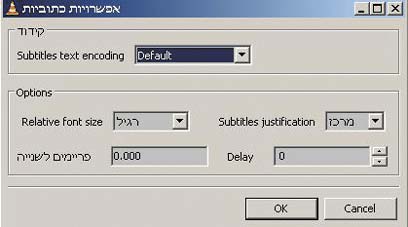
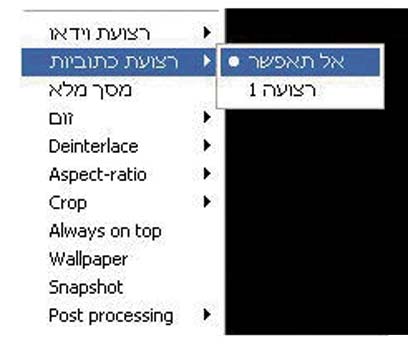
לאחר מכן, הציגו את הקטגוריה Advanced Settings. בחלון זה ניתן לבחור את גודל המלל ומיקומו במסך. גם בתוכנה זו ניתן לבטל את תצוגת הכתוביות במהירות רבה. לאחר שהסרט התחיל, ניתן ללחוץ קליק ימני על הסרט עצמו ולבחור בפקודה: רצועות כתוביות > אל תאפשר.
הדרך השלישית - הטמעת כתוביות
בשונה משתי הדרכים הקודמות, בדרך זו יוטמעו הכתוביות בקובץ הסרט ויהפכו חלק בלתי נפרד ממנו. ברגע שהכתוביות מוטמעות בסרט, ניתן לראות אותן בכל מחשב ללא צורך בפילטר או בנגן שיטעינו קובץ כתוביות מסויים. ניתן להטמיע כתוביות באמצעות תוכנה בשם AVI ReComp. גם הפעם, מדובר בתוכנה חינמית, אותה ניתן להוריד אותה באתר זה.
בחלון התוכנה, ליחצו על התגית מקור & פלט. לחיצה על כפתור "פתח סרט" תאפשר לפתוח את הסרט בו תרצו להטמיע את הכתוביות. לחיצה על כפתור "שמור סרט" תאפשר לקבוע היכן יישמר הסרט לאחר הטמעת הכתוביות. בנוסף, מתחת לכפתור זה יש לבחור בגודל הקובץ הסופי הרצוי. לא לשכוח את המשוואה: קובץ גדול = איכות גבוהה, קובץ קטן = איכות נמוכה. בצדו הימני-תחתון של חלון התוכנה, בקטגוריה ממשק, ניתן לבחור את שפת הממשק התאימה לכם. אני בחרתי בעברית, מן הסתם.
לחיצה על התגית "אפשרויות נוספות" תציג חלון בו ניתן לבחור את קובץ הכתוביות המתאים באמצעות לחיצה על כפתור "טען כתוביות".
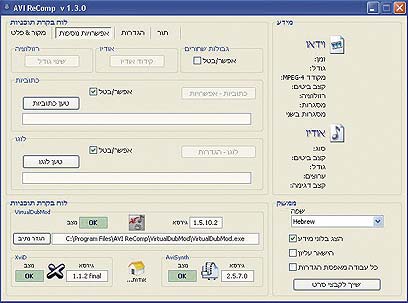
לסיום, ליחצו על התגית "תור".

בחלון שיוצג, ליחצו על כפתור "הוסף לרשימה". שימו לב כי ניתן להוסיף לרשימה מספר קבצים, אך לא לשכוח לבצע עבורם את כל הפעולות הקודמות. היתרון בשימוש בדרך זו הוא בכך שהכתוביות "הולכות" עם הסרט לכל מקום.
החסרונות: אין אפשרות לבטל את תצוגת. הכתוביות ברגע שהן מוטמעות בסרט, הן תמיד יהיו שם. בנוסף, תהליך ההטמעה עלול להימשך זמן רב (בהתאם לעוצמת המחשב שלכם ולאורך הסרט). אם אין לכם סבלנות, זאת לא הדרך עבורכם.
הטור פורסם במגזין "זמן דיגיטלי". לרכישת מינוי .