



כך תשדרגו את המחשב הישן - ובזול
המחשב הישן שלכם כבר לא כל כך סוחב אבל אין לכם כסף לרכוש אחד חדש? לא נורא, הנה כמה שדרוגים קטנים שיעניקו לו חיים חדשים - ב-600 שקלים

אבק, לכלוך וכמה שריטות הם סימן הזיהוי למחשב אמין באמת, ששורד את תלאות השנים, מעברי הדירה ואת הזוחלים הביתיים למיניהם. מחשב ותיק שהולך עמכם כברת דרך בוודאי מאתחל לאט, קורס מדי פעם, ומתאים בול לנוף המבולגן של שולחן העבודה. אם יש לכם אחד כזה, סביר שאתם מסתמכים עליו כמו על חולצה ישנה ומסמורטטת, שכמעט לא מבלה זמן בארון (למרות שברור לכם שכבר מזמן היה צריך לשדרג את המחשב או להחליפו כליל - שלא לדבר על החולצה).
עבור חלקנו, הסיבות להימנעות משדרוג אינן סנטימנטליות, כי אם כלכליות. מחשב חדש וסביר לחלוטין עשוי לעלות כל סכום מ-2,000 שקלים (ללא מסך) וצפונה (הקצה העליון פתוח - יש גיימרים שישקיעו במחשב גם 24,000 שקלים ויותר). אולי 2,000 שקלים אינם סכום בלתי נתפס, אולם גם סכום זה אינו תמיד בראש סדר העדיפויות. מי שדחה עד כה את שדרוג המחשב, ואינו מתכנן לרכוש מחשב חדש, יכול לרענן באופן ממוקד את החומרה הוותיקה שברשותו, כדי להשיג מחשב טוב יותר, במחיר שווה לכל נפש.
כשאנו אומרים מחשב טוב יותר, כוונתנו היא למחשב שיכול לעשות קצת יותר, ליהנות מחיבור מהיר יותר לרשת (האלחוטית והחוטית), וליהנות מטכנולוגיות שלא היו קיימות בזמן שהורכב, או שהיו יקרות הרבה יותר. למשל, מתאם גיגהביט אתרנט יכול, בחיבור לנתב מתאים, לספק מהירות גישה משופרת למשאבים שנמצאים ברשת המקומית.
למרות הרעיון המפתה של שדרוג המחשב הקיים בזול, צריך לקחת בחשבון שהעניין לא נועד לבעלי לב חלש. במקרים מסוימים, תתפתו לשדרג את לוח האם ולרכוש גם מעבד חדש וזיכרון חדש. מהר מאוד ניתן לגלוש למחשבות על שדרוג המחשב כולו. זו לא המטרה במדריך זה. כאן נציע לכם שדרוג מינימליסטי שמאריך את חיי הקופסה החבוטה, באופן שמגלם יחס עלות-תועלת מירבי.
הכינו את המחשב
לפני ביצוע שדרוג כלשהו, ודאו שכל הקבצים החשובים במחשבים מגובים. השיטה המהירה ביותר לגבות מסמכים חשובים היא העתקתם לכונן USB. אם יש לכם - נאמר - מאות גיגהבייט של מסמכים, קובצי מוזיקה ותמונות, אולי כדאי להצטייד בכונן קשיח חיצוני בחיבור USB. תוכלו גם להשתמש באופן עקבי בשירותי גיבוי מקוונים בחינם או בתשלום (דוגמת Mozy ואחרים – שמעשיים יותר לגיבוי מסמכי Office ופחות לאוסף מוזיקה אינסופי).
הצעד הבא מתבצע אפילו לפני הצטיידות במברגים המתאימים. כבו את המחשב, נתקו אותו מכל הכבלים (החל מכבל חשמל וכלה באחרון העכברים). תוכלו לוודא שאין לכם חשמל סטטי (הרסני לרכיבים רגישים) באמצעות רצועת הארקה ליד והצטיידו במברג פיליפס טוב - אתם תצטרכו אותו.
להדגמת פרויקט השדרוג אנו משתמשים במחשב שולחני ותיק מדגם Dell Dimension 8300. הוא חגג לאחרונה יום הולדת 4, מה שאומר שהוא זקוק באופן נואש לרענון כלשהו כדי להישאר רלוונטי.
כל מחשב בן 3 עד 5 שנים מהווה כר נרחב לשדרוג, אולם בכל מקרה הצרכים עשויים להיות שונים - יותר זיכרון, זיכרון מהיר יותר במידת האפשר, מאיץ גרפי מתקדים יותר וכדומה. תוכלו להשתמש באתרי השוואת מחירים על מנת לצמצם את ההוצאות למינימום (מבלי להתפשר על רכיבים לא איכותיים). באתרים דוגמת זה של חברת קינגסטון, תוכלו להתאים לסוג המחשב שברשותכם את הזיכרון לו הוא זקוק.
התחילו לפרק
ברוב המחשבים השולחניים ניתן לפתוח את המארז באמצעות פירוק מספר ברגים או באמצעות שחרור סגר. אם כבר הרמנו את מכסה המנוע, זה יהיה רעיון לא רע לנקות את האבק ולהיפטר מכל חיות היער שהחליטו לשכון במחשב.
אחרי הספא שתעשו לקופסה, המאווררים ירוצו באופן נטול עכבות, מה שאומר שהמחשב שלכם יתחמם פחות. זה הזמן לפרק באלגנטיות כרטיסי PCI בהם אתם כבר לא משתמשים. למחשב ה-Dell 8300 שלנו היה מחובר מודם מיותר לחלוטין. פירקנו גם כרטיס טלוויזיה ישן ואת המאיץ הגרפי הארכאי. עכשיו יש מקום לקצת שדרוגים.
התקנת הרכיבים
בחרנו פריטי חומרה שקל לשדרג באמצעותם את המחשב. מדריך חזותי זה יקל עליכם בתהליך, ויאפשר לכם להפעיל במהרה מחשב טוב מזה שהיה לכם כשכיביתם אותו. לעיתים תצטרכו להסיר את כיסויי המתכת של חריצי ההרחבה בירכתי המארז כדי שתוכלו להתקין כרטיסים החדשים.
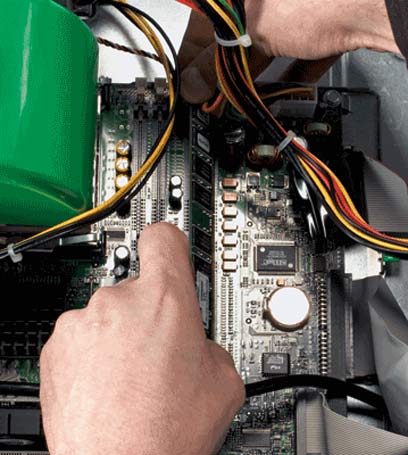
התקינו זיכרון
דגם Dell 8300 משתמש במודולי זיכרון 400MHz PC3200. לוח האם תומך ב-dual channel, מה שאומר שצריך להתקין צמד מודולים. מדהים לגלות עד כמה המעבר מ-256 מגהבייט ל-512 מגהבייט מאיץ את העבודה עם יישומים דוגמת פוטושופ. היום ניתן למצוא סוגים רבים של זיכרון במחיר נמוך, ולכן לא צריך להסס להוסיף זיכרון ללוח - אפילו אם משמעות הדבר היא פירוק שני מודולים של 128 מגהבייט והחלפתם בשני מודולים של 256 מגהבייט (סך הכל 512 מגהבייט).
במקרה זה אין אפשרות לערבב שני סוגי זיכרון, אלא להרכיב שני מודולים זהים (מודל 256 מגהבייט בצד אחד לא יעבוד עם מודל 128 מגהבייט בצד שני). חברו את המודולים למקום (יש רק דרך אחת לחברם כיאות - וודאו שהשקעים במודול מתאימים לבליטות) ואז ודאו שהם יושבים בחריץ באופן מושלם. מחיר נמוך: 160 שקל
התקינו מאיץ גרפי
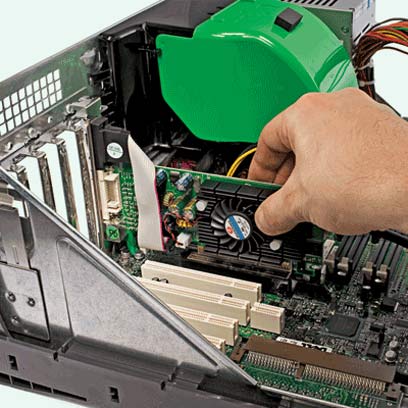
המאיץ הגרפי יורכב על ממשק AGP - החריץ הקרוב ביותר למעבד. ניתן לזהותו גם באמצעות הצבע שלו, ששונה מזה של שאר החריצים. אם במחשב שברשותכם יש רק חריצי PCI, תוכלו להרכיב מאיץ גרפי בחריץ PCI פנוי. למאיצים עם ממשק AGP יש יתרון במהירות על כרטיסי PCI (שמבוססים על ממשק ותיק יותר).
הכניסו את הכרטיס לחריץ והקפידו להדקו בעדינות ובנחישות. מאיץ GeForce 6200 עם 256 מגהבייט זיכרון יאפשר לכם לשחק בכמה משחקי יריות בגוף ראשון, בהם הכרטיס הקודם קרטע. הוא לא יתמוך ב-DirectX10 ולא יוכל להריץ Crysis, אבל מי אמר שחיסול אוייבים חייב להתבצע עם החומרה והמשחקים החדשניים ביותר? מחיר נמוך: 197 שקל
התקינו מתאם רשת אלחוטית
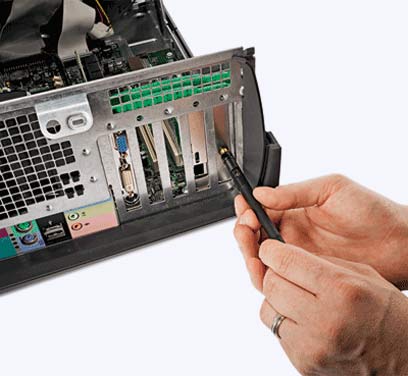
חברו את מתאם הרשת האלחוטית, לחריץ PCI פנוי. הבריגו את האנטנה למקום. כרטיס Wi-Fi מאפשר לכם להתחבר באופן אלחוטי לנתב ברשת הביתית ומשם לחיבור הפס הרחב לאינטרנט. בנוסף, הוא משמש גם להזרמת תכנים באופן אלחוטי למכשירי הזרמת מדיה אסתטיים, שניתן למקם בסלון בלי לחטוף צעקות. את המחשב המיושן ניתן להחביא בכל מקום, כל עוד יש קליטה. מחיר נמוך: 65 שקל
התקינו כרטיס רשת גיגהביט אתרנט
הרגע התקנתם מתאם רשת אלחוטית, שיהיה שימושי בעיקר לצורך הזרמת מדיה. אם אתם מעוניים בחיבור חוטי מהיר במיוחד, תוכלו להתקין גם כרטיס גיגהביט אתרנט (התומך במהירות העברת נתונים של 1,000 מסל"ש או 1 גיגה סיביות לשנייה).
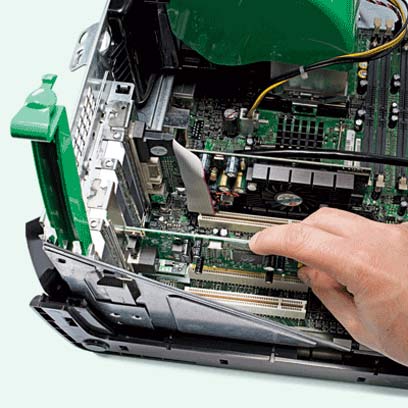
היפטרו מכיסוי המתכת שמגן על חריץ ההרחבה, וחברו את כרטיס הרשת למחשב. יהיה עליכם להשתמש בנתב שתומך בחיבור גיגהביט אתרנט כדי להפיק תועלת משדרוג זה. החיבור החוטי המהיר יהיה שימושי במיוחד לצורך העברת קבצים ברשת המקומית, למשל לצורך גיבוי לפתרון אחסון צמוד רשת. מחיר נמוך: 82 שקל
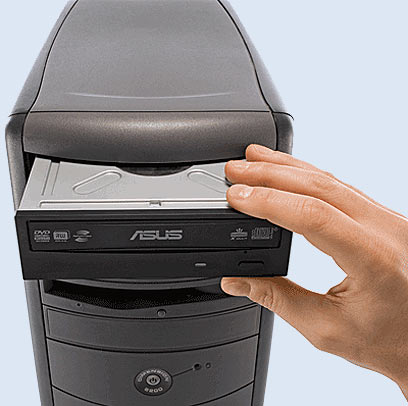
התקינו צורב DVD
בעוד שנתיים-שלוש השדרוג הטבעי בעולם הכוננים האופטיים יהיה התקנת צורב Blu-ray. כיום, הגיע הזמן להוסיף צורב DVD במחיר זעום למחשב המשתדרג שלנו, וזאת תחת ההנחה העגומה שאכן אין לכם צורב DVD במחשב. אנו נמקם את הכונן האופטי במפרץ כונן פנוי.
ב-Dell 8300 יש מסילה ירוקה לאורכה מחליץ הכונן פנימה. ברוב המחשבים יש צורך בארבעה ברגים כדי להחזיק את הכונן במקום. השתמשו בכבל IDE שהגיע עם הכונן. חברו אותו כחיבור IDE משני (זה שלא נמצא בשימוש, סמוך לחיבור שמחובר לכונן הקשיח). חברו גם את חיבור החשמל של הכונן. מחיר נמוך: 96 שקל
צעדים אחרונים
כעת סגרו את המארז, חברו למחשב את כבלי ה-USB והחשמל - והדליקו את המחשב. אתם תראו כמה הודעות של מערכת ההפעלה, שתזהה התקנה של חומרה חדשה. אחרי התקנת מנהלי ההתקן החדשים (ואתחול נוסף, בדרך כלל) יהיה המחשב מוכן לעבודה. הזיכרון הנוסף לא יהפוך את המחשב למפלצת ביצועים, אבל הוא יאיץ את ריצת התוכנות, ויסייע במשימות יומיומיות. תוכלו לצרוב DVD ולהריץ משחקי תלת ממד כבדים יותר מבעבר. תהנו.
הכתבה פורסמה במקור בגיליון יוני של PC Magazine. לרכישת מנוי




_a.jpg "צילום: ירון ברנר")

