כך עורכים סרטים במק
איך תהפכו סרטון משפחתי לסרט שנראה עתיק בחמישה צעדים קלים? בעזרת תוכנת העריכה למק, iMovie, והמדריך המהיר הבא
איימובי היא תוכנה לעריכת סרטים במק. היא קלה מספיק לעבודה כדי ששהורים שלכם יוכלו ליצור עליה סרטים שיביכו אותכם, אבל כוללת גם מספר כלים, שאיתם אפשר לערוך סרט קצר מקצועי.
כשכתבנו עליה בעבר, הסברנו מהם הכלים הבסיסיים שלה; עכשיו הגיע הזמן ללמוד כמה טריקים מהירים שיעזרו לכם להוציא סרטון מדליק במינימום זמן. כדי להדגים, אנחנו ניקח סרטון די רגיל של ילדה שצועדת בשביל לכיוון הבית, ונהפוך אותו לסרטון אימה.
חיתוך מהיר
בואו ניקח את הקליפ של הילדה שהולכת לכיוון בית ישן. יש בו נקודה בעייתית: לרגע רואים את שם המשפחה שעל השער. כדי להסיר את הקטע הקטן הזה יש לחתוך את הנקודה בה השם מופיע לראשונה, עד לחלק בו לא רואים יותר את השם. לאחר מכן צריך לבחור את המקטע שחתכנו ולמחוק אותו.
כדי אחת לזרז את תהליך החיתוך מומלץ ללמוד את קיצורי המקשים של התוכנה. הקיצור לפקודה הרגילה Split Clip הוא קונטרול+שיפט+S.
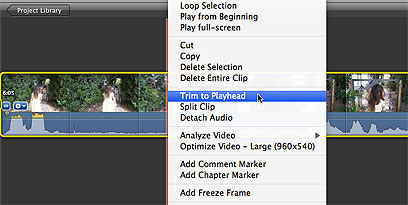
אפשר לקצר את התהליך בעזרת הפקודה Trim to Playhead: את החיתוך הראשון בצעו בעזרת Split Clip, לאחר מכן לחצו על הלחצן הימני בעכבר על גבי הנקודה המתאימה בקליפ ונבחר ב-Trip to Playhead. כל מה שהופיע לפני הנקודה שאותה סימנו עם העכבר - ימחק.
הנמכת סאונד
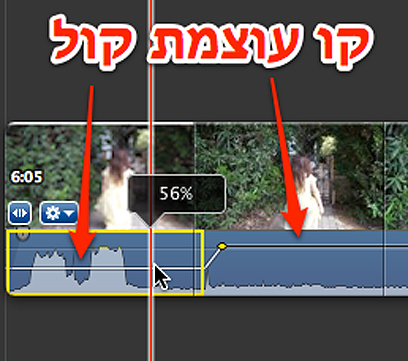
כדי להנמיך את כל פס הקול, לחצו על קו עוצמת הקול וגררו אותו לכלפי מטה. אבל מה אם יש רק מקטע מסוים שאתם רוצים להנמיך?
במקרה הזה, לחצו לחיצה קצרה על פס הקול וקטע בן ארבע שניות ייבחר וימוסגר במסגרת צהובה. כדי למתוח את הקטע הנבחר או לקצר אותו, לחצו על הקו התוחם הימני או השמאלי בעזרת העכבר וגררו. ברגע שבחרתם את המקטע המתאים, תפסו את עוצמת הקול ותורידו אותה. רק הצלילים שנשארו בתוך המסגרת הצהובה יונמכו.
הילוך איטי
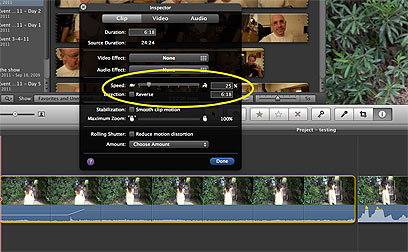
כדי ליצור אפקט של הילוך איטי לא צריך לעשות הרבה יותר מידי. בחרו את הקליפ שאתם רוצים להאט. אם זה רק קטע מתוכו חתכו את הקליפ בעזרת Split Clip ואז בחרו את הקטע. כעת, לחצו על הלחצן שמסומן ב-i קטנה. בתפריט תמצאו את האפשרות Speed. פשוט גררו את הסמן לכיוון הצב כדי להאט את הקליפ. באותה המידה תוכלו לגרור את הסמן לכיוון צלמית הארנבת כדי להאיץ את המקטע המסוים.
ליישן סרטונים
מעל אפשרות השליטה בזמן נמצא לחצן, שמאפשר לבחור באפקטים: ישן, שחור לבן, מד”ב, איור ועוד. כדי לתת תחושה שהסרט צולם מזמן, בחרו באפשרות Aged Film, ותקבלו הרבה מאוד אפקטים מעניינים שגורמים לסרטון להראות פגום וישן. אבל בכל זאת, הסרטון נותר צבעוני ונראה עדיין חדש מדי.
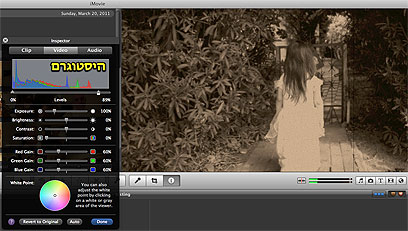
כך מסלקים את הצבע: השאירו את הבחירה של Aged Film. באותה חלונית בחרו בלשונית Video, בה יש מספר אפשרויות של שליטה באור ובצבע. ראשית הורידו את Saturation לאפס. כעת הורידו את את שלושת הצבעים ל-60 אחוז בערך. לבסוף בחרו בסמן הימני של ההיסטוגרם וגררו אותו שמאלה כדי להוסיף תאורה לתמונה, עד ש”תשרפו” אותה מעט. כעת יש לכם סירטון שנראה ישן באמת.
הוספת הבהובים
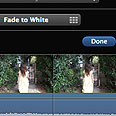
אין כמו כמה הבהובים מוזרים שיגרמו לכל הסרטון שלנו להראות ממש משונה. חתכו קטע בקליפ בעזרת Split Clip. פתחו את חלון אפקט המעבר שנמצא בחלק הימני של חלון העבודה ובחרו את האפשרות Fade to white. גררו את האפקט וזרקו אותו אל המרווח שיצרתם בחיתוך. כעת יש לכם אפקט מעבר שיציג אור לבן.
לחצו לחיצה כפולה על צלמית האפקט שמופיע כעת במרווח שבקליפ. חלונית קטנה תפתח ובה האפשרות לשלוט בזמן שהאפקט לוקח. בחרו במינימום 0:04 שניות. כעת יופיע לכם כעת הבזק מהיר באמצע הסרטון. תוכלו ליצור כמה כאלו.
התוצאה: