לתייק? מהיום אמרו לתייג
רודפים אחרי קבצים והולכים לאיבוד בתוך תת-תיקיות? מהיום אפשר להפסיק לארגן ולהתחיל לתייג קבצים - ממש כמו בפייסבוק. כך תחסכו זמן ותתקדמו לשיטת ארגון ממוחשב חדשה במק
יש בעיה בדרך בה אנחנו מארגנים קבצים במחשב. השימוש בתיקיות הוא מטאפורה ששאולה מעולם המשרד - ושם היא צריכה להשאר. בניגוד לתיקיות משרדיות בהן כל תיקייה מחזיקה חומר בנושא מסוים ותו לא, הרי שבמחשב אפשר להכניס לכל תיקייה תיקייה נוספת וכך הלאה. שרשרת תת-התיקיות האלו יוצרות מבוך מבלבל שקשה לעקוב אחריו.
בדיוק בשביל זה פיתחו את יכולת החיפוש וכך במקום לזכור איפה הקובץ פשוט מחפשים את שמו. אבל כולנו יודעים שאפשרות החיפוש לא תמיד עובדת כשצריכים אותה. אם לא זוכרים את שם הקובץ במדויק אפשר לשרוף זמן יקר באיתור הקובץ הנכון.
תייגו במקום לתייק
מערכת OS X כוללת אפשרות תיוג ומעקב אחרי תגיות - ממש כמו בפייסבוק. אם, לדוגמה, צילמתם את הילדים בערב ל”ג בעומר, התמונה ייובאה מהמצלמה עם השם סקסי "DS13245". יכול להיות גם ששינתם את שם התמונה ל"ערב ל"ג בעומר 2011" - אבל בשני המקרים מציגים לעולם לא תמצאו אותה לפי השם.
לעומת זאת, אם תתייגו את התמונה במילים: מדורה, ילדים, לילה, חג, ל”ג בעומר, 2011, קרשים וכן הלאה - יהיה לכם הרבה יותר קל למצוא את הקבצים. במקום להתאמץ ולמצוא שם קובץ לכל תמונה או לקטלג אותן בתיקיות, פשוט תייגו את כל הקבצים של מסיבת יום ההולדת, למשל, במילים: אירוע, יום הולדת, אשתי, מוזמנים, כיבוד. כעת הסיכוי שלכם לאתר את הקבצים הרצויים, גם בעוד שנה, הרבה יותר גדול.
איך מתייגים קבצים ב-OS X?
קיימות מספר דרכים לתייג קבצים; אחת היא דרך מערכת ההפעלה עצמה:
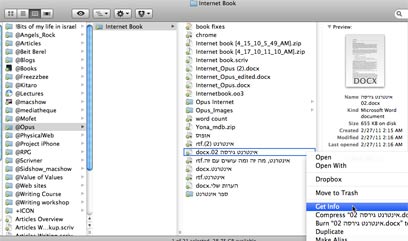
- בחרו את הקובץ אותו תרצו לתייג
- לחצו עליו עם הלחצן הימני של העכבר ובחרו ב-Get Info. לחילופין לחצו על Command+i
- חלון מידע יופיע, בחלקו העליון שדה שכותרתו Spotlight comments
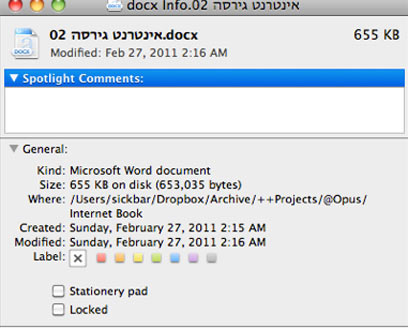
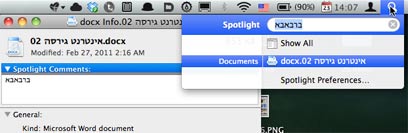
- כתבו את התגיות בחלון שנפתח, הפרידו ביניהן בעזרת פסיק
- כעת סגרו את החלון
תיוג בעזרת TagIt
כלי נוח וחזק יותר לתיוג הוא TagIt של חברת iRonic, שמתמחה בפיתוח תוכנות לניהול מסמכים. הורידו את התוכנה (חינם) והפעילו אותה:
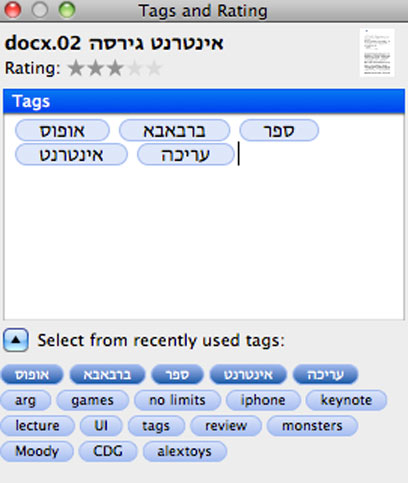
- גררו את הקובץ הרצוי אל הצלמית של TagIt בדוק
- חלון קטן יופיע עם האפשרות להוסיף תגיות
- הקלידו את שם התגית, ולחצו על אנטר כדי להפריד בין התגיות
- זה הכל. דרך התוכנה תוכלו גם לבצע חיפוש אחרי קבצים על פי התגיות בהם השתמשתם
שילוב עבודה עם תגיות ותיקיות
יש כמה דרכים לעבוד עם קבצים מתויגים; הראשונה היא לזרוק את כל הקבצים למקום אחד ולהתעלם לחלוטין ממבנה הקלאסי של סידור בתיקיות ותת תיקיות. אפשרות אחרת היא לעבוד בצורה שמשלבת תיקיות "רדודות": צרו תיקיית "לקוחות" ובתוכה צרו תיקיות עם שמו של כל לקוח. במקום להמשיך וליצור בהן תת תיקיות של הצעות מחיר, ניהול פרויקט, מעקב שעות ולזרוק בכל אחת קבצים בודדים - זרקו את כל הקבצים הקשורים ללקוח לתיקייה שלו. אם כל הקבצים מתויגים כראוי יהיה לכם קל מאוד לחפש את הקבצים הרצויים.
תיקיות חכמות
הכלי שישלים לכם את ניהול הקבצים החדש הוא התיקייה החכמה. תיקייה חכמה היא תיקייה דינאמית, שאליה מתווספים קבצים בצורה אוטומטית על פי קריטריונים שנקבעו מראש.
אם יצרתם תיקייה חכמה שתכיל קבצים גרפיים בלבד שנושאים את התגית "איקונגראפיה" למשל, מערכת ההפעלה תבצע חיפוש בכל המחשב ותציג בתוך התיקייה את כל הקבצים שתייגתם בשם זה. בכל פעם שקובץ חדש כזה יווצר במחשב הוא יופיע בתיקייה החכמה. הדבר הנוח ביותר בתיקייה חכמה הוא שלא צריך לזכור לסדר קבצים. לא משנה איפה הקובץ יושב בתוך המערכת - אם הוא מתויג הוא יופיע בתיקייה לבקשתכם.
שימו לב: לא מדובר בעותק אלא בקבצים עצמם. אם תמחקו קובץ שנמצא בתיקייה חכמה, הוא ימחק מהתיקיה הרגילה בה הוא נמצא.
כדי ליצור תיקייה חכמה:
- בחרו ב-Finder
- בתפריט בחרו ב-New Smart Folder
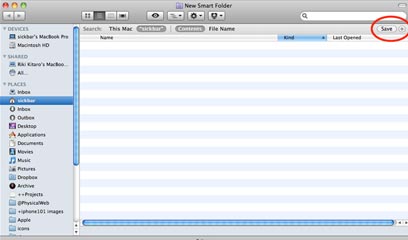
- לחצו על סימן + שלצד המילה Save
- לחצו על המילה Kind ואז בחרו בתפריט שמופיע במילה Other
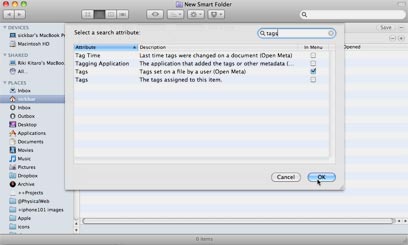
- בחלון שיופיע חפשו אחרי tags ובחרו באפשרות הכוללת Openmeta
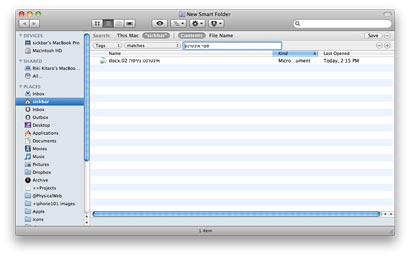
- כעת הקלידו את המילים שאתם מחפשים והרשימה תאוכלס מייד בקבצים המתאימים.
תוכלו ללחוץ על סימן הפלוס מספר פעמים וליצור הגדרות מדויקות יותר. ברגע שבחרתם ב-Save התיקייה תתווסף לחלון Finder ותהייה לכם גישה קלה אליה.
החיסרון
תגיות חייבות להיות פשוטות. כאשר מתייגים קובץ צריך לחשוב על תאורים שתזכרו גם בעוד שלוש שנים מהיום. בנוסף, אין טעם להתחיל ולתייג את כל הקבצים במחשב - זה תהליך ארוך ומייגע. הדבר הנכון לעשות הוא לתייג קבצים חדשים ולתייג קבצים ישנים במידה ואתם משתמשים בהם.
תיוג הוא גישה שונה מזו שאנחנו רגילים אליה במחשוב ולכן לוקח זמן להתרגל אליה. אל תשקיעו שעות בארגון מחדש של המחשב כשזמן זה שיכול להיות מושקע בעבודה.
נסו את שיטת התיוג למשך חודש או שניים. אם תתנו לה הזדמנות, תגלו שאתם מבלים הרבה פחות זמן בחיפוש אחרי הקבצים שלכם, במיוחד ברגעים שהכי חשובים.
המפעל נשאר סגור - ואספקת האייפד עלולה להפגע >>