הכן מחשבך לאריה
מערכת ההפעלה החדשה של אפל נמצאת ממש מעבר לפינה. רגע לפני שאתם מתקינים, הנה כמה דברים שחשוב שתדעו
על פי הערכות, מערכת ההפעלה החדשה של אפל תהייה זמינה להורדה בימים הקרובים, כאשר בעלי מקורות בתוך אפל טוענים שהיא תצא עוד הערב. Lion היא גלגולה השמיני של מערכת ההפעלה OS X. לצד שיפורים רבים ותכונות חדשות, ניתן למצוא אלמנטים שיובאו ממערכת ההפעלה של האייפד, האייפון והאייפוד טאצ’. רוצים להתקין?, מומלץ לפעול בדרכים הבאות כדי לוודא שהכל יעבור בצורה חלקה.
עדכנו את המערכת
בכל פעם שמשדרגים מערכת הפעלה כדאי לעדכן את המערכת הנוכחית. במקרה של Lion העדכון הזה הוא חובה.
מערכת ההפעלה החדשה של אפל ניתנת להתקנה רק אם יש לכם את חנות האפליקציות למק. בניגוד לגרסאות קודמות היא לא תגיע על DVD או דיסק און קי. חנות האפליקציות זמינה רק מגרסה 10.6.6 אבל גם אם יש לכם אותה זה לא יספיק. כדי להתקין את Lion אתם צריכים שתותקן אצלכם מערכת ההפעלה בגרסה 10.6.8.

איך יודעים מה הגרסה שיש לכם?
- בוחרים בצלמית התפוח למעלה משמאל;
- בוחרים ב-About this mac;
- בודקים בחלונית הקטנה מה הגרסה.
לחלופין בחרו ב-Softaware Upadte והמערכת תבצע בדיקה מול שרתי אפל כדי לקבוע אם יש עדכונים שאתם צריכים להתקין. אם יש כאלו היא תציג אותם ברשימה ואתם תוכלו לעדכן אותם בלחיצה.
עדכנו את התוכנות המותקנות במחשב
הדבר הבא שיש לעשות הוא לעדכן את התוכנות איתן אתם עובדים ביומיום. איך עושים את זה? אם קניתם את התוכנות דרך חנות האפליקציות פשוט:
- הפעילו את תוכנת ה-App Store;
- בחרו בלשונית Updates;
- כעת לחצו על עדכון האפליקציות.
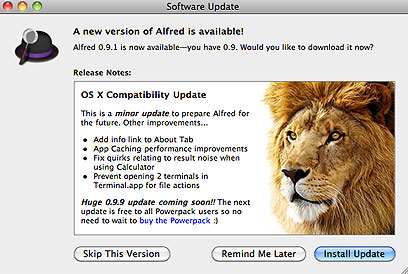
אם התוכנות שלכם נקנו דרך אתרי המפתחים, או באחד המבצעים שיש לכל אורך השנה, תאלצו להפעיל כל תוכנה ולבדוק אם יש לה עדכון. לרוב כל מה שצריך לעשות הוא להפעיל את התוכנה והיא תבדוק לבד. פעמים אחרות תהיו חייבים להפעיל את התוכנה ואז לבחור מהתפריט ב-File ושם לבחור ב-Search for Update. אם יש לכם עשרות תוכנות אל תדאגו, אתם הרי לא משתמשים בכולן לכן פשוט בחרו את אלו איתם אתם עובדים ביומיום בתור התחלה. האחרות יוכלו לחכות.
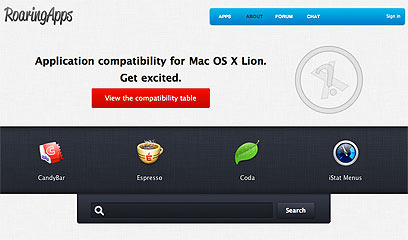
יש דרך נוספת לבדוק את כל התוכנות שלכם ולעדכן אותה. התקינו את Appfresh והריצו אותה. התוכנה עדיין בבטא אבל היא עובדת לא רע. לאחר שתפעילו אותה היא תעבור על כל התוכנות, תבדוק מי זקוקה לעדכון ותאפשר לכם לבצע עדכון של כולן בלחיצה. כמובן, מאחר וזו בטא לא תמיד היא מוצאת את כל העדכונים ולא תמיד היא תצליח להוריד את כל העדכונים אבל אם יש לכם הרבה תוכנות זו דרך נוחה שחוסכת זמן. לבסוף, האתר הקהילתי Roaringapps הכין טבלה המציגה תוכנות והאם הן עובדות או לא עובדות תחת Lion. זה אתר מושקע מאוד ששווה להציץ בו גם כדי להכיר תוכנות חדשות. לחיצה על כל תוכנה תביא אתכם לעמוד בו תקבלו פרטים מקיפים יותר עליה.
זכרו שאין תמיכה יותר בתוכנות PowerPC
כאשר אפל עברה למחשבים עם מעבדי אינטל, היא בקשה ממפתחים לשכתב את התוכנות שלהם כך שיתאימו לארכיטקטורה החדשה. הגרסאות החדשות יצאו במהרה והן תמכו גם במחשבים החדשים, וגם בישנים. תוכנות אלו מכונות תוכנות אוניברסליות. חלק מהמפתחים (כמו חברת Intuit המפתחת את תוכנת ניהול החשבונות Quicken) בחרו שלא לבצע את השינוי. עד עכשיו לא הייתה בעיה. בכל אחת מהגרסאות של מערכת ההפעלה OS X היה רכיב בשם רוזטה שאפשר למחשבי אינטל להריץ תוכנות PowerPC. במערכת ההפעלה הנוכחית 10.6.7, או בשמה החתולי Snow Leopard, רוזטה כבר לא באה כחלק מהמערכת ומי שהיה זקוק לרכיב נדרש להורידו. במערכת ההפעלה החדשה רוזטה תיעלם. המשמעות ברורה - אם אתם תלויים בתוכנות PowerPC אל תעדכנו את המערכת.

השאלה היא איך יודעים אם התוכנה שאתם עובדים איתה היא אוניברסלית או לא. התשובה היא, די בקלות:
- בחרו בצלמית התפוח למעלה משמאל;
- בחרו ב-About this Mac;
- בחלונית שנפתחת לחצו על More Info;
- חלון חדש יפתח, גללו ברשימה משמאל עד שתמצאו את שורת הנושא Applications;
- בחרו בה ועל המסך יוצגו על התוכנות המותקנות במחשב;
- רשימת התוכנות מוצגת בטבלה, בחרו בעמודה Kind;
- התוכנות יוצגו על פי סוגן: אוניברסליות, אינטל בלבד או PowerPC.
עברו על הרשימה של התוכנות המוצגות כ-PowerPC וודאו שאף אחת מהן אינה תוכנה בה אתם משתמשים.
גבו את המחשב שלכם
כעת שהמערכת מעודכנת, וכל התוכנות מעודכנות הגיע הזמן לבצע גיבוי. כתבנו על כך לא מעט בעבר, וחשוב להזכיר זאת שוב. גבו את המחשב ואז גבו אותו שוב. הסיכויים הם שלא תהיו זקוקים לגיבוי הזה, אבל אתם לא רוצים להיות אותו אחוז קטן שמגלה שלאחר התקנת מערכת ההפעלה החדשה הוא לא יכול לעבוד יותר. מומלץ לשמור את הגיבוי על המדף כחודש, רק כדי להיות בטוחים שאין תקלה שתצוץ לפתע ולא תאפשר לכם לעבוד עם המחשב.