הכירו את ליון
מערכת ההפעלה של העתיד? או אולי רק חיבור מוזר בין מערכת ההפעלה הניידת של אפל ומערכת ההפעלה השולחנית? האריה של אפל מסתובב לו שבוע בעולם, הגיע הזמן לכמה רשמים וטיפים שכדאי לדעת
“נראה שאפל התעייפה מלגרור אותנו אל העתיד בועטים וצועקים” כתב ג’ון סוראקיוז בסקירה בת 27 אלף מילים לאתר Ars Technica “עם Lion, אפל החליטה פשוט לעזוב בלעדינו”. זו כנראה השורה הממצה ביותר על מערכת ההפעלה החדשה של אפל שמהווה את הצעד הראשון אל העתיד כפי שרואה אותו אפל. מערכת ההפעלה החדשה כוללת הרבה מאוד שינויי גישה המושפעים ברובם ממערכת ההפעלה הניידת של אפל. השינויים האלו, יותר מכל דבר אחר, דורשים ממשתמשים ותיקים להתחיל ולשנות את הגישה שלהם, או להישאר מאחור.
לגעת בתוכן
על האייפד, או האייפון, משתמשים גוללים תוכן (עמוד אינטרנט לדוגמה) בצורה הבאה: מקישים על עמוד הטקסט שאנחנו קוראים ומעלים אותו או מורידים אותו על ידי החלקת האצבע מעלה או מטה. זו פעולה הפוכה לחלוטין מזו שאנחנו רגילים לבצע עם העכבר מול המחשב: גללו את גלגלת העכבר מטה, והטקסט על המסך עולה מעלה. הסיבה העיקרית לדרך הישנה? עם העכבר השליטה שלנו הייתה על בר הגלילה שמופיע בכל חלון. כאשר אנחנו גוללים מטה את גלגל העכבר, בר הגלילה יורד והתוכן עולה - עצרו רגע לחשוב על זה (או לנסות) ותבינו למה אפל חושבים שהדרך השניה לא טבעית. מאחר וכל המחשבים הניידים של אפל כוללים משטח מגע, וגם לנייחים ניתן לקנות (או לקבל בקנייה) משטח מגע, השימוש במניפולציה ישירה “טבעית” של תוכן היא הגיונית יותר.
לפני שאתם מנסים לשנות את הגלילה החדשה ולחזור בבהלה למה שאתם רגילים, תנו לעצמכם ולשיטה החדשה הזדמנות. לאחר בלבול ותחושת ורטיגו קלה של כמה דקות, אתם תגלו שזה הרבה יותר פשוט.
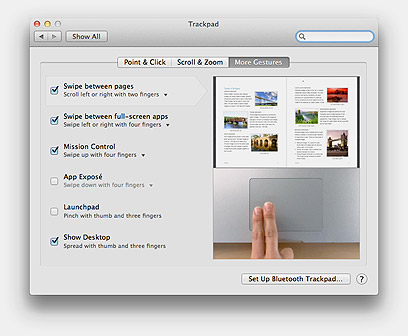
יחד עם התנועה הזו קבלה ליון עוד כמה תנועות שחשוב להכיר:
- החלקת ארבע אצבעות כלפי מעלה - תחשוף את Mission Control עליה נרחיב מיד.
- החלקת ארבע אצבעות לימין ולשמאל - תעביר אתכם בין שולחנות עבודה, ובין תוכנות הנמצאות במצב של מסך מלא (גם על כך מיד).
- החלקת שתי אצבעות לימין ולשמאל בתוך הדפדפן - ניווט קדימה ואחורה בין אתרים.
יש עוד כמה תנועות שאפשר לאמץ. כדי לבחון אותן לחצו על צלמית התפוח למעלה משמאל ובחרו ב-System Preferences. כעת תוכלו לבחור בצלמית של משטח המגע או העכבר ולבחור את התנועות. כמו ב-Snow Leopard לכל תנועה מצורף סרטון קצרצר שמסביר את התנועה ומראה את התוצאה שלה. זה המקום בו תוכלו לבטל את הגלילה הטבעית אם תבחרו בכל זאת לעשות את זה.
המעניין הוא שאלו בדיוק אותן התנועות שאפל מכניסה ל-iOS 5.
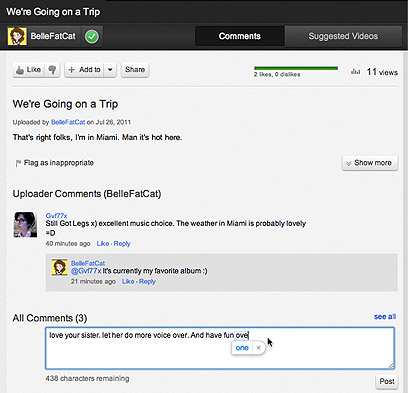
במק אי אפשר יותר לכתוב שוווווווולט!!!!!1
עוד משהו ש-Lion ייבאה מ-iOS הוא התיקון האוטומטי. המערכת עוקבת אחרי המילים שאתם מקלידים ומציעה לכם מילים או מתקנת את השגיאות שבצעתם. נכון לרגע זה נראה שהתיקונים האלו מופיעים רק כאשר כותבים באנגלית, אבל סביר להניח שנראה את התיקונים גם בשפות אחרות, ממש כמו באייפון. כדי להיפטר מהמילה שהאייפון מציע פשוט מקישים על Esc.
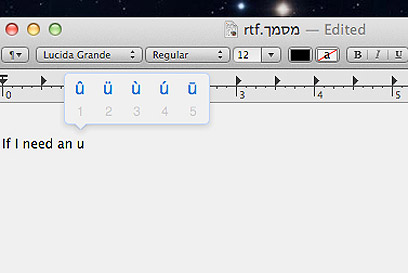
לתיקון האוטומטי יש עוד השלכה: לחיצה ארוכה על אות תציג לכם תפריט קטן עם אפשרויות לדגשים. בעברית עם תלחצו לחיצה ארוכה על האות ג לדוגמה תקבלו אפשרות לבחור ב-ג’. כדי לאשר את הבחירה הקישו על הספרה שתחת האות עם הדגש שמתאים לכם. אם תרצו לכתוב אות הרבה הרבה פעמים תהיו חייבים להקיש שוב ושוב על האות. כן, זה עצוב, במיוחד אם אתם טוקבקיסטים.
כדי לשנות את ההתנהגות הזו גשו ל-System Preferences בחרו ב-Laungauge and Text, לאחר מכן בחרו בלשונית טקסט והסירו את הסימון מהאפשרות Correct Spelling Automatically.
גם תוכנות מפעילים כמו באייפד
רוב המשתמשים הוותיקים ישנאו את האפשרות הזו. על המחשב שלנו הורדנו אותו במהירות כדי לא לראות את האופציה הזו. אם אתם חדשים למק, ובמיוחד אם הגעתם מהאייפון או האייפד, אתם תאהבו את ה-Launchpad.
לחצו על הצלמית של הטיל ושולחן העבודה יעלם. מעליו יופיעו מלא צלמיות יפהפיות של כל התוכנות שהתקנתם. הממשק הזה עובד בדיוק כמו ה-iOS. אפשר לתפוס תוכנה ולגרור אותה למקום אחר. אפשר לגרור תוכנה על תוכנה כדי ליצור תיקייה ואפשר ללחוץ על תוכנה עד שכולן רוקדות ואז ללחוץ על ה-X כדי למחוק אותה.
הכלי הזה לא משקף בצורה מלאה את התוכנות במחשב. לדוגמה לא תוכלו להסיר תוכנות שקניתם מאתרי מפתחים, אלא רק תוכנות שנקנו דרך ה-App Store.
חדר הבקרה ותוכנות מסך מלא
כלי יותר שימושי עבור רוב המשתמשים הוא Mission Control. מדובר בשילוב עם אחד הכלים היפים ביותר של אפל, ה-Expose, לבין כלי שרבים לא השתמשו בו והוא Spaces. הראשון אפשר לכם לראות את כל התוכנות שרצות על המחשב ולבחור את החלון שאתם זקוקים לו. זה היה כלי נהדר ושימושי מאוד. השני הוא כלי לניהול עבודות בשולחנות עבודה “נפרדים”. יכולתם ליצור שולחן עבודה (Space) נפרד עבור האינטרנט, עוד אחד לעריכת ספרים ואחד לכתיבה. בהגדרות יכולתם לבחור אילו תוכנות יפתחו באיזה חלל. כל זה השתנה עכשיו.
הפונקציה של ה-Expose עדיין שם (עם מעט באגים. אם יש לכם חלון גדול במיוחד הוא יסתיר את שאר החלונות. זה לא אמור להיות ככה וכולנו תקווה שבעדכון המערכת הבא זה יסתדר). ההבדל הוא שעכשיו לא רק תוכנות מוצגות אלא גם שולחנות העבודה. למה זה מעניין אתכם?
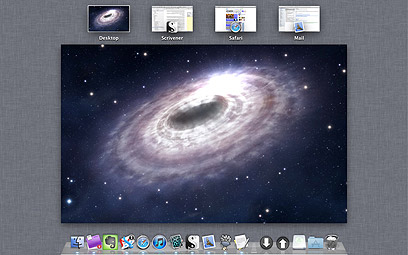
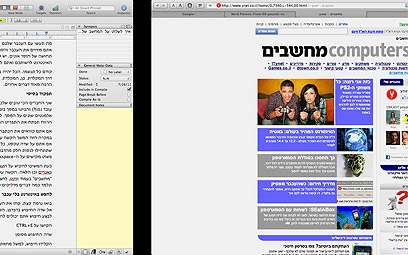
אחד מהפונקציות המעניינות יותר שאפל אמצה ב-Lion היא תוכנה במסך מלא. לחצו על זו החיצים האלכסוניים שנמצאים למעלה מימין בחלון תוכנה ושני דברים יקר: החלון יגדל וימלא את כל המסך; והתוכנה תעבור למשטח עבודה משלה.
כעת אם תפעילו את Mission Control התוכנות שנמצאות במסך מלא יוצגו למעלה יחד עם שולחנות העבודה השונים. תוכנות אחרות יוצגו על שולחן העבודה המרכזי. מומלץ לנסות את צורת העבודה החדשה, היא נשמעת מוזרה ואולי חסרת ערך אבל היא נוחה מאוד.
במהלך כל השבוע עבדנו באופן קבוע כאשר תוכנת הכתיבה שלנו, הדפדפן ועוד כמה תוכנות פתוחות במסך מלא. לקח יום אחד להתרגל לרעיון וזה הפך לנוח מאוד. אפשר להתמקד בדברים שאתם עושים בלי הסחות דעת ודי בקלות (החלקת ארבע אצבעות לימין או לשמאל) לעבור בין תוכנות.
חסרה עדיין האפשרות לסדר את שולחנות העבודה כמו ב-Snow Leopard. זו פונקציה שרוב האנשים לא עשו בה שימוש ולכן אפל חיסלה אותה. בכל זאת טוב היה לאפשר את הכלי הזה עבור אלו שכן מעוניינים בה. אולי זה יקרה בעדכון עתידי, אולי זה יבוא דרך אפליקציה של חברה אחרת.
גרסאות ושמירה אוטומטית
זו הפונקציה ששכנעה אותנו להתקין את Lion. אחד הדברים הנפלאים במערכת ההפעלה הניידת של אפל הוא שאין יותר “שמור”. לא צריך. הפעלתם תוכנה והתחלתם לכתוב ואז בחרתם לעזוב אותה? המסמך שם, שמור. שחקתם משחק ויצאתם ממנו? הוא שמור. הקלטתם שיר והתחלתם לערוך אותו, אבל אז כיביתם את המכשיר כי האוטובוס הגיע? הקובץ שמור. למה אין לנו את זה במחשב? למה בשנת 2011 אנשים עדיין מאבדים מסמכים בגלל ששכחו לשמור אותם?
ב-Lion תוכנות יכולות לבצע שמירה אוטומטית וגם ליצור גרסאות. השיטה פשוטה. הפעילו את Text Edit והתחילו לכתוב. כעת שמרו את הקובץ וכתבו עוד כמה שורות. בכל פעם שאתם תבצעו שמירה Lion תיצור גרסה של הקובץ. אם אחרי יום עבודה אתם מגלים שחסרה לכם פסקה שהייתה מנוסחת מצוין בבוקר אין בעיה:
- מזיזים את העכבר לשם הקובץ שנמצא בחלקו העליון של חלון התוכנה;
- לוחצים על המשולש הקטן שנוצר;
- בוחרים ב-Browse all versions.
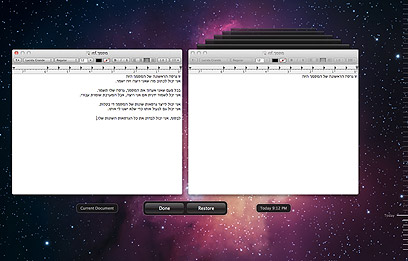
הקובץ העדכני יוצג משמאל. מימין ניתן יהיה לדפדף בין הגרסאות השונות ולמצוא את הגרסה שאתם זקוקים לה. לא צריך לדאוג שתאבדו נפח דיסק, Lion שומרת רק את ה-Delta, ההפרש שבין גרסה אחת לשנייה.
חשוב לזכור שלא כל התוכנות תומכות באפשרויות האלו. מפתחים צריכים להוסיף התמיכה לכך ולהוציא עדכון. בחודשים הקרובים אנחנו עדיין נחייה במצב ביניים בו חלק מהתוכנות תומכות באפשרויות האלו ואחרות לא. הדרך הפשוטה ביותר לדעת אם התוכנה בה אתם עובדים תומכת בשמירה אוטומטית היא זו:
- הפעילו תוכנה והתחילו לעבוד;
- הביטו בלחצן האדום שנמצא למעלה משמאל בחלון התוכנה;
- אם יש בו נקודה שחורה זו תוכנה שלא תומכת בשמירה אוטומטית וגרסאות;
- מהרו לבצע שמירה ידנית.
דבר אחרון וחשוב בנושא זה. אם המחשב נכבה לכם, אם החלטתם לסגור אותו בעצמכם, Lion זוכרת את המיקום של כל החלונות ושומרת באופן מושלם את סביבת העובדה שלכם. הפעילו את המחשב מחדש והכל, אבל הכל, חוזר להיות בדיוק כמו ברגע שלפני הכיבוי.
העברת קבצים עם Airdrop
התכונה הזו בלבלה הרבה משתמשים. הרעיון מאחוריה פשוט. הפעילו את Finder ובחרו ב-Airdrop. על המסך תוכלו לראות את המשתמש שלכם ומשתמשים אחרים ולהעביר קבצים על ידי גרירת הקובץ אל התמונה של המשתמשים האחרים.
אם עשיתם את זה עכשיו קרוב לוודאי שלא ראיתם אף משתמש אחר באזור שלכם. כדי ש-Airdrop יעבוד כראוי אתם צריכים שמשתמשים אחרים יריצו את Lion גם כן ושגם הם יבחרו ב-Airdrop. רק כששני המחשבים נמצאים ב-Airdrop אפשר להעביר ביניהם קבצים.
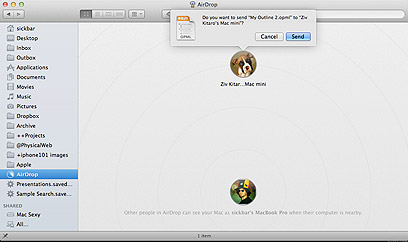
השימוש בכלי הזה מבטיח שהקובץ יועבר בצורה מאובטחת. העברה עצמה כוללת כמה שלבים:
- אתם גוררים את הקובץ שאתם רוצים לשלוח אל תמונת המשתמש;
- תיבת דיאלוג תופיע בה תאשרו שאתם רוצים לשלוח לו את הקובץ;
- תיבת דיאלוג תופיע אצל המשתמש בה הוא יאשר את שמירת הקובץ.
ושלושה דברים אחרונים
יש עוד הרבה מה לספר על Lion, הרבה כלים וטיפים נוספים, אבל אם נכתוב את כולם כעת איך נחזיר אתכם לעוד? אז לפני שנסיים הנה בכל זאת עוד כמה שיפורים שכדאי להכיר.
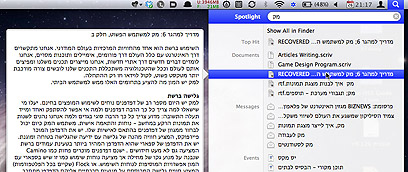
בעזרת Spotlight אתם יכולים לאתר בקלות קבצים המחשב שלכם. לחצו על צלמית זכוכית המגדלת והקישו מילה ותקבלו מיד תוצאות מתאימות. הבעיה? אולי יש לכם עשרים מסמכים בהם מופיע המילה. יכול להיות שיש שני סרטונים שיצרתם עבור מסיבת הסיום של הילד, מי מהם הוא זה שאתם רוצים לשלוח? פה נכנס השילוב עם Quicklook בחרו באחד הקבצים וחלון יצוף בצד ויראה לכם מה הוא מכיל בדיוק.
אם אתם משתמשים כבדים בעלי ניסיון, אתם תקבלו שתיקיית Library נעלמה. אפשר להבין למה אפל החביאו אותה. משתמשים ללא ניסיון גרמו למערכת שלהם להרבה מאוד נזק בגלל שמחקו או הזיזו קבצים שם. אם אתם יודעים מה אתם עושים ואתם צריכים גישה לתיקייה הזו פשוט:
- גשו ל-Finder;
- בתפריט בחרו ב-Go;
- בחרו ב-Go to Folder;
- לחילופין פשוט הקישו על Shift+cmd+G;
- בחלונית שמופיע הקישו /Library;
- התיקייה תופיע עכשיו.
לבסוף, שיפור ב-Photobooth. אחד הכלים המטופשים ביותר שיש בכל מק, וכנראה הדבר הטוב ביותר שהם המציאו כדי להעסיק ילדים. בעזרת Photobooth אתם יכולים לצלם את עצמכם ולהוסיף כל מיני אפקטים שונים ומשונים. אפשר גם לצלם סרטי וידאו עם רקעים מרחבי העולם כך שתוכלו לשכנע חברים שאתם באמת באמת בפריס. ב-Lion נוספו אפקטים נוספים שמזהים תווי פנים. תוכלו להצטלם עם ציפורים שירחפו בדיוק מעל הראש שלכם לא משנה לאם תזיזו אותו, או לעוות את העיניים שלכם כך שיראו גדולות מאוד. מטופש, אבל יעביר לכם כמה שעות.
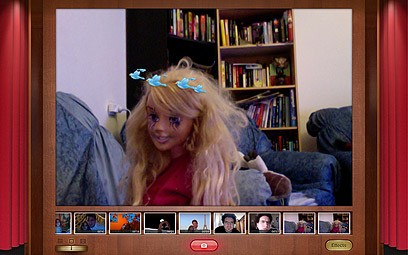
ואם צלחתם אותנו עד פה, הנה בונוס