iOS 5.0: כל החידושים
אחרי כמה ימים עם המערכת החדשה אנחנו מביאים לכם מדריך לכל מה שחדש ושווה לדעת: תכונות, פיצ'רים, אפליקציות חדשות, וגם: הבעיות שפוגעות במשתמשים מיום השדרוג ועד עכשיו
מערכת ההפעלה החדשה לניידים של אפל הושקה ביום רביעי האחרון והתקבלה בשמחה רבה על ידי רוב המשתמשים, לפחות אלו שהצליחו להוריד אותה. במשך שעות ארוכות השרתים של אפל לא הצליחו לעמוד בעומס. תקלות של תקשורת מנעו ממשתמשים לשדרג את המכשיר שלהם במקרה הטוב, או גרמו למכשיר להפוך ללא שמיש לאחר שההתקנה הפסיקה באמצע התהליך. לא הייתה חוקיות מסוימת: חלק מהמשתמשים בעלי מכשירים מרובים הצליחו לעדכן את האייפד, אבל לא את האייפון ולהפך. יש עדיין משתמשים שנכון לזמן כתיבת שורות אלו עדיין לא מצליחים לעדכן את המכשירים שלהם, אך בסופו של דבר במקרה הזה מדובר בעומס על השרתים, וכנראה שעד יום שני לא נתקל יותר בבעיה הזו. לרוע המזל יש בעיה חמורה יותר .
עוד בערוץ:
קשה להגיד לכמה אחוזים המקרה הבא קורה, אבל מאז יום חמישי הרשת החלה להתמלא בקריאות לעזרה מאנשים שאייטונס דורשת מהם ססמה כדי לשחזר את הגיבוי שלהם.
בדרך כלל תהליך ההתקנה פועל כך:
- אייטונס מוחקת את מערכת ההפעלה הישנה יחד עם כל הנתונים על המכשיר;
- לאחר מכן מתקינהאת המערכת החדשה;
- אז היא אמורה למשוך את הגיבוי (תמונות שצלמתם עם המכשיר ולא הורדתם לתיקייה במחשב, היסטוריית הסמסים, משחקים שמורים, מסמכים שהכנתם וכדומה);
- בשלב האחרון אייטונס אמורה להתקין את כל האפליקציות מחדש, לעדכן את אנשי הקשר ולוח השנה וכן הלאה.
באייטונס יש אפשרות לבקש לאבטח את הגיבוי עם ססמה. כל עוד בחרתם שהגיבוי יהיה מאובטח אין בעיה, אתם יודעים מה הססמה. הבעיה שהמשתמשים ששדרגו את המכשיר נתקלים בה היא שאייטונס מבקש את הססמה הזו למרות שהם מעולם לא הפעילו את אפשרות הגיבוי המאובטח. איזושהי תקלה תקשורת בין אייטונס לאייפון גורמת לאייטונס לחשוב שיש סיסמה כזו.
עד עכשיו אין תשובה רשמית מאפל. משתמשים שמנסים לעזור אחד לשני טוענים שססמאות: 12345, או 00000 עבדו להם אבל זה לא עובד לכל אחד. אחרים אומרים שהם ניסוי כל ססמה שאי פעם הייתה להם לחנות האפליקציות ובסופו של דבר אחת מהן פעלה. יש סיכוי שאייטונס שומרת את אחת הססמאות הישנות ובשל תקלה מחברת את הססמה הזו ל”אבטחה” של הגיבוי.
אם אתם לא מצליחים לפתור את הבעיה הזו עם אף ססמה האפשרות שעומדת בפניכם היא אחת: לסנכרן את המכשיר שלכם בלי לשאוב את הגיבוי. למעשה ליצור “משתמש חדש”.
אנשי הקשר יסונכרנו כי הם במילא שמורים על המחשב, כך גם לוח השנה שלכם וכל האפליקציות, השירים והסרטים שיש לכם במחשב. כאשר ימצא פתרון לבעיה תוכלו תמיד לשחזר את האייפון שוב ולבחור בגיבוי הישן ולקבל חזרה את היסטוריית הסמסים, התמונות וכן הלאה. רחוק מאידיאל של שימושיות ונוחות.

השינויים הגדולים
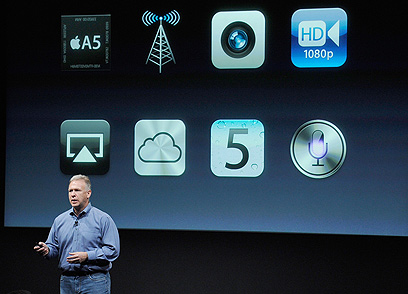
כבר סקרנו את רשימת השינויים הגדולים בעבר כאשר סקרנו את אירוע ההכרזה על המערכת, אבל שווה לעבור במהירות ולהזכיר לכולם במה מדובר.
מערכת התראות: לאחר מחשבות רבות אפל פשוט לקחה את הפיתרון של אנדרואיד. החליקו את האצבע מחלקו העליון של המסך מטה ותקבלו את מסך ההתראות שכולל שני ווידג’טים (ניתן לנחש שבעתיד אפל תאפשר למפתחים ליצור עוד ווידג’טים והם יחיו כאן גם כן), ואת כל ההתראות שלכם: פגישות שבקשתם תזכורת לגביהן, תזכורות של האפליקציה החדשה Reminders, אימיילים, הודעות סמס, הודעות מפייסבוק ובקיצור כל אפליקציה שאשרתם לה לשלוח לכם הודעות והתראות תופיע כאן. לחיצה על אחת ההתראות תפתח את האפליקציה המתאימה. אפשר גם למחוק את ההתראות אם רוצים. ההתראה עצמה כבר לא מופיע בגדול על המסך ובכל מפריע לכם לעבוד אלא מופיע בצורה אלגנטית בראש המסך כך שתוכלו להתעלם ממנה או להקיש עליה כדי לפתוח את האפליקציה ששלחה את ההתראה.
iMessages :אנליסטים הכריזו שה-12 לאוקטובר, תאריך ההשקה של האייפון, הוא יום גסיסתו של הסמס. iMessages היא כלי תקשורת מסרים שעושה שימוש בחבילת הדאטה במקום בתקשורת סמס. המשמעות המיידית היא חיסכון עצום בכסף. כל עוד אתם שולחים הודעות למשתמשי אייפון/אייפד/אייפוד ברחבי העולם ההודעה לא תעלה לכם אפילו לא אגורה אחת. את הרעיון הזה לקחו אפל מחברת RIM היצרנית של הבלאקברי. ההבדל הוא ביישום. בבלקברי תוכנת המסרים הפנימית הזו היא אפליקציה נפרדת, באייפון היא חלק מתוכנת הסמסים. המשתמש לא צריך לעשות שום דבר שונה מהרגיל. פותחים את אפליקציית ההודעות ושולחים הודעה. המשמעות היא שמיליוני משתמשים יתחילו לעשות שימוש ביכולת החדשה, ולחסוך כסף, בלי לשנות את ההרגלים שלהם. איך תדעו אם אתם שולחים הודעה או סמס? רגע לפני שאתם מקלידים את ההודעה הביטו בשורת הטקסט ותוכלו לראות את המילה iMessages מופיעה באפור. בנוסף, לאחר שליחת ההודעה צבע בועית הטקסט ששלחתם תהייה כחולה, לא ירוקה כמו תמיד.
מצלמה מהירה: אם אירוע חשוב קורה מול עיניכם, ואתם רוצים לתעד אותו קרוב לוודאי שבמערכת הקודמת זה לא היה קורה. צריך להדליק את המכשיר, להחליק את האצבע על המסך כדי לפתוח את הגנת המסך ואז להפעיל את אפליקציית התמונות לחכות שהיא תטען ואז לצלם את מה שקרה אחרי האירוע החשוב. עכשיו דברים משתנים: לוחצים לחיצה כפולה על לחצן מסך הבית. צלמית של מצלמה תופיע בחלקו התחתון הימני של המסך, לחצו עליה והמצלמה תדלק מיידית ותאפשר לכם לצלם. גם אם יש לכם ססמת גישה לאייפון המצלמה עדיין תפעל בצורה הזו. לא לדאוג, כדי שהמצלמה תהייה מהירה היא לא טוענת את ספריית הצילום ולכן גם אם זר מרים את המכשיר ומפעיל את המצלמה, הוא לא יכול להגיע לתמונות שצלמתם קודם לכן.
עוד שיפורים למצלמה: מעכשיו תוכלו לערוך תמונות. בחרו בתמונה והקישו על -Edit ולמטה תמצאו שלושה כלים: סילוק עיניים אדומות ועריכה אוטומטית שתשפר את התמונה שלכם, וגם אפשרות של חיתוך (crop) כך שתוכלו לסלק מהתמונה את מה שלא צריך. כעת תוכלו גם לצלם בלחיצה על לחצן הגברת הווליום במקום להקיש על הלחצן שעל המסך. לבסוף, כולם יודעים שלחיצה על כל מקום במסך מאפשרת שינוי של חשיפה ואיזון צבע. לחיצה ארוכה על המסך תנעל את החשיפה כך שתוכלו לקבוע את החשיפה המתאימה לכם ואז לשנות את הזווית כדי ליצור קומפוזיציה טובה יותר.
ספארי: הדפדפן זכה לשלושה שיפורים משמעותיים: הראשון הוספת לשוניות באייפד, השני הוא Reader, והשלישי הוא רשימת קריאה. הראשון הכי פשוט להסבר. מעכשיו כל פעם שאתם פותחים קישור הוא יפתח בלשונית חדשה ממש כמו במחשב. באייפון זה לא עובד כי המסך קטן יותר. Reader הוא כלי שהופך את הקריאה לנוחה יותר. אם אתם באתר אם הרבה מאוד טקסט שאתם רוצים לקרוא, אבל יש שם תמונות ופרסומות והכתבה עצמה מחולקת לארבעה עמודים פשוט לוחצים על Reader ומסך חדש יפתח ובו רק הטקסט והתמונות החשובות. תוכלו לקרוא את כל המאמר בגלילה. רשימת הקריאה מאפשרת לכם לשמור אתרים שאתם רוצים לקרוא אבל אין לכם זמן. האתרים יתווספו לרשימה וזו תהייה זמינה באייפון, באייפד או במחשב.
לא צריך יותר מחשב: אולי הדבר הכי חשוב, המכשירים הניידים של אפל הם עכשיו מחשבים לכל דבר. אתם לא זקוקים למחשב כדי להפעיל אותם. הדליקו את המכשיר, הקלידו את הססמה שלכם ל-iCloud (בהמשך) והמכשיר מוכן לפעולה. אם זה מכשיר חדש וכבר היה לכם אייפון בעבר תוכלו להוריד אליו את כל האפליקציות שהורדתם בעבר ולשחזר גיבוים מהענן. אם קניתם שירים באייטונס תוכלו להוריד גם אותם. אם לעומת זאת השירים שלכם במחשב תהיו חייבים לחבר את המכשיר למחשב כדי להוריד אותם. אל תתבאסו, חלק מהשדרוג מאפשר גם לסנכרן את המכשיר ללא כבל אלא דרך הרשת האלחוטית.
שינויים קטנים
המערכת החדשה מביאה איתה המון שינויים קטנים שלא פעם מעניינים הרבה יותר מהשינויים הגדולים.
יומן משוכלל יותר: האייפד קיבל אפשרות לראות לוח שנתי, באייפון ובאייפד יש לכם אפשרות לראות לוח שבועי. בנוסף אפשר להזיז פגישות פשוט על ידי לחיצה וגרירה שלהם.
שכלולים באימייל: תוכלו לגרור את הכתובת של המכותבים שלכם משדה לשדה על ידי לחיצה וגרירה. בנוסף תוכלו להקיש על המסך ולבחור ליצור היררכיה בטקסט: הקישו על המסך לחצו על החץ בתפריט שמופיע, בחרו ב: quote level ואז בחרו אם לדחוף את הטקסט פנימה או למשוך אותו החוצה כדי ליצור את ההיררכיה. הכלי הזה לא עובד בעברית.
שכלולי טקסט: הקישו על הטקסט ותוכלו לבחור לשנות את הטקסט לנטוי, קו תחתון או מודגש. אפליקציות כמו Evernote הוסיפו את הכלי הזה כחלק מתפריט קבוע.
טוויטר: טוויטר הפך להיות חלק קבוע מהמערכת. היכנסו ל-settings ומשם בחרו ב-twitter. בראש המסך יש לכם הזמנה להוריד את אפליקציית טוויטר הרשמית (אם היא מותקנת יהיה כתוב להם שהיא מותקנת). לאחר מכן תוכלו להירשם לחשבון (או חשבונות) הטוויטר שלכם: מקלידים שם וססמה וזהו זה. מה זה נותן? ברגע שהתחברתם לרשת החברתית תוכלו לצייץ תמונות שצלמתם, או אתר מעניין שאתם רוצים לחלוק. בנוסף כל אפליקציה שעושה שימוש בטוויטר (instagram, או אפליקציות ציוץ ייעודיות) לא תבקש מכם יותר להקליד את שם המשתמש והססמה שוב, הם פשוט ימשכו את זה מהמערכת.
Airplay: אם יש לכם Apple TV (או אפליקציה כמו זו מותקנת על המק) תוכלו להעביר משחקים, מוסיקה, סרטים, סרטוני יוטיוב ועוד מהמכשיר שלכם אל המסך הגדול דרך הרשת האלחוטית. האיכות נשארת גבוהה ומהירות התגובה נשמרת. זה אומר שתוכלו לשחק בציפורים הזועמות המטופשות שלכם ולשתף את כל יושבי הבית.
שליטה עם תנועות ידיים באייפד 2: לא ברור למה אפל הסירה את התמיכה באייפד 1 (כנראה כדי לגרום לאנשים לשדרג), אבל אם יש לכם אייפד 2 חווית השימוש שלכם הולכת לעבור שדרוג:
- ארבע אצבעות כלפי מעלה - גורמת לתפריט המעבר המהיר בין האפליקציות להופיע (multitask)
- ארבע אצבעות ימין ושמאל - ניווט בין אפליקציות פתוחות במהירות (בלי לסגור אחת ולהדליק אחרת, או להפעיל את המולטיטאקינג).
- תנועת איסוף ארבע אצבעות - הצמידו ארבע אצבעות למסך וכווצו אותן יחד כאילו אתם אוספים משהו ותוכלו לסגור את חלון האפליקציה.
יצירת אלבומים: בתוך אפליקציית התמונות תוכלו ללחוץ על לחצן האפשרויות (החץ משמאל למטה במסך), לסמן תמונות ואז לבחור ב-add to. מסך יפתח ותוכלו ליצור אלבום חדש או להוסיף תמונות לאלבום קיים.
מספר מסלולים במפה: הפעילו את אפליקציית המפות ובקשו הוראות הגעה למקום מסוים. אם יש מספר מסלולים אפשריים, האייפון יציג לכם ותוכלו לבחור בזה שמתאים לכם.
אפליקציות חדשות
אפל השיקה כמה אפליקציות חדשות, חלקן שימושיות מאוד (Find my Friends), אחרות פחות (Cards).
Reminders - אפליקציית התזכורות החדשה של אפל מגיעה עם מערכת ההפעלה. לחיצה על + מאפשרת להוסיף תזכורת. תוכלו כמובן להגדיר תאריך ושעה כדי שהמכשיר ישלח התראה כאשר הזמן מגיע. מה שמעניין יותר הוא כלי שמאפשר לכם להגדיר התראה על פי מקום. לא רוצים לשכוח את התיק בבית? כתבו תזכורת וסמנו לאייפון לשלוח לכם התראה כאשר אתם יוצאים מהבית. תלוי בדיוק של ה-GPS (אם אתם בתוך מבנה הדיוק נמוך יותר) תקבלו התראה בטווח של 100-400 מטר. לחילופין תוכלו לקבל התראה כשאתם מתקרבים לאזור (תזכורת לקנות אבקת מרק כשאתם נכנסים לסופר). האפשרות הזו זמינה למפתחים והאפליקציה OmniFocus כבר אימצה אותה.
Find my Friends - האפליקציה הזו עושה שימוש בכלי מציאת האייפון, רק שהיא הופכת את הכלי לחברתי. תוכלו לאפשר לחברים שלכם לדעת איפה אתם נמצאים. האפליקציה מאפשרת שליטה על הזמן שאתם רוצים שאנשים יראו אתכם על המפה. ברגע שהאייפון זיהה את המיקום של החברים שלכם תוכלו לראות את המקום על הבמה, אבל חשוב יותר תוכלו לקבל הוראות הגעה. חשבו על מספר הפעמים בו ניסיתם לקבל הוראות לאיזה מקום שכוח אל בו הם נמצאים. לא עוד. הפעילו את האפליקציה, לחצו על Directions ואפליקציית המפות תפתח עם מסלול מוכן.
Trailers - אתר הטריילרים של אפל הוא אחד האתרים הנצפים ביותר בקרב חובבי קולנוע. הוא מכיל את הטריילרים החדשים ביותר, טריילרים מיוחדים ולא פעם הם מקבלים טריילרים חדשים לפני כולם. האפליקציה החדשה מאפשרת לכם לצפות בכל הטריילרים מהמכשיר בצורה נוחה. בנוסף תוכלו לבחור לסדר את הטריילרים על פי תאריכי יציאה ולדעת לאיזה סרט לחכות מתי. בחו”ל תוכלו גם לראות איזה סרט מוקרן באיזה קולנוע סביבכם. בנוסף תוכלו להוסיף טריילרים למועדפים כדי לאתר אותם במהירות מאוחר יותר. אפל חברה את טוויטר לאפליקציה הזו, תוכלו לצייץ לעוקבים אחריכם טריילרים שנראים לכם מגניבים.
Cards - האפליקציה היחידה שאפל הראו על הבמה. היא לא הכי מלהיבה, אבל ברור שהסיבה שהיא הוצגה היא ש-cards תכניס כסף לאפל. הרעיון פשוט: יצירת ברכות. תוכלו לעצב את הברכה, להוסיף תמונות וכיתוב ולשלוח אותה לחברים בכל מקום בעולם. בתוך ארה”ב המחיר הוא 2.99 דולר לברכה. משלוח מחוץ לארה”ב עולה 4.99 דולר. נכון לרגע זה אי אפשר להזמין כרטיסי ברכה מהארץ. יש פה כמה דברים מדליקים וחבל שאי אפשר לפחות לשלוח באימייל את היצירות שלכם.
iCloud
זהו אחד השדרוגים המשמעותיים ביותר במערכת ההפעלה החדשה וכדאי לתת לו את תשומת הלב הראויה. השירות מקיף את כל חווית המשתמש באייפון ומציע יכולות סנכרון שונות. השירות ניתן חינם וכל משתמש מקבל 5gb לשימוש. הנפח הזה כולל אימיילים, אנשי קשר, לוח שנה, מסמכים ומידע שונה. אפליקציות, שירים ותמונות שמסונכרנות דרך photo stream לא נחשבות בחישוב הנפח הזה כך שגם אם יש לכם מאות שירים הם לא ימלאו לכם את המקום. במידה ותרצו תוכלו לקנות עוד נפח:
- 10gb במחיר 20 דולר לשנה (סה”כ 15gb)
- 20gb במחיר 40 דולר לשנה (סה”כ 25gb)
- 50gb במחיר 100 דולר לשנה (סה”כ 55gb)
מי מכם שהיה לו חשבון MobileMe זכה לשדרוג לחבילת 20gb חינם עד לאמצע שנה הבאה.
כעקרון לאחר השדרוג תתבקשו להזין או ליצור את משתמש ה-iCloud שלכם אבל אם איכשהו דילגתם על זה היכנסו ל-settings ובחרו ב-iCloud. גם אם יש לכם חשבון כזה היכנסו לתפריט.
תוכלו לראות רשימה של יכולות ש-iCloud אחראי להם: אימייל, אנשי קשר, לוח שנה, אפליקציית Reminders, סימניות לספארי, רשימות, photo stream, מסמכים ומידע ולבסוף מצא את האייפון שלי. לצד כל אחד מהם יש אפשרות להפעיל או לכבות את שירות הסנכרון.
- Mail - חשבון ה-iCloud שלכם מספק לכם כתובת אימייל. כאמור הנפח תלוי בחבילה שלכם, יש לכם 5gb בתור התחלה. כל האימיילים שלכם יסונכרנו בין מכשירי ה-i שלכם לבין המחשב.
- Contacts - אנשי הקשר שלכם יסונכרנו גם הם. כל שינוי שתבצעו במכשיר אחד יופיע כמעט מיד במכשיר שני.
- Calendars - שוב, סנכרון פשוט בין המכשירים. כל פגישה, כל הוספת לוח שנה יופיעו גם במכשירים האחרים.
- Reminder - הסברנו על האפליקציה קודם לכן. הסנכרון יגרום לרשימת המטלות להופיע בכל המכשירים כך שלא תפספסו כלום.
- Bookmarks - סנכרון של הסימניות בדפדפנים שלכם. שמרו אתר בדפדפן על המחשב והוא יהיה זמין גם באייפון.
- Notes - אם יצרתם רשימה על האייפון היא תהייה זמינה במחשב או באייפד.
- Find my iPhone - הפעילו את האפשרות הזו ותוכלו לאתר את האייפון שלכם ממכשיר אחר בין אם זה מכשיר I או מחשב. מצוין למצבים בהם אבדתם את המכשיר, וכמובן טוב גם אם הוא נגנב.
כל האפשרויות האלו היו זמינות גם ב-MobileMe (חוץ מסנכרון תזכורות ב-Reminders שלא הייתה אז). לרשימה הזו נוספו שני כלים חשובים:
Photo Stream - אחד הדברים המקלידים ביותר בשירות החדש. צלמו תמונה באייפון ותוך שניות היא תופיע באייפד או במחשב. קשה להבין כמה זה מדליק. קודם כל הפשטות בה זה עובד והעובדה שלא צריך לזכור לסנכרן את האייפון כדי לשלוף ממנו תמונות. שנית, לאייפד אין מצלמה טובה (או אין לו מצלמה אם יש לכם את האייפד הראשון), אבל נוח מאוד לערוך עליו תמונות עם על האפליקציות שיצאו לו. עד עכשיו זה היה די סיפור להעביר תמונות מהאייפון לאייפד, כעת זה קורה אוטומטית. התמונות לא נספרות כנגד הנפח ב-iCloud. בתוך הפוטו-סטרים תמצאו עד 1000 תמונות שישמרו למשך 30 יום. מה קורה אחרי זה? הן ימחקו מהפוטוסטרים (אבל יישארו באייפון). כדי לשמור את התמונות באופן קבוע במחשב או באייפד פשוט בחרו לגרור את התמונה מהפוטו-סטרים אל המחשב (או צרו אלבום באייפד).
Documents & Data - אם אתם במק ואתם משתמשים ב-iWork תגלו שכל המסמכים שיצרתם מסונכרנים כעת בין המחשב למכשירי ה-i. עם הזמן עוד אפליקציות יעשו שימוש באפשרות הסנכרון הזה ואז המידע יהיה זמין תמיד בכל מחשב. יצרתם מסמך על המחשב ויצאתם מהבית? הוא כבר זמין באייפד או באייפון. לא צריך לחכות, לא צריך לזכור לסנכרן. ה-Data מדבר על מידע כמו שמירת משחקים או מידע אחר שיגובה לענן.
השירות ש-iCloud מציע הוא רק ההתחלה וככל שיותר אפליקציות יעשו בו שימוש הוא יהפוך לרב ערך יותר ויותר. בניגוד לפתיחת שירות MobileMe, הפעלת iCloud עברה כמעט ללא תקלות. יש מספר משתמשים שמקבלים הודעות שגיאה על הססמה שלהם אבל אלו מקרים בודדים.