עשה זאת בעצמך: מחשב סלוני
לא חייבים להשקיע במחשב חדש המצויד בכל השכלולים על מנת ליהנות ממחשב ביתי בסלון. בחלק זה נסביר לכם אילו חלקים במחשב שלכם זקוקים לתשומת לב מיוחדת, במה כדאי להשקיע ומה יעבוד גם בלי השקעה. כתבה שניה בסדרה
בכתבה הקודמת: מחשבי המדיה מגיעים לישראל, אבל מה זה בכלל?
לא חייבים להשקיע במחשב חדש המצויד בכל השכלולים על מנת ליהנות ממחשב ביתי בסלון. אם יש לכם פנטיום 3 ישן, תוכלו לנצל אותו כמחשב מדיה מצוין. בחלק מהמקרים אולי תצטרכו להחליף רכיב או שניים, אבל זה עדיין יהיה זול יותר מאשר רכישה של מחשב חדש.
בכתבה זו נסביר אילו חלקים במחשב שלכם זקוקים לתשומת לב מיוחדת, במה כדאי להשקיע ומה יעבוד גם בלי השקעה. למרות שאנו מזכירים את המוצרים המועדפים עלינו, את הבחירה הסופית תצטרכו לעשות בעצמכם, מאחר ומגוון המוצרים ומחיריהם גדול מאד. שימו לב שחלק מהמוצרים זמינים בינתיים רק בחו"ל.
המארז
תאמינו או לא, הסיבה העיקרית שחסמה בפני המחשבים את הכניסה הסלון הייתה המראה החיצוני. מעטים הסכימו להניח במרכז הבית שלהם מארז בז' מכוער וחסר יחודיות. לבניית מחשב חדש, כדאי לבדוק מארזים בגדלים קטנים מהרגיל, שישתלבו בסלון באלגנטיות.
את המארזים, הקרויים Small Form Factor, או SFF, ניתן למצוא גם בישראל. יצרניות מארזים (בעיקר מהמזרח) כמו Shuttle, Aopen ו-MSI מובילות את התחום. למי שמשפץ מחשב ישן כדי להופכו למחשב סלון - כדאי לבדוק מארזים צבעוניים ויפים, שאפשר להשיג בחנויות ובאתרי מחשבים.
מארזים של חברות כמו ThermalTake ו-RaidMax ימשכו תשומת לב תמיד. חלקם מגיעים עם תאורות פנימיות וציורים חיצוניים, כך שאפשר לשים אותם בגאווה בסלון, ולסחוט קריאות התפעלות מהאורחים. בעלי ידיים ימניות יוכלו להפוך מארז בז' רגיל למארז יפה ומרשים, באמצעים ביתיים יחסית.
מעבד וזכרון
כפי שציינו, גם מעבד פנטיום 3 במהירות 450Mhz מספיק לצפייה בסרטים. כמובן שכל המוסיף הרי זה משובח, אבל יש לזכור שבאמת אין צורך במעבד המהיר ביותר על מנת להציג סרטים או כדי לשמוע קבצי MP3.
מבחינת זיכרון, יש לעמוד במגבלות של מערכת ההפעלה שתותקן על המחשב, כש-128 מגהבייט הם סטנדרט מספק, שיאפשר עבודה תקינה. עם 256 מגהבייט כבר ניתן לבצע פעולות נוספות דרך המחשב בצורה נוחה. נושא הדורש תכנון הוא הקירור. מומלץ לבדוק אם המאוורר הישן של המעבד אינו מרעיש ולהחליף אותו במאווררים חדישים ושקטים במיוחד. עלות מאוורר חדש נמוכה מאד, בעיקר בהשוואה לשקט בזמן הצפייה בסרטים.
כרטיס גרפי
מכיוון שהכרטיס הגרפי מיועד רק לתצוגת סרטים, אין צורך בכרטיס המשוכלל ביותר, וגם כרטיס זול יחסית יספיק. הכרטיסים הגרפיים החדשים מתחרים ביניהם על מהירויות עיבוד של גרפיקה, ויתרונותיהם ניכרים במשחקים כבדים או בתוכנות גרפיקה מתקדמות.
כדאי לבדוק אם מותקן כבר כרטיס גרפי ישן במחשב שאתם משדרגים. כמעט כל כרטיס, כל עוד הוא כולל יציאת TV-Out, יתאים.
חשוב לשים לב ליציאות הוידאו: אמנם, היציאה הבסיסית הדרושה היא יציאת TV-Out סטנדרטית (RCA או "בננה"), שמגיעה היום בכרטיסים רבים ומתאימה להעברת שידורים באיכות בסיסית, אבל יציאת S-Video תאפשר לשדר למכשירים כמו טלוויזיות ומקרנים באיכות גבוהה יותר, ויציאת DVI מיועדת לחיבור למסך LCD או טלוויזיות HD.
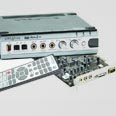
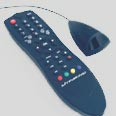
כדאי לשקול כרטיס יקר וחדש יותר אם רוצים מהירות עיבוד גבוהה, עבור תוכנת עריכה וידאו מתקדמת. ישנם גם כרטיסי טלוויזיה יעודיים שאפשר להוסיף למחשב, למשל כרטיס ה-Pinnacle PCTV, כרטיס טלוויזיה שמציג טלוויזיה ודוחס וידאו בזמן אמת, מה שיקל משמעותית על המעבד. גם הוא מגיע עם סדרת תוכנות שתואמת לכרטיס וגם עם שלט רחוק.
כרטיס קול
כרטיס קול הוא אחד הפריטים היותר משמעותיים במערכת והוא חיוני לשמיעת מוזיקה ובמיוחד לצפייה בסרטי DVD. שימו לב שיש לוחות אם שמגיעים עם כרטיסי קול משולבים באיכות טובה ומציעים תמיכה ב-Dolby Digital 5.1.
כדאי לחפש על הלוח או על כרטיס קול נפרד גם יציאת S/PDIF, שתאפשר חיבור המחשב ישירות למגבר, לשמירה על איכות דיגיטלית. לוחות כאלה ניתן למצוא אצל יצרניות כמו Asus, Abit ו-MSI, רק שימו לב לכך שיצרנים שונים נוהגים לכנות את אותו המוצר (תמיכה בחיבור למגבר) בשמות שיווקיים שונים.
בכל זאת, אם מדובר בשדרוג מחשב ישן אולי כדאי להשקיע בכרטיס קול נפרד. השקעה מצוינת יכולה להיות כרטיס Sound Blaser מסידרת Audigy 2 ZS, התומך באיכות קול של 24 ביט ובסטנדרטים מתקדמים, שמתאימים לצפייה בסרטי DVD שקודדו באיכות קול גבוהה, בהם Dolby Sorround EX שתומך בתצורת רמקולים של 7.1, וכמו THX ו-DTS, סטנדרט אודיו מתקדם, שמעביר את חוויית הצפייה הקולנועית לסלון הביתי.
חיבור אינטרנט
מחשב הסלון חייב להיות מחובר לאינטרנט או לפחות לרשת ביתית, אחרת הוא סתם קופסה טיפשה. חיבור אינטרנט למחשב יאפשר להוריד סרטים ומוזיקה ולצפות בהם. גם לגלוש מהכורסה זה תענוג חביב. אם אתם מעונינים ברשת ביתית, כדאי לבחור באופציה האלחוטית, בעיקר אם יש רק שני מחשבים הדורשים חיבור.
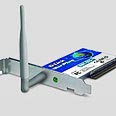
המחשב שבחדר העבודה ישמש כנקודת החיבור לאינטרנט והמחשב בסלון יחובר אליו באמצעות כרטיס רשת אלחוטי. זוג כרטיסי רשת אלחוטיים עולים היום בין 700-500 שקל, ועבור נתב אלחוטי (Router) במחשב אחד וכרטיס רשת במחשב השני, תשלמו עוד 200-100 שקל.
כונן תקליטורים
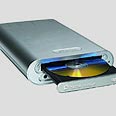
ברור מאליו שבשביל לנגן תקליטורי מוזיקה, יש צורך בכונן תקליטורים ושבשביל לצפות בסרטי DVD תזדקקו לכונן DVD. השאלה החשובה יותר היא האם לרכוש צורב רגיל או להשקיע בצורב DVD, הנמכרים בהחל מ-700 שקל. בשנה האחרונה בדקנו כונני DVD רבים, ביניהם Plextor, LG, Yamaha ופיליפס. כל הצורבים שנמכרים בישראל הם של מותגים מוכרים ולרוב מספקים את הסחורה.
לפני הקנייה, מומלץ לבדוק באתרי המכרזים, שם אפשר להשיג צורבי DVD במחירים נמוכים עוד יותר, במהירות x8. קחו בחשבון שאחד המינוסים ברכישת צורב DVD הוא מחירן היקר למדי של המדיות לצריבה. מצד שני, מחשב מדיה שמחובר בסלון, משחרר מהצורך במכשיר DVD נפרד, שיש לצרוב עבורו. לכן, אולי אפשר להסתפק בכונן קומבו, שהוא גם צורב תקליטורים וגם קורא DVD. מחירם של כוננים אלה מתחיל מ-300 שקל.
מקלדת ועכבר
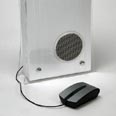
כמובן שהמקלדת והעכבר חייבים להיות אלחוטיים, כדי שלא תאלצו לקום מהספה בשביל להחליף את הסרט או לעצור את הפרסומות. חברות רבות מציעות סטים של מקלדות ועכברים אלחוטיים, חלקם בטכנולוגיית BlueTooth, שמאפשרת טווחי אלחוט גדולים יותר. בין היצרניות הבולטות ניתן למצוא את לוג'יטק ומיקרוסופט. מקלדת ועכבר אלחוטיים מלוג'יטק (לא Bluetooth) מסידרת MX Dou יכולה להיות בחירה אלגנטית, בעיקר למי שמוכן להוציא 700 שקל על התענוג.
קורא כרטיסים
לצפיה בתמונות מהמצלמה הדיגיטלית על גבי מסך הטלוויזיה, ניתן לחבר למחשב קורא כרטיסי זכרון. לחברת SanDisk יש מוצר אלגנטי ופשוט, ה-ImageMate 8 in 1, שמיועד למשימה ושמתאים לכל כרטיסי הזכרון הנפוצים בשוק.
אפשר להשיג גם מוצרים זולים יותר של חברות מתחרות או להסתפק בקורא כרטיסים לסוג אחד בלבד. חלק ממחשבי ה-SFF מגיעים עם קורא כרטיסים פנימי, המאפשר להם לקרוא את כל סוגי הכרטיסים וגם בחלק ממחשבי המדיה של החברות הגדולות ניתן למצוא קורא כרטיסים מהתקן המועדף עליהן.
עצות נוספות (PC Magazine)
צגים
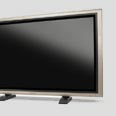
צגי LCD גדולים (30 אינץ' ומעלה) מבטיחים לעשות זאת, אך כרגע מחירם מרתיע את מרבית המשתמשים. יש צורך בצג גדול או מקרן בעל אבחנה גבוהה (רצוי לפחות 1280x720 במוד Progressive ותמיכה בפורמט 1080i). מחירם צפוי לרדת בשנתיים הקרובות, אך מי שתקציבו אינו מוגבל - יכול לרכוש מסך איכותי כבר היום.
דיסק בעלי נפח עצום
כשנשלם עבור הורדת סרטים סביר שנרצה להקים ספריה פרטית. על דיסק 200 גיגהבייט אפשר לשמור בממוצע 60-50 סרטים בלבד. סביר שזה יהיה הגורם שידחף את המשתמשים לרכוש דיסקים של טרהבייט ויותר.
רשתות אלחוטיות
רשתות 802.11b, עם רוחב פס אפקטיבי של כארבעה מגהביט לשניה, יכולות לתמוך לכל היותר בשני זרמי אודיו באיכות CD. עבור הצגת סרטים יש צורך לעלות כיתה, ל-802.11g או 802.11a.
הנה כמה קישורים משלימים לאתרים ברשת:
Tom`s Hardware - אתר חומרה ותיק המציע מדריך לבניית מחשב SFF.
TV-Cards - אתר מצויין לכרטיסי טלוויזיה למחשב האישי. ביקורות, דעות, שאלות, תשובות ועצות לכל מה שקשור בכרטיס הטלוויזיה הנכון.
Media Center Edition של מיקרוסופט - מציע מדריכים למערכת ההפעלה החדשה וגם מידע מעניין על מחשבי מדיה.
Chris Guinn Media Center - פרוייקט מקיף של בחור בשם כריס גווין, אנליטיקאי וחובב מחשבים, שהחליט לתעד את פרוייקט בניית מחשב המדיה שלו. מידע מקיף על סוגי החיבורים, הציוד הנדרש ועוד.
Build Your Own PVR - בנו לעצמכם וידאו דיגיטלי בסגנון TiVo בעלות מינימלית, אתר מקיף לנושא וידאו דיגיטלי.
לכתבה הבאה: התוכנות הדרושות למחשב מדיה ביתי.