מדריך: להפיק יותר מהמחשב החדש
רכשתם לעצמכם מחשב חדש? תתחדשו. אספנו עבורכם עשרות עצות וטיפים, שישפרו את חווית המיחשוב שלכם. בין אם אתם משתמשים מתחילים או שועלי מחשב ותיקים, מומלץ לשמור לשעת הצורך
סוף סוף הגיע המחשב החדש. אתם כבר יודעים לחבר הכל, ולהתקין את מערכת ההפעלה ואת שאר התוכנות. אבל אם תפשפשו בזיכרון, זו לא היתה בדיוק חוויה מרנינה בפעם האחרונה שעשיתם זאת. לאחר שעות של התעסקות, ועיון בהוראות בשפות זרות, אולי גם אתם תהיתם לאן נעלם הכבל של המדפסת.
כאן אנחנו נכנסים לתמונה. לאחר שהתקנו אלפי מחשבים במשך השנים, נוכל לספר לכם את כל מה שאתם צריכים לדעת לגבי התקנת המחשב. נלווה אתכם גם בשלב התקנת התוכנות הראשוניות, אבטחת המחשב, גיבוי ותחזוקה.
כתבות במדריך זה:
- התקנת המחשב (הכתבה הנוכחית)
- אבטחת המחשב
- גיבוי ותחזוקה
התקנה
קבעו איפה יהיה מה
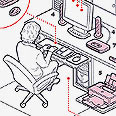
לפני פתיחת הקופסה, החליטו מה יהיה מונח איפה: מסך, מקלדת, עכבר, רמקולים. קל יותר למקם את המארז ואת הרמקולים לפני החיבור. לאחר מיקומם, העבירו את הכבלים מאחורי השולחן. תוכלו לאגדם באזיקונים.
שמרו מדריכים ותקליטורי התקנה
מומלץ לשמור תקליטורים, מדריכים ותעודות אחריות במקום בטוח. תשמחו לדעת היכן הם, אם המחשב יקרוס פתאום. אז תוכלו לטעון את מנהל ההתקן האבוד מהתקליטור הנכון. חשוב לזכור היכן שמרתם את כל החומר הזה.
רשמו מספרים חשובים
שמרו מספרים חשובים כמו מספר סידורי ומספר דגם של המחשב. הם יהיו שימושיים בעת פניה לתמיכה טכנית. חלק מהיצרנים מספקים תוכנה, בה אפשר למצוא פירוט של פרופילי חומרה. רשמו את כל המספרים הסידוריים של מערכת ההפעלה ושל תוכנות חשובות אחרות. כדאי לשמור את המידע הזה יחד עם המדריכים והתקליטורים הרלוונטיים.
קבעו סיסמת מנהל מערכת
תוכלו לנעול בסיסמה את חשבון האדמיניסטרטור. פעולה זו שימושית כשהמחשב אינו מאפשר להשתמש בזכויות אדמיניסטרטור בחשבון הרגיל. בברירת המחדל, שם חשבון האדמיניסטרטור הוא administrator, ואין סיסמה. אם תוסיפו סיסמה, שמרו אותה במקום בטוח, בו שמרתם את המספר הסידורי. ב-Windows XP Pro אפשר להיכנס כאדמיניסטרטור באמצעות Ctrl+Alt+Del. במסך הפתיחה, לחצו Ctrl+Alt+Del פעמיים, הקלידו administrator בשדה שם המשתמש, ולחצו Enter. ב-XP Home, הפעילו את המחשב, לחצו F8 כדי לבחור ב-Safe Mode, והכנסו למערכת כאדמיניסטרטור.
הגנו על עצמכם
אל תתחברו עדיין לאינטרנט. יש כמה צעדים חשובים שנועדו להגנה עצמית, בהם התקנת נתב (אם יש יותר ממחשב אחד), פיירוול, אנטי וירוס, ועזרים נוספים - כדי להגן על המחשב מפני האקרים. שימו לב: פרק הזמן הממוצע בין התחברות לאינטרנט בפס רחב עד שמגיעה ההתקפה הראשונה נמדד בדקות, לא ימים. כשתסיימו - התחברו לעולם
בצעו גיבויים
תוכלו להשתמש בכלים ייעודיים לגיבוי, כמו Ghost של סימנטק, אך בשלב הזה מומלץ רק לבצע גיבוי לצרכי הצלה, שיסייע לכם לשחזר את המערכת הנקיה שיש לכם עכשיו במקרה של נפילה. עצות לגיבוי תוכלו למצוא בכתבה השניה במדריך זה, או במדריך הגיבויים שלנו, בו סקרנו שירותי
גיבוי מקוונים בחינם או בתשלום, חלקם מופעלים על ידי ספקי האינטרנט, ואחרים על ידי חברות פרטיות. כמו כן תמצאו המלצות על תוכנות חינמיות או זולות, שיסייעו בתהליך הגיבוי והסנכרון של המערכת.
התקינו ציוד היקפי
תרצו בודאי להשתמש בציוד היקפי דוגמת מדפסת, נגן MP3 ועוד. כדאי לעקוב אחרי הוראות ההתקנה שלהם. אל תעשו טעויות בשלב זה. בעת התקנת מדפסות כדאי לבדוק את ההדפסה בברירת המחדל. תוכלו לקבוע כברירת מחדל הדפסת שחור-לבן או טיוטה, ולחסוך כסף.
מלפנים או מאחור
במחשבים ניידים קל לנחש לאן לחבר ציוד היקפי, אבל במחשב שולחני הדברים לא תמיד ברורים. מצלמות ונגנים מחברים ומנתקים באופן קבוע, ולכן כדאי שחיבורי ה-FireWire וה-USB יהיו בחזית. מדפסות, סורקים, עכברים, ומקלדות רצוי לחבר מאחור.
הגירה
Windows XP מצוידת באשף Files and Settings Transfer (או FAST - בתפריט Accessories) כדי להעביר את הקבצים והעדפות המשתמש ממחשב למחשב. אם אתם צריכים כלי רציני יותר, יש כמה תוכנות צד שלישי, כמו Alohabob PC Relocator, Move Me, Desktop DNA ו-IntelliMover.
טיפ: כשעוברים לבית חדש לא משאירים ארגזים בבית הקודם. בדקו טוב מה אתם מעבירים למחשב החדש ומה כדאי לזרוק. אז מה להעביר? לפחות את הגדרות מערכת ההפעלה ואת הקבצים. הגדרות המערכת כוללות את מראה שולחן העבודה, שומר המסך, הטפטים, הצלילים, הגדרות העכבר ושאר הכיוונונים שגורמים למחשב להרגיש מוכר. לקטגוריית קבצים משתייכים, כמובן, מסמכי אופיס, תמונות, מוזיקה וכדומה.
העבירו את ההגדרות
תרצו להעביר את כל הנתונים וההגדרות של חשבונות הדואר האלקטרוני. תוכלו להשתמש באשף Files and Settings Transfer אם אתם משתמשים בדפדפן אינטרנט אקספלורר, או בתוכנות צד שלישי אם אתם משתמשים בדפדפן אחר. בחלק מהמקרים תרצו להעביר הגדרות של יישומים, או את היישומים בכבודם ובעצמם (מי לא איבד פעם תקליטור התקנה?) את זה אי אפשר לעשות עם FAST. כדי להעביר יישומים שלמים קחו את PC Relocator (כ-70 דולרים - ניתן להורדה לתקופת ניסיון), וכדי להעביר הגדרות יישומים בחרו ב-Desktop DNA (כ-60 דולרים).
כעת גבו את שאר הקבצים, וודאו שהם הועברו כשורה. כדאי שהמחשב הישן יישאר בסביבה, כדי שתהיו בטוחים שהעברתם את כל מה שחשוב להעביר. נקרא לזה "חפיפה".
התאמה אישית בשביל הכיף
רק לעבוד זה משעמם, ולכן החלטנו להמליץ על כמה צעצועים וכלים שעושים שמח במחשב (או לידו)
WindowBlinds - תוכנה המאפשרת לשנות את חזות שולחן העבודה לחלוטין. אפשר להתאים אישית כל חלון וסרגל כלים, וליצור תפריטים קופצים משלכם. תוכלו להשתולל עם אנימציות, גרפיקה וקיצורי מקלדת. התוכנה זמינה לנסיון ללא תשלום.
ציון:
חומרה מומלצת
קורא כרטיסי זכרון שונים - קורא כרטיסי זיכרון, שמאפשר להעביר מידע מכרטיסים שונים, כמו Memory Stick, MultiMedia, Secure Digital ו-SmartMedia אל CompactFlash. השוואת מחירים ב"זאפ" או ב"דפי זהב".
ציון:
מקלדת ועכבר BlueTooth - עברו למקלדת ועכבר חופשיים מחוטים, בטכנולוגיית Bluetooth. הערכה הופכת את המחשב לתחנת Bluetooth, שיכולה לתקשר עם מכשירים אחרים התומכים בתקן. מקשי קיצור במקלדת מאפשרים לערוך חיפוש באינטרנט ולבדוק דואר אלקטרוני בקלות. השוואת מחירים ב"זאפ" או ב"דפי זהב".
ציון: 
מקלדת ועכבר ארגונומיים - Microsoft Wireless Optical Desktop Comfort Edition - מיקרוסופט יודעת לייצר מקלדות ארגונומיות במלוא מובן המילה. מקלדת אלחוטית מקושתת קלה יותר לשימוש ממקלדת מפוצלת (עם חלק מהמקשים בשמאל וחלק בימין), ובודאי נוחה יותר ממקלדת רגילה. יש בה המון כפתורים, לרבות כאלה שניתן לתכנת, וכפתורים לשליטה בנגן מדיה. העכבר מצויד בגלילה אופקית, והוא מצוין לכל עבודה משרדית. השוואת מחירים ב"זאפ" או ב"דפי זהב".
ציון:
רמקולים - בחרו ברמקולים איכותיים, שיספקו לכם סאונד מלא ובאס חזק. חברו אותם למחשב, או לנגן נייד. אגב, לא יזיק גם עיצוב מעורר עניין. השוואת מחירים ב"זאפ" או ב"דפי זהב".
מדפסת פוטו - Canon Pixma iP4000 מציעה שילוב מרשים של מהירות ואיכות, ולכן נמליץ עליה למגוון מטלות הדפסה. היא תומכת בחיבור USB 1.1, בחיבור מקבילי וב-PictBridge, ומצוידת בשני מגשים ל-150 עמודים. השוואת מחירים ב"זאפ" או ב"דפי זהב". מי שמעוניין באפשרות זולה יותר יוכל לרכוש את ה-iP1000. השוואת מחירים ב"זאפ" או ב"דפי זהב".
ציון:
התקן זיכרון נייד - Cruzer Titanium של Sandisk הוא כונן USB 2.0 עם 512 מגהבייט, המצופה בטיטניום כדי שלא יישבר בקלות. הוא עושה עבודה טובה בסנכרון קבצים, הצפנת מידע, וגיבוי ספריות. השוואת מחירים ב"זאפ" או ב"דפי זהב".
ציון:
רכזת USB - ה-Belkin Hi-Speed USB 2.0 7-Port Hub מספקת שבעה חיבורי USB נוספים, חמישה מאחור ושניים מלמעלה. ניתן לחבר אותה אל אחד משקעי ה-USB הקדמיים של המחשב. השוואת מחירים ב"זאפ". הערה: רוב המארזים החדשים כוללים כארבע עד שש כניסות USB, כך שייתכן ולא יהיה צורך ברכזת.
ציון:
כונן קשיח נייד - Transcend 1.8-Inch Portable Hard Drive הוא מכשיר שכולל 20 גיגהבייט ניידים במשקל 200 גרם בערך, שפשוט מחברים למחשב (ובכך מסתיימת ההתקנה). השוואת מחירים ב"דפי זהב". לחילופין, ניתן לרכוש זיכרון USB נייד במחיר זול בהרבה, עד לנפח של 1 גיגה בייט, שעשוי להספיק למשתמשים רבים. להשוואת מחירים ב"זאפ".
ציון:
מצלמת רשת וסטילס - ה-Logitech QuickCam Pro 4000 מגיעה עם מיקרופון מובנה, וכפתור. לחיצה על הכפתור לוכדת תמונות דוממות של 1.3 מגה-פיקסל. השוואת מחירים ב"זאפ" או ב"דפי זהב".
ציון:
תוכנות מומלצות
תוכנת צריבה - Roxio Easy Media Creator 7 מצליחה להתחרות בתוכנות אודיו, וידאו ועריכת תמונה, שקונים בנפרד. באמצעותה ניתן לעצב ולצרוב תקליטורי CD ו-DVD. מחיר: כ-80 דולרים. אם לא מתחשק לכם להוציא סכום כה גבוה עבור תוכנת צריבה, תוכלו ללמוד על חלופות נוספות במדריך הצריבה הזה.
ציון:
אופן אופיס - הדבר היחיד שיותר טוב מחבילת כלי אופיס באיכות גבוהה, זו חבילת אופיס באיכות גבוהה במחיר אפס. בחבילת אופן אופיס תמצאו מעבד תמלילים, גיליון אלקטרוני ועורך מצגות, שיכולים להחליף את חבילת אופיס של מיקרוסופט. לקבצים שיוצרת החבילה יש תאימות בדרך כלל לחבילות אופיס אחרות (כלומר, ניתן לראות קבצים שיצרנו באופן אופיס גם ב-Word של מיקרוסופט ולהפך. אך התאימות הזו עדיין אינה טובה מספיק ועלולה לא לפעול בקבצים מורכבים. התוכנה כוללת תמיכה עברית וזמינה להורדה חינם.
ציון:
מלבד התוכנות שציינו, ישנם עוד כמה כלים שנחשבים ל"יישומי חובה" במחשב החדש, ויעזרו לכם להרגיש בבית עם הקופסה המבריקה שרכשתם לא מכבר. בין 20 התוכנות המומלצות בקישור האחרון תמצאו דפדפנים, תוכנות דואר, נגני מדיה, תוכנות חיפוש, אבטחה ועוד.
- לכתבה הבאה: איך להגן על המחשב החדש.
תרגום: נדבי נוקד.