מדריך: עריכת וידאו עם Adobe Premiere Elements 3.0
Premiere Elements היא אחותה הצעירה והזולה של Premiere Pro. במדריך זה נלמד כיצד תוכלו לבצע עריכת וידאו בסיסית בעזרתה
בשוק קיימות מספר רב של תוכנות עריכה הפונות לקהל יעד שונה. אחת התכנות היותר נפוצות בארץ
היא פרמייר פרו של חברת אדובי.
תוכנה זו משמשת אולפני עריכה רבים ומחירה כ-800 דולרים. אולם, לפרמייר פרו היקרה והמסורבלת יש אחות קטנה ומדליקה. פרמייר אלמנטס שמה, מחירה 99 דולר ויכולותיה נופלות אך במעט מזו של אחותה הגדולה. ההבדל בא לידי ביטוי בעיקר בהעדר של במספר תוספים מקצועיים לעורכים מתקדמים.
רשימת מכולת
- עריכה מכל אמצעי קיים (DVD, מצלמת וידאו דיגטלית ואפילו טלפון סלולרי)
- אפשרויות עריכה מדויקות, בדומה לפרמייר פרו
- אפקטים, ואפילו יותר מאשר בפרמייר פרו
- אפשרויות תיקון לתמונה (צבע ובהירות, למשל)
- כותרות מעוצבות בעברית (הפוכה)
- יצוא ישירות ל-DVD, כולל מגוון רחב מאד של מסכי תפריט ואפשריות ליצירת פרקים בסרט
- תוכנה פשוטה מאד ללימוד, המתוכננת במיוחד לעורך הלא מקצועי.
ההתקנה והכרות כללית
ההתקנה פשוטה, אך מחייבת כ-4 גיגה בייט מקום פנוי בדיסק הקשיח, זאת, משום שיחד עם התוכנה מגיעים מטעמים כדוגמת מסכי ה-DVD וקובצי תרגול.
בהתקנה נתבקש להגדיר את שיטת העבודה שלנו. בארץ נהוגה שיטת השידור pal, ולכן נבחר בה. במידה וברשותכם מצלמה שנקנתה בארה"ב ועובדת בשיטה האמריקנית, יש לבחור ntsc. אופי העבודה מותאם לסוג חומר הגלם.
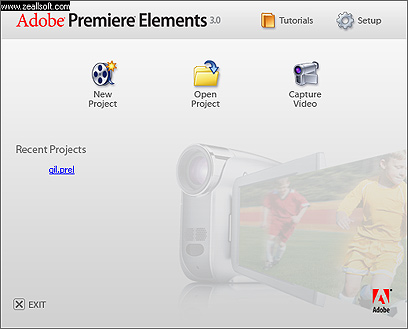
פתיחת התוכנה תציג מסך בחירה לסוג העבודה הנדרש - עבודה חדשה או עבודה קיימת.
לאחר שבחרנו מה ברצוננו לעשות, יפתח החלון הראשי של התוכנה. מאחר והתוכנה מיועדת לקהל הלא מקצועי, מעוצב החלון כך שכל הכלים מצויים בו.
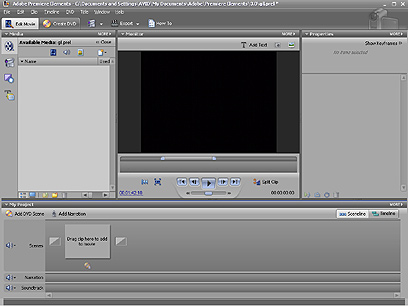
פרמייר אלמנטס 3 מציגה את שיטת סידור המסך החדשה של אדובי. החלון מחולק לתגיות. כל תגית אחראית על סדרת פעולות, המופיעות תחתיה. את המסך כולו ניתן לארגן ולסדר כראות עיני העורך, כשגודל המסכים נקבע באמצעות גרירתם, באיזור החיבור בין החלונות.
החלונות
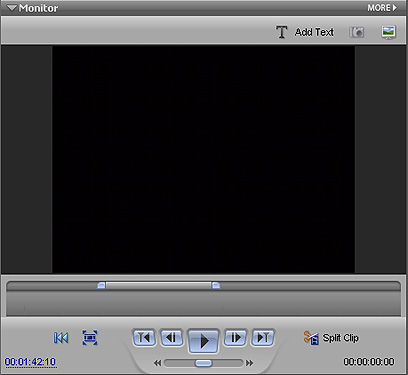
המוניטור – החלון המרכזי, בו יוצג חומר הגלם שלנו, ובו נבחר מה יכנס לסרט ומה ישאר על ריצפת חדר העריכה שלנו.
קו המשימות מצד - שם נוכל לבחור את הפעולה הנדרשת, כולל הכנסת וידאו אל המחשב, החלת אפקטים, מעברונים וכותרות.
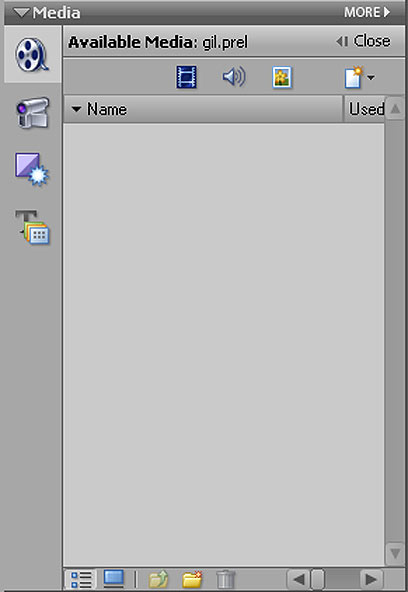
בראש התגית ניתן לבחור בין מצב עריכה למצב הכנת DVD.

מימין למוניטור יש תגית המשתנה בהתאם למשימה המבוצעת.
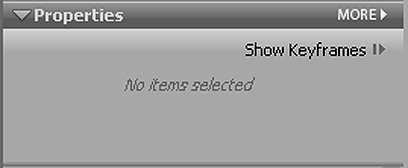
ובה ניתן להגדיר ולשנות
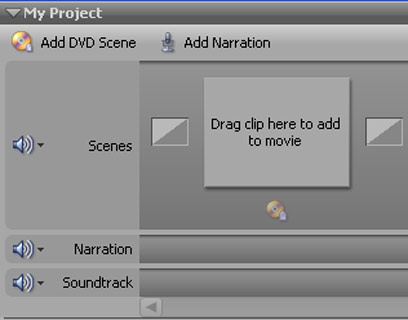
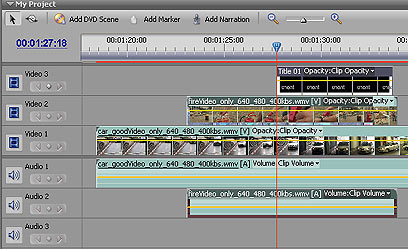
ומתחת לחלון המוניטור - מונח הטיים-ליין שלנו. וכאן, הפתעה גדולה. במצבו הרגיל, הוא נראה כמו הטיים ליין המוכר מ-Windows Movie Maker. במצב המתקדם נקבל כלי עבודה זהה לזה הקיים בפרמייר, כולל כלי העבודה המתקדמים.
שלב ראשון - דגימה
דגימה היא פעולת ההקלטה של חומר הגלם מהקלטת למחשב.
כיום יש שני מקורות פופולריים לדגימה. האחד - חומר שנמצא על תקליטור DVD, השני - קלטות וידאו דיגטליות בפורמט dv או מחליפו החדש והאיכותי יותר hdv.
אזהרה חמורה
חיבור המצלמה למחשב מסוכן למחשב ולמצלמה. יש לחבר את המצלמה כשהיא כבויה ואינה מחוברת לחשמל, והמחשב כבוי.
את המצלמה נחבר למחשב באמצעות כבל firewire, כבל דיגטלי המביא את כל האינפורמציה הנחוצה - תמונה, קול ומידע נוסף.
לאחר שהמצלמה חוברה, המחשב הופעל והמצלמה חוברה לחשמל והופעלה, ניתן להתחיל בפעולת הדגימה.
1. יש ללחוץ על ציור המצלמה מצד שמאל
ובאופציית dv camcorder

2. נפתח חלון הדגימה
3. נלחץ על כפתור הניגון
4. נלחץ על כפתור ההקלטה get video לתחילת ההקלטה למחשב
5. נלחץ על stop capture לסיום ההקלטה
חומרי הגלם יופיעו בטור השמאלי, לפי סדר הדגימה.
עריכה בסיסית
- לחיצה כפולה על קטע הסרט שנדגם, בחלון השמאלי
- בחלון שייפתח יש לבחור את תחילת הקטע שיופיע בסרט סופי וללחוץ במקלדת על האות I (מ-in)
- יש לבחור את סוף הקטע, כפי שיופיע בסרט הסופי, וללחוץ במקלדת על האות O (מ-out)
- לגרור את הסרט לטיים ליין
- לחזור על השלבים עד שגמרנו לסר את הסיפור שלנו
לאחר שערכנו את הסרט ניתן להוסיף לו מעברים בין הקטעים, כותרות, תיקונים ואפילו לגרום לו לנוע, באנימציה.
מעברונים
אפקטים בין הקטעים הערוכים. פרמייר אלמנטס מציגה מגוון רחב מאד של מעברונים, כולם חיים בשלום באותה עמודה שמאלית, באיקון שמתחת לאיקון המצלמה בשורה הנקראת Video transitions.
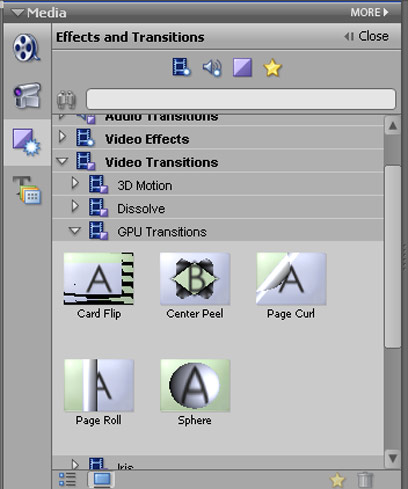
המעברונים מסודרים בתיקיות. כדי לראות אותם, יש לפתוח את התיקיה על ידי לחיצה על החץ השמאלי הקטן או בלחיצה כפולה.
פרמייר לא מציגה אנימציה של המעברונים, אבל ישנה תמונת המחשה.
את המעברון יש לגרור בין קטעי הוידאו הנמצאים על הטיים ליין.
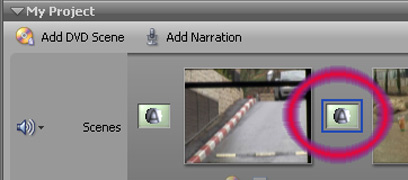
כדי לשנות את אורכו ולכוונן אותו, יש ללחוץ עליו פעמיים. בחלון הימני למעלה, יופיעו כל האפשרויות הקיימות למעברון.
כותרות
בחלון המוניטור, למעלה, ישנו כפתור בצורת האות T. לחיצה עליו פותחת את כלי הכותרת.
ברירת המחדל היא כותרת על קטע הווידאו הקיים, אולם ניתן ליצור כותרת על רקע שחור.
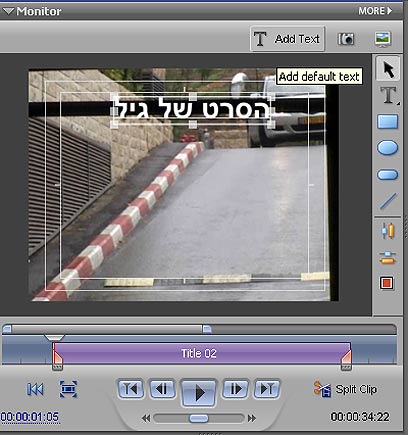
- נלחץ על כלי ה-T
- במרכז המסך מופיע מלבן שכתוב בו Add text
- נלחץ עליו ונשנה את הכתוב
- בחירת הפונט מתבצעת בחלון האפשריות מצד ימין. נבחר פונט עברי
- נוודא שהמקלדת במצב ברי
- נכתוב את הטקסט בכתב ראי (גיל- ליג)
- שינוי צבע, יישור וגודל אף הם מחלון האפשרויות בצד ימין.
תיקונים שונים ואפקטים
מעל שורת המעברונים מתחבאים האפקטים (Video effects). כל אפקט הוא עולם ומלואו, ואת כולם ניתן לסקור בכמה מאמרים.
נזכיר רק כי באפקטים קימים תקני תמונה אוטומטיים, שיחזירו לתמונה צבעים טבעיים אם בזמן הצילום אירעה תקלה (adjust-auto color). יש אפקט המאפשר החלפה של רקע כחול בכל רקע אחר (blue screen).
עריכת פס קול
קולנוע מורכב משתי מילים בעלות אורך זהה. קול ונוע. לא בכדי. פס הקול אינו נופל בחשיבותו בסרט מהתמונה, וגם כאן לפרמייר אלמנטס כלים פשוטים ואיכותיים.
ייבוא מוזיקה נעשה, בדומה לדגימה, בלחיצה על אייקון המצלמה, בצד שמאל של המסך ובחירה באפשרות files and folders. את המוזיקה עורכים כפי שעורכים וידאו רק בגרירה לערוץ האודיו הנמצא בטיים ליין מתחת לוידאו.
קריינות
כדי להקליט קריינות לסרט יש ללחוץ על כפתור add narration שנמצא בטיים ליין.
במסך שייפתח יש ללחוץ על הכפתור העגול האדום. הקלטת הקול תחל תוך כדי הקרנת הסרט הערוך. כך ניתן לצפות בסרט שערכנו ולהוסיף קריינות בהתאם לתמונות.
סיום וייצוא
את הסרט הגמור אפשר לייצא חזרה לקלטת, ל-DVD, לפורמט אינטרנט ואפילו vcd.
ייצוא ל-DVD
DVD הוא גולת הכותרת של המדיה הדיגטלית היום ובאדובי מודעים לכך. הייצוא ל-DVD מפרמייר אלמנטס קל ופשוט. התכנה מאפשרת יצירת DVD עם תפריטים ופרקים.
בלשונית העליונה נבחר באפשרות create dvd
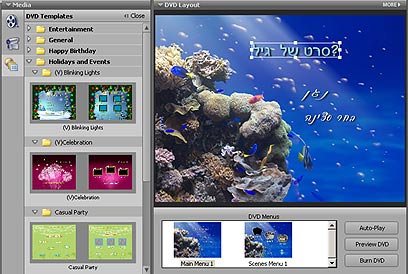
מסך חדש ייפתח, מסך המדמה את ה-DVD שיצרנו.
מצד שמאל ישנה רשימה ארוכה של עיצובים למסכי ה-DVD אותם נבחר בלחיצה.
המסכים כוללים עיצוב למסך ראשי ועיצוב למסכים הכוללים פרקים.
פרקים הם קטעים המסומנים מראש בסרט שלנו, אליהם ניתן להגיע בלחיצת כפתור השלט בנגן ה-DVD.
ניתן לקבוע את הפרקים בחלון הטיים ליין המורחב, בלחיצה על הכפתור ad DVD scene בראש החלון.
כדי לסיים ולצרוב את ה-DVD, יש ללחוץ Burn DVD בחלון יצירת ה-DVD.
בשלב האחרון יש להכניס DVD לצריבה לכונן הדיוידי במחשב, ולהמתין בסבלנות. הסרט שלנו על האש!
בהצלחה!
גיל לופו הוא יועץ בהטמעת מערכות וידאו וטלוויזיה לשידור, מדריך ועורך וידאו בכיר. ניתן לשאול שאלות בפורום עריכת וידאו.
הרצאה של גיל לופו בנושא Premiere Elements 3 תערך מחר (ג'). לפרטים נוספים.