עיצוב מותנה באקסל
באקסל יש מבחר כלי עיצוב, כאשר עיצוב תא דורש ביצוע סדרת פעולות. מכיוון שגיליון אקסל עמוס בנתונים, יהיה קל יותר אם נתונים מסויימים יעוצבו לפי תנאי כלשהו - זהו בדיוק עיצוב מותנה
בתוכנת אקסל יש מספיק כלים לעיצוב תוכן תא: צבע קדמי (צבע הגופן), צבע רקע, מסגרת, הדגשה, הטיה ועוד. עיצוב תוכן התא דורש ביצוע סדרת פעולות.
במידה ועיצוב התא קשור לתוכן, צריך לעבוד יותר קשה ולעצב מחדש את התא. מכיוון שגיליון אקסל בדרך כלל עמוס בנתונים, יהיה קל יותר אם נתונים מסויימים יעוצבו לפי תנאי כלשהו - זהו בדיוק עיצוב מותנה.
הנה לפנינו רשימת ציונים של תלמידים. מה שמיד נעשה הוא לעצב את אותם תאים בטור B שהערך בהם הוא בין 50 ל- 60 (כולל):
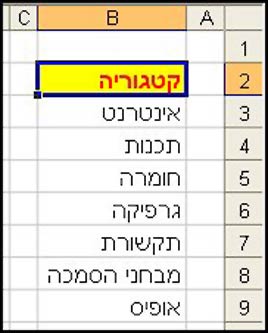
כך עושים זאת:
1. ביחרו את התא/ים בתחום/ים שעליהם יוחל עיצוב מותנה (בדוגמה שלפנינו זה הטווח B4:B14).
2. ביחרו בתפריט עיצוב, עיצוב מותנה.
3. בחלון עיצוב מותנה, תחת הכותרת תנאי 1, ביחרו ערך התא הוא.
4. בשדה שמשמאל ביחרו בין.
5. בשדה שמשמא הקלידו 50.
6. ובשדה האחרון הקלידו 60.
7. לחצו על לחצן תבנית.
8. בחלון עיצוב תאים עצבו את התאים שעונים לתנאי (למשל, גופן מודגש עם רקע צהוב).
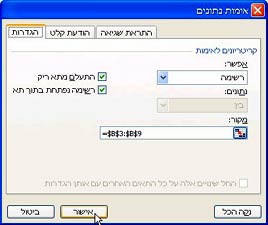
9. בחלון עיצוב תאים לחצו אישור.
10. בחלון עיצוב מותנה לחצו אישור.
התבוננו בטבלת הנתונים:
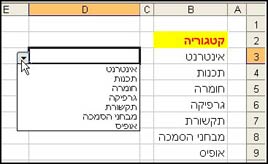
המספרים שבין 50 ל- 60 (כולל) קיבלו את העיצוב לפני התנאי שהוגדר. בכל פעם שהתאים יקיימו תנאי או תנאים מסוימים, העיצוב שלהם ישתנה. הציון של עינת הוא 50. במקום 50 רישמו 55, ואחר כך רישמו 60 ולבסוף 61 וראו איך העיצוב המותנה עובד.
מתוך הספר "Office 2003 צעד אחר צעד" בהוצאת הוד-עמי בע"מ.