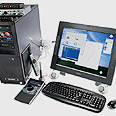
שונאים שגרה? השדרוגים המוזרים ביותר למחשב
הפכו את המחשב למרכז מדיה או אולפן הקלטות נייד, העבירו את כל החיבורים לחלקו הקדמי, ועוד דרכים לא שגרתיות לשדרג את המחשב שלכם ולהפוך אותו למכונה המושלמת
כל מחשב צריך יותר זיכרון, שלא לדבר על כונן גדול יותר. גם מאיץ גרפי חזק יותר לא יזיק... משעמם. למה לבצע את אותו שדרוג שמבצעים כולם, שעה שאתם יכולים להפוך את המחשב למשהו אחר לגמרי?
כאן תמצאו את מדריך השדרוגים הלא שגרתיים. המוצרים בסקירה יאפשרו למחשב בר המזל לבלוט בתוך ההמון. יש כאן יותר מאשר אורות מנצנצים ומחירים עוצרי נשימה (מדי פעם): כל מוצר עונה על צורך. אם אתם מתכוננים למסיבת גיימינג אולטימטיבית, שקלו להתקין שני מתאמי גיגהביט אתרנט, כדי להכפיל את קצב העברת הנתונים ברשת המקומית. משתמשי ויוצרי עולמות תלת מימדיים יוכלו ליהנות מהממשק לניווט בתלת מימד. מתקן אחסון eSATA חיצוני בתצורת RAID שתומך בכמות מירבית של 40 כוננים קשיחים יאפשר לכם להגדיל את האחסון כמעט ללא גבול. אם אתם אמנים דוגמת מוזיקאים או מעצבים גרפיים, יש לנו מה להציע גם לכם.
אם הכסף לא מהווה בעיה, נשמח לפגוש אתכם לכוס קפה ולדבר על דרכים יצירתיות לבזבז אותו. מצד שני, אם מקורות המימון שלכם אינם בלתי מוגבלים, אתם בהחלט תוכלו להפיק תועלת מהחלופות הלא יקרות, שמספקות תועלת אמיתית. איך שלא יהיה, המארז הרגיל של המחשב לעולם לא יראה אותו דבר.
הפכו את המחשב למרכז מדיה
המחשבים החדשים בעלי יכולות המולטימדיה הנוצצות עושים לכם חשק? סקרניים לגבי הבאזזז סביב מחשבי מרכז המדיה? האמת שלא ממש מסובך להפוך מחשב רגיל למרכז מדיה. שלוש התכונות שמבחינות בין מחשב רגיל למרכז מדיה הן שלט רחוק, מסך קטן שמספר בין היתר מה "מתנגן עכשיו" ותוכנה מתאימה. תוכלו להוסיף את שלושתם באמצעות Thermaltake MediaLAB A2331.
התקנת ה-VFD (ראשי תיבות של vacuum-fluorescent display - כמו המסך הקטן של נגן התקליטורים) היא קלה וידידותית. הרכיב מחליק לתוך מפרץ התקליטור בחזית המחשב ומתחבר למחשב באמצעות חיבור USB פנימי או דרך שער USB חיצוני רגיל. יש להתקין את מנהל ההתקן מהתקליטור המצורף ולאתחל. כעת המסך פועל, ומשמש גם כמקלט עבור השלט הרחוק (שפועל באמצעות אלומת אינפרה-אדום).
מסך ה-VFD יכול להציג תחזיות מזג אוויר, דיווחי חדשות ואפילו - אקולייזר גרפי. אפשרות זו מדליקה במיוחד בזמן צפייה בסרט. כדי להגדיר אותו כך, הקליקו על הצלמית הירוקה של האקולייזר בסרגל הכלים Quick Launch, הסירו את הסימון של Weather, System Info ו-Email Check והותירו רק את האקולייזר - Graphic EQ.
MediaLAB A2331משווק על ידי Thermaltake, אולם ליבו של המוצר מיוצר על ידי חברת SoundGraph. חברה זו מפתחת את התוכנה, שמשולבת ב"טעמים" שונים במוצרים סופיים של חברות דוגמת Thermaltake, Antec, Alienware ועוד. בקופסה תמצאו את תוכנת מרכז המדיה Multi-Median, שכוללת ממשק לצפייה במרחק סלוני טיפוסי של כ-3 מטר. התוכנה מאפשרת להציג תמונות, לצפות בסרטים ולנגן מוזיקה - והכל מהכורסה.
חלופה זולה יותר
אין ספק שתצוגת הפלואורסצנט נעימה לעין, אבל אפשר להוסיף למחשב את כל היכולות של מרכז מדיה באמצעות תוספת של שלט רחוק ותוכנה מתאימה. יש שלטים רחוקים למטרה זו (שנמכרים עם מקלט אינפרה-אדום זעיר שמחובר למחשב). הוסיפו להם את תוכנת הקוד הפתוח החינמית Media Portal ותזכו במחשב מדיה במחירי סוף העונה.
אולפן הקלטות נייד
ממשק FireWire 410 מבית M-Audio מציע אפשרות הקלטה ברמה מקצועית - בכל מקום בו ניתן למצוא מחשב תומך עם ממשק FireWire (המוכר גם בשם IEEE-1394). המספר 410 שמופיע בשם הדגם אינו מקרי. משמעותו היא שהממשק תומך בארבע כניסות (שתיים אנלוגיות, שתיים דיגיטליות) ובעשר יציאות (שמונה אנלוגיות, שתיים דיגיטליות). לממשק יש גם כניסת ויציאת MIDI (ראשי תיבות של Musical Instrument Digital Interface). זה ממש לא טייפ ארבעת הערוצים של אבא שלכם.
_m.jpg "צילום: PC Magazine")
מה אפשר לעשות עם 410? בראש ובראשונה - הקלטת סטריאו בסיסית. אפשר לחבר אותו למיקסר חיצוני, על מנת לבצע את לבצע את המיקסוס והמיסטור בסביבה אנלוגית. אם אתם צריכים עוד כניסות, שקלו לרכוש דווקא את אחיו הגדול - M-Audio FireWire 1814 (כפי שניחשתם - 18 כניסות ו-14 יציאות) במחיר 600 דולר.
לממשק יש בחזית שני חיבורים לאוזניות עם בקרת עוצמה נפרדת לכל אחד. שאר הכניסות ויציאות ה-line נמצאות בחלקו האחורי, לרבות שערי ה-MIDI וה-FireWire. כפתור הכיבוי וההדלקה יהבהב אם בעת ההפעלה הוא אינו מזהה חיבור FireWire שפועל כשורה. אור כחול מסמן שניתן לעבוד ללא חשש. ל-M-Audio יש מנהלי התקן עבור לינוקס, Windows 2000 ואילך ומקינטוש. תוכנת לוח הבקרה של הממשק כוללת מיקסר שימושי. בממשק תומך באופן טבעי בתוכנות האולפן של פרוטולס ובתוכנות אולפן תקניות אחרות.
חלופה זולה יותר
מוזיקאי עצמאי בראשית דרכו יכול להשיג תוצאות דומות באמצעות M-Audio FireWire Solo במחיר 250 דולר. אנו ממליצים למוזיקאים להשתמש בממשקי אודיו ייעודיים, ללכידה של אות נקי ככל האפשר, ולעבודה עם כלי אולפן וירטואליים ועם מנהלי התקן מתאימים להשגת עכבה נמוכה. עם זאת, אם אין לכם שקל לממשק אודיו רציני, אל תתנו לזה לעצור בעד היצירתיות שלכם: הקליטו באמצעות כניסת כרטיס הקול וערכו את ההקלטה באמצעות תוכנת הקוד הפתוח Audacity.
הישארו מחוברים ובשליטה
אפילו בעידן המתקדם בו אנו נמצאים, עדיין תקועים רוב החיבורים בירכתי המחשב. ממשק Sunbeam 20 in 1 Superior Panel מאפשר להעביר אל חלקו הקדמי של המחשב את כל השערים הדרושים לצורך עבודה שוטפת. את חלקם לא בטוח שהכרתם באופן כה אישי. בממשק משולבות כניסות ויציאות אודיו ווידאו, קורא כרטיסי זיכרון ובקר ששולט על פעולת המאוורר. כל זה - במחיר מתקבל על הדעת.
הממשק מגיע בצבע לבן או שחור. הוא מושחל לתוך מפרץ הכונן בחזית (בגודל 5.25 אינץ'). יהיה עליכם לחבר מספר לא קטן של כבלים בין לוח האם לבין הממשק, ולא לשכוח לחברו גם לספק הכוח (אם אתם רוצים שהשערים יעבדו). בחלק מתכונותיו אין שום חידוש. הוא לא מוסיף שערי USB חדשים, אלא רק "מעביר" שערים מהחלק האחורי לחזית. אם אין לכם צורך בשער בחזית תוכלו לוותר על חיבורו לממשק. סביר יהיה עליכם להעביר חלק מהכבלים דרך המארז (בחרך שמול חריץ הרחבה פנוי). ל-Sunbeam יש מכסה מתכת עם חור לכבלים שנועד לביצוע מטרה זו באופן אלגנטי.
אחרי חיבור כל הכבלים לממשק, אפשר ליהנות מהחיבורים הבאים: USB 2.0, FireWire, כניסת ויציאת אודיו
וחיבור RCA (לכרטיסי מסך תואמים). החריצים של קורא כרטיסי הזיכרון מתאימים לפורמטים הבאים: SM, CompactFlash, MS/MS Pro, MMC/SD. מסך LCD קטן מציג את מהירות המאוורר, אותה ניתן לכוונן באמצעות בקר בחלקו התחתון של הממשק. במידה שהטמפרטורה בתוך המארז עולה אל מעבר לערך שנקבע מראש - תשמעו התרעה. אם היא ממשיכה לעלות - המחשב יכובה באופן אוטומטי. אחרי ניתוח מעקפים כזה, לא סביר שיהיה לכם מה לחפש מאחור.
חלופה קטנה יותר
ל-Sunbeam יש דגמים נוספים באותו מחיר, שמתאימים למפרצי 3.5 אינץ' קטנים. בנוסף תוכלו למצוא בקר ייעודי לשליטה בטמפרטורת המארז.
הוסיפו אחסון מהיר ואמין
מחבר USB 2.0 הפך להיות הדרך הפופולרית ביותר לחיבור כוננים חיצוניים למחשב, אבל יותר ויותר כוננים חיצוניים תומכים כיום דווקא בחיבור eSATA. חיבור זה תופס תאוצה, משום שהוא פשוט מהיר יותר. חיבור USB 2.0 תומך בקצב תיאורטי של 480 מסל"ש (מגה סיביות לשנייה), בעוד שחיבור SATA II תומך ב-3 גסל"ש (גיגה סיביות לשנייה). נסו לגבות כונן בנפח 500 גיגהבייט על גבי כונן USB חיצוני, ותבינו למה מהירות רבה יותר אינה מותרות. תוכלו להשיג את רוחב הפס הדרוש באמצעות הוספת שערי eSATA למחשב באמצעות ממשק דוגמת RocketRAID 2302. היתרון של הדגם הספציפי הזה הוא תמיכתו ב-RAID, שמאפשרת לגבות בו-זמנית ביותר מעותק אחד (היתירות מבטיחה אמינות גבוהה יותר).
כדי להתקין את הממשק, ודאו שיש לכם חריץ PCIe פנוי על לוח האם, והכניסו את הכרטיס בזהירות לחריץ. חריצי PCIe קטנים מכונים x1, סימון שמעיד על חיבור בעל נתיב אחד. חריצים גדולים יותר - x16 מתאפיינים בחיבור בעל 16 נתיבים (משמשים בדרך כלל לצורך מאיצים גרפיים). חלק מלוחות האם כוללים חריץ x4, שעשוי להיות קטן יותר (פיזית) מחריץ x16. ממשק RocketRAID פועל במהירות x1 וניתן להתקינו בחריץ x1 קטן. אם יש לכם דווקא חריץ x16 פנוי - תוכלו להתקינו גם שם. המחשב אמור להתאים את מהירות החיבור בהתאם לחומרה המותקנת.
כרטיס 2302 מצויד בארבעה שערי SATA - שניים חיצוניים ושניים פנימיים, אבל הוא לא מוגבל לארבעה כוננים. באמצעות אביזר המכונה port multiplier ניתן לחבר לכל שער עד חמישה כוננים קשיחים. תזדקקו למפרץ כונן שתומך ביכולת זו. חיבור מוצר כזה - דוגמת Proavio EB80PM , היא פעולה פשוטה בערך כמו חיבור כבל למחשב.
יש דרכים רבות לקבוע את תצורת הכוננים. ניתן לחברם ישירות, או ליצור מערך RAID בתצורות דוגמת RAID 5. אפשר אפילו לשלב בין כוננים פנימיים וחיצוניים באותו מערך RAID. עדיין לא הצלחנו להגשים את כל חלומות הגיבוי שלכם? העיפו מבט ב-RocketRAID 2522. הוא משתמש בשני מחברי SAS (ראשי תיבות של Serial Attached SCSI) ויכול לתמוך בכמות מירבית של 40 כוננים קשיחים.
חלופה זולה יותר
רוב המשתמשים לא חייבים פתרון RAID חיצוני. תוכשלו לשים יד על ממשק eSATA לא יקר מבית LaCie במחיר 70 דולר, או לבחור ממשק לא ממותג (באיכויות לא אחידות) במחיר של 15 דולר ומעלה.
כתבו: אריק גריפית' וג'רמי א. קפלן. הכתבה פורסמה בגליון ינואר של PC Magzine.