למה הוא עושה לי את זה?
הבנק לא מדבר איתכם? ה-Speller לא רוצה לאיית? המחשב תמיד אשם ואנחנו נטפל בו
"לא מצליח לך". הראו לך פעם איך עושים את זה, אבל עכשיו, בדיוק עכשיו, שכחת. למה הספלר לא עובד? למה הכותרת לא עוברת? איך מנקדים ב-Word? ולמה אתם לא מצליחים להתנתק מהרשת? להתחבר לאתר של הבנק שלך? לאתר את הקובץ שנעלם לך? להלן הפתרונות.
לא מצליחים להפעיל את ה-Speller האנגלי
חוקי מרפי נכונים גם לתוכנת Word: דווקא כשכותבים מכתב באנגלית ורוצים בדיקת איות, בודק האיות נוטה לסרב לסמן באדום את שגיאות הכתיב.
לפני שתדפיסו תמונה של מרפי ותעשו ממנו טיארה, כדאי לברר מהן הגדרות בדיקת האיות של Word. בוחרים בכלים/ שפה (Tools/ Languages), ובתת-התפריט שנפתח בוחרים בפריט הגדרת שפה. נפתחת תיבת דיאלוג. מעל הקו רשומות השפות הפעילות, שאליהן ורק אליהן מתייחס Word בבדיקות האיות. זה המקום להזכיר שבודק האיות של Word יודע לטפל במספר ניבים אנגליים, כשלרוב הישראלים מתאים ביותר זה האמריקני.
עוד עובדה חשובה בנוגע ל-Speller: ניתן לשמור בתבנית המסמך (Template) את הבחירה של קביעת השפות. לכן, אם אתם מעוניינים לבחור בבדיקת איות באנגלית בכל פעם שאתם מתחילים מסמך באנגלית, עליכם לפתוח את Normal.dot, לקבוע את השפות ולשמור (התבנית העברית בגירסאות מוקדמות מ-Word 2000 מאוחסנת בקובץ Hnormal.dot).
אם אחרי השינויים האלה עדיין לא מופיעים תיקוני איות, יש להיכנס לאפשרויות בתפריט כלים (Tools/ Options) ולעבור לחוצץ איות. שם יש לבדוק אם מסומנת האפשרות בדיקת איות בשעת הקלדה. גם תכונה זו נשמרת בתבנית.
לא מצליחים להשתלט על הכותרת
עדיין בנושא Word. כיצד אפשר לקבע את שורת הכותרת בטבלה, כך שאם הטבלה גולשת לדף נוסף, הכותרת תעבור אוטומטית גם לדף הבא? הדרך היא לסמן שורת הכותרת ולבחור באפשרות חזרה על שורות כותרת (Heading Rows Repeat) מתוך תפריט טבלה.
ועוד טיפ נחמד שקשור לטבלאות: אם רוצים ליישר את הטקסט בשורה אחת גם לימין וגם לשמאל, פותחים טבלה עם שני תאים. מבטלים את גבולות הטבלה דרך תפריט עיצוב/ גבולות וצללית (Format/ Borders and shading) ולאחר מכן קובעים את היישור בתא הימני לימין ואת היישור בתא השמאלי לשמאל. שימושי במיוחד לכותרות מכתבים.
לא מצליחים לנקד
גם מקש ה-Alt לחיץ. בתוכנות של מיקרוסופט, מקש Alt מסוגל לצייר סימנים נאים ואפילו מנקד. לפני הכל צריך לוודא שמקש Num Lock פועל (נורה ירוקה בקצה המקלדת). עכשיו, לחצו על מקש Alt בלי לשחרר, ואז על ארבע ספרות. לדוגמא, 0164 (אפס, אחד, שש, ארבע) יציג את הסימן ₪. 0169 ייתן את הסימן ©, 0188 ו-0189 אחראים ל-¼ ול-½, בהתאמה. הקודים האלה יעזרו לכם גם בניקוד: 0192 עד 0201, כאשר הסמן עומד משמאל לאות המנוקדת.
לא מצליחים לסגור
פתחנו מספר מסמכי Word. כדי לסגור את כולם בפעולה אחת, מחזיקים את מקש ה-Shift לחוץ, ובעזרת העכבר פותחים את תפריט קובץ. במקום האפשרות המוכרת סגור (Close), מופיעה האפשרות סגור הכל (Close All). בחירה בה תסגור את כל מסמכי ה-Word הפתוחים.
למקש Shift יש עוד שימושים, שאינם קשורים ל-Word: כשמחזיקים אותו לחוץ בזמן ש-Windows נטענת, האתחול ידלג על הפעלת היישומים הנמצאים בתיקיית Start-Up; כאשר רוצים לסמן מספר גדול של קבצים בתיקייה, המופיעים ברצף, אפשר לסמן את הראשון בצורה רגילה, ואת האחרון כאשר מקש Shift לחוץ. הפעולה הזו תסמן את כל הקבצים שביניהם.
לא מצליחים למצוא את הקובץ
אתם מחפשים קובץ ולא זוכרים את שמו המדויק? בחרו התחל/ חפש קובץ או תיקייה והשתמשו בסימנים הישנים מסביבת DOS, שעדיין עובדים היטב גם ב-Windows. תזכורת: שימוש בסימן שאלה (?) מחליף תו אחד, אבל לא תו ריק, בעוד ששימוש בכוכבית (*) מחליף רצף של תווים, מאחד ועד 254.
לדוגמא, בתיבה המיועדת לשם הקובץ או התיקייה, נרשום doc.* ונאשר, כדי לקבל את כל הקבצים בעלי סיומת DOC (כלומר, מסמכי Word). כשאנחנו יודעים את שם המסמך, אך איננו בטוחים אם מדובר בקובץ רגיל או בתבנית, נקיש בתיבת החיפוש: ?FileName.do. סימן השאלה יוחלף (אם קובץ כזה קיים) ב-C או ב-T. לעומת זאת, אם קיים קובץ FileName.do, הוא לא יופיע בתוצאות החיפוש, מאחר וסימן השאלה מסמן תו (ולא תו ריק).
לא מצליחים להתנתק
באמצע גלישה באינטרנט, בעודכם ממתינים לאישור סיסמא באתר רשום, הדפדפן נתקע. הקלדה על השילוש Ctrl+Alt+Del תסגור את הדפדפן הסורר, אבל ראו זה פלא - גם היישום המראה לנו את סטטוס החיבור לאינטרנט (שני המחשבים המהבהבים בירוק בפינת המסך), נעלם כלא היה.
פתיחת הדפדפן מחדש וניסיון להמשיך לגלוש יוכיחו כי אנחנו עדיין מחוברים. אז כיצד נתנתק? הפעלת החיוג לאינטרנט תפתח את חלון הסטטוס המוכר, בו נמצא גם כפתור הניתוק המבוקש (Disconnect). אם קבעת שהדפדפן יפתח את החיבור לאינטרנט באופן אוטומטי, הרי שיישום החיוג לאינטרנט נמצא בתיקיית חיוג לרשת (Dial-up Network) שבתוך המחשב שלי (My Computer).
לא מצליחים להיכנס לבנק
ניסיתם לגלוש לאתר הבנק שלך באינטרנט, וכל הזמן נתקלתם במסכי שגיאה? נסו לבדוק מה רמת אבטחת המידע שלכם. הבנקים דורשים הצפנה של 128 סיביות, בעוד שאקספלורר של מיקרוסופט מגיע עם ברירת מחדל של 56 סיביות.
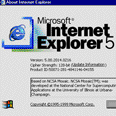
בחרו באפשרות אודות אינטרנט אקספלורר (About Internet Explorer) מתוך תפריט העזרה. החלון שייפתח מראה את הלוגו של אינטרנט אקספלורר ומתחתיו את מספר הגירסה. השורה הבאה מציגה את רמת ההצפנה (Cipher Strength); אם מוגדרות בה פחות מ-128 סיביות, התחברו לאינטרנט ובחרו באפשרות מידע על שדרוג (Update information), שמופיעה בסוגריים באותה שורה (כל זה נכון רק אם מדובר באקספלורר מגירסה 5 ומעלה).
ההקלקה תעביר אותכם לאתר מיקרוסופט, שיספק הסבר כיצד לשדרג את ההצפנה, יאפשר לגלוש לבנק ולראות את המינוס מהבית.