איך מנקים תמונות, חלק 2
מהרגע שתרכוש מצלמה דיגיטלית, לא ירחק היום עד שתבין שאתה זקוק לתוכנת עיבוד תמונה, כדי ללטש את התמונות לפני שאתה שולח אותן להדפסה
Adobe Photoshop Elements 2.0
ציון: 4.5 כוכבים
מחיר: 99 דולר
(בחירת העורכים)
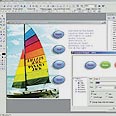
כמו ששמה מרמז, תוכנה זו מבוססת על ספינת הדגל של Adobe ובחירת העורכים לקהל המקצועי, Photoshop. תודות ליחסי הקרבה הללו, תוכנת Elements מציעה טכנולוגיה עיבוד תמונה מרשימה ושילוב מצוין בין עוצמה לקלות הפעלה. התוכנה מציעה סרגל כלים ובקרים דומים לאלו של Photoshop. ומתחת לפני השטח, Elements משתמשת באותה טכנולוגיה כדי לבצע פעולות חשובות, כמו תיקוני צבעוניות כללית.
אבל, בניגוד לפוטושופ, Elements מציעה את הכלים החזקים הללו בממשק פשוט ונוח יותר עבור מתחילים. לדוגמא, יש כלים אוטומטיים היכולים לתקן בקלות מצב של "עין אדומה" הנוצר כתוצאה מפלאש, להסיר אובך צבעוני מעל אובייקטים, להוסיף חדות לאובייקטים מטושטשים ועוד. במיוחד אהבנו את פקודות Fill Flash ו-Adjust Backlighting, המשתמשות במונחים מוכרים מתחום הצילום כדי לבצע פעולות תיקון בתמונה הדיגיטלית.
למרות ש-Elements "מחזיקה את היד" למתחילים, ועושה זאת היטב, היא לא כופתת באזיקים את המשתמשים המתוחכמים. התוכנה כוללת אפשרויות שכבות רב גוניות, התומכות במודים של עירוב ושכבות תיקון שאינן הורסות את השכבה המטופלת. אפשר להשתמש בכלי השעתוק, הריטוש והצביעה שנמצאים גם ב-Photoshop.
התוכנה מציעה סט שלם של פילטרים לאפקטים מיוחדים ועריכת טקסט. אפשר להוסיף בקלות אפקטים בשכבות כמו "צל", "תבליט" ו"זוהר". הוספת האפקטים בשכבות טובה יותר מהפעלה ישירה של פילטרים, בשל העובדה שהם ניתנים לשינוי ועריכה מחדש בכל שלב. אפשר לשנות בהם בקלות את הפרמטרים, כמו למשל זווית וגודל הצל שמטיל אובייקט גם אחרי שנבחרו אפקטים נוספים בתהליך העיבוד.
דמיון ללא קניבליזציה
היו בטוחים ש-Elements אינה מספקת את כל היכולות של אחותה הגדולה והמקצוענית, Photoshop. במקום זאת, חברת Adobe יצרה גרסה פשוטה ואלגנטית שלה. ייצוא קבצים עבור הרשת, לדוגמא, לא כולל את האופציה לחיתוך תמונות, יצירת מפות תמונה ניתנות להקלקה או יצירת עמודי HTML חדשים. במקום זאת, מנגנון אוטומטי מייצר גלריית תמונות מוכנה לרשת בצורה של רשימת תמונות. גם אופציות הייצוא האחרות שמות דגש על נוחות ופשטות.
כשאתה מצרף תמונה להודעת דואר אלקטרוני, Elements יכולה לשנות את גודל התמונה. ניתן להדפיס כמה עותקים של תמונה על דף נייר אחד, או להתחבר לשירות מקוון כמו Shutterfly (בארה"ב) כדי להזמין הדפסות, לוחות שנה או גלויות. במיוחד מצאה חן בעינינו יכולתה ליצור מצגות שקופיות בפורמט PDF.
מערכת העזרה כוללת "רמזים" לגבי הכלים הנבחרים, מסלולי "צעד אחר צעד" למשימות נפוצות, ומגוון שלם של אפקטים מוכנים לשימוש, כמו מסגרות לתמונה וסגנונות אותיות. טעויות מפסיקות להיות כזה עניין גדול, הודות למערכת ההיסטוריה המאפשרת לחזור לאחור בכל שלב של העריכה.
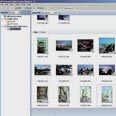
לצורך ניהול תמונות בסיסי, Elements מציעה מנהל קבצים מובנה המציג תמונות מוקטנות של הקבצים בכל ספריה, כשהן מסודרות בהתאם לקריטריונים שנקבעו מראש. מנהל הקבצים גם תומך בפעולות חוזרות ונשנות על קבוצות של קבצים, כמו שינוי שם, סיבוב תמונה, הזזה או העתקה של קבצים רבים. תכונה זו חשובה בהורדה של מספר גדול של תמונות ממצלמה דיגיטלית, שיודעת לתת להם רק מספרי זיהוי חסרי-פשר (כמו DCS001834).
במהלך הבדיקה שלנו, Elements שאבה תמונה ממצלמה דיגיטלית דרך חיבור USB ללא שום עיכוב. מנהל הקבצים לא מציע פעולות ארכיון, כמו חיפוש לפי מילות מפתח או קטלוגים של מדיה חיצונית (כמו CD). לכלי ניהול מתקדמים, אפשר לקנות את התוכנה המשלימה ל-Elements, שנקראת Adobe Photoshop Album ואף היא מומלצת כבחירת העורכים בתחומה. ב-Elements יש איזון נאה בין שימושיות למספר הפונקציות הגבוה שלה והיא בחירה טובה למשתמשים רבים החל מרמת המתחילים ועד לרמות גבוהות ביותר.
ציון: 4.5 כוכבים
מחיר: 99 דולר
מבין התוכנות שבחנו כאן, Jasc Paint Shop Pro 8 מציעה את ארגז הכלים המקצועי ביותר, שמתקרב בעושרו אפילו לזה של Adobe Photoshop 7.0 (הרבה מעל המגבלות של Elements). זה אומר שהתוכנה מספקת המון כוח במחיר מאוד נמוך, אבל זה גם אומר שעקומת הלמידה שלה תלולה, ולוקח זמן להשתלט עליה.
קשיי לימוד איפיינו את Paint Shop Pro גם בעבר אך לגרסה החדשה יש ממשק חדש, שהופך אותה לקלה יותר יחסית ללימוד מהקודמות. לדוגמא, סרגל הכלים אורגן מחדש עם תיבות צפות המאגדות ביחד כלים דומים, ומרכז הלימוד כולל הוראות מפורטות לביצוע פעולות נפוצות רבות.
כלים אוטומטיים, המאפשרים תיקון תמונה בפעולה אחת, הוספת חדות אוטומטית והסרה של עין אדומה, מניחים אפילו למתחילים גמורים לנצל את התוכנה. סט שלם של פילטרים בתוכנה נמצא כדי לתקן עיוותים הקיימים במצלמות הדיגיטליות הפשוטות. ולמרות כל זאת, Paint Shop Pro מכוונת בעיקר למשתמש המתוחכם. התוכנה מציעה מגוון של מנגנוני תיקון לשיפור תמונות, שהולכים הרבה אחרי הגבולות של אוטומציה.
התרשמנו מאוד מהתמיכה המקיפה בכלי עריכה לא הרסניים. ניתן ליצור קומפוזיציות מורכבות מאוד בעזרת טכנולוגיית השכבות החזקה של Paint Shop Pro. אפשרויות ערבוב, כיווני השקיפות, מסכות והיכולת ליצור קבוצות של שכבות עיבוד מעניקה לך שליטה מלאה באופן שבו השכבות מגיבות זו לזו. שכבות כוונון, לדוגמא, מניחות לך לערוך או "להפוך", צבע, ניגודיות ולתקן גוונים.
באותה מידה, שכבות מסכה מאפשרות להסתיר חלק מתמונה או ליצור דרוגים שונים של שקיפות תוך כדי שמירה על התמונה המקורית. התוכנה תומכת בהפרדות צבעים (מודל CMYK) לצורכי הדפסה באופסט אם כי העריכה והעיבוד המוקדם נעשים אך ורק בפורמט של המחשב, RGB.
התוכנה תומכת בטקסט בר-עריכה וגופים וקטורים כמו גם תמיכה בעברית שהוכנסה על ידי המפיץ הישראלי ברניסופט. היא מגיעה עם אוסף נאה של פילטרים לאפקטים מיוחדים, כולל אפקטים של פני שטח, תאורה ואפקטים אומנותיים יותר. הטענה היחידה שלנו היא כנגד הפילטרים "צל" ו"תבליט", שהפרמטרים שלהם קבועים ולא ניתנים לשינוי.
גמישות בהדפסת התמונות
הגישה מכוונת התבניות מאפשרת להדפיס תמונות רבות על עמוד אחד. הסכם עם חברת Shutterfly בארה"ב מאפשר להזמין בקלות תמונות, לוחות שנה וגלויות שיודפסו מהתמונות שלך. מנהל הקבצים הכלול בתוכנה כולל אפשרויות ניהול קבצים צנועות, כולל האפשרות לסדר אייקונים מוקטנים ולחפש בספריה הקיימת אחר שם קובץ מסוים. מנהל הקבצים עבד ללא תקלות עם המצלמה שלנו, בחיבור USB, אבל יש לו כמה נקודות חולשה.
אפשרות הסידור אינה דינמית: אתה חייב לסדר מחדש את הקבצים בכל פעם שאתה מוסיף אחד לספריה. ואתה חייב לפתוח את הקבצים בתוכנה לפני שתוכל לקבל את מידע המצלמה המאוחסן כמידע EXIF בקובץ. התוכנה הנלווית, Paint Shop Photo Album מספקת את אפשרויות ניהול הארכיון. אם אתם מעדיפים תיקונים מהירים, הרי ש- Paint Shop Proאינה מיועדת לכם. אבל אם אתם נהנים מלהשתעשע בטכנולוגיה של עיבוד תמונה דיגיטלי, תיהנו מאוד ממגוון הכלים הרחב שהיא מציעה במחיר אטרקטיבי מאוד.
Microsoft Digital Image Suite 9
ציון: 3.5 כוכבים
מחיר: 130 דולר
ערכת התוכנות Digital Image Suite 9של מיקרוסופט עולה יותר אך גם מספקת יותר. זו היחידה בסקירה שמאגדת שתי תוכנות: Digital Image Pro 9 ו-Digital Image Library 9. הממשק וההרגשה של שתי התוכנות מזכיר את זה של ערכת התוכנות הפשוטה לחובבים, Microsoft Picture It!.
החדשות הגדולות בגרסה היא צירופה של Image Library, המספקת יכולות ארכיב חזקות בממשק קל לשימוש. התוכנה תומכת בקבלת תמונות ממגוון אמצעים - CD, מצלמה דיגיטלית, סורקים - ומאחסנת אותם בארכיון על מדיה ניידת, אם צריך. התוכנה מאפשרת ליצור קטלוג של תמונות בלי צורך להעתיק אותן לדיסק הקשיח - דרך מצוינת לשמור אינדקס קבוע וניתן לחיפוש של מידע המאוחסן בתקליטורים.
התוכנה מסדרת את התמונות המוקטנות (אייקונים) בהתאם לכמה קריטריונים, כולל תאריך, גודל וסוג הקובץ. ומה שיותר חשוב, היא יכולה לסדר אותן בהתאם למילות מפתח שהוזנו אליה או על פי הציון שניתן לתמונות.
הממשק אלגנטי, עם תפריטים קופצים, "טיפים" המופיעים בכל מקום חשוב והופכים את התוכנה לכזו שממש מסבירה את עצמם, וניואנסים אחרים של שימושיות למופת, הם כבר מזמן סימן ההיכר של מיקרוסופט. אך כאן נוספו לו גם כלים חזקים של עבודה מקצועית. למשל, ניתן לבצע קבוצה של פקודות סטנדרטיות ברצף - העתקה, סיבוב תמונה וכדומה - על חבילה שלמה של תמונות שנשלפו מתוך הארכיון הדיגיטלי.
התוכנה השניה בתוך הערכה, Digital Image Pro, מיועדת לתיקון ולעיבוד תמונות. כמו מוצרי Picture It! אחרים, התוכנה נמנעת משימוש בסרגלי כלים סטנדרטיים, ומציעה במקום זאת ממשק פשוט יותר הבנוי סביב המשימות שיש לבצע. הממשק כולל שתי טבלאות צפות לקבצים ולשכבות.
לטירונים זאת ברכה
למתחילים וטירונים גמורים, משטח ה"משימות" הוא ברכה, מאחר והוא מציע רק את המידע הדרוש לביצוע הפעולה הנוכחית. כך לדוגמא, כאשר משתמשים במברשת הצביעה, הרי שהממשק מוליך אותך דרך אפשרות בחירת גודל המברשת, בחירה בצבעים והציור עצמו. משתמשים מנוסים יהיו מתוסכלים: אין אפשרות לשחרר את היד מאחיזתה של התוכנה.
לתוכנה יש כלי תיקון אוטומטיים רבים, המיועדים להתמודד עם בעיות נפוצות כמו עין אדומה, תמונה סדוקה וחשיפה לא מספקת. יש בה גם מערכת עזרה לכל נושא הריטוש, העוזרת למשתמש המתחיל לנקות את התמונות שלו מלכלוכים. לדוגמא, מערכת המחיקה החכמה מסירה חלק מאזור וממלאת את החלל עם פיקסלים שנדגמו מהרקע הקרוב - בדיוק כפי שעושים המקצוענים.
לתוכנה יש גם כמה כלי תיקון ידניים שימושיים. אזור כוונון השכבות, למשל, כולל אפשרות קביעה של ערכי אפור, ושליטה נפרדת בגוונים שבצל, בממוצע ובאזורים המוארים של התמונה. כלי ה-Unsharp החדש מאפשר לשפר את איכות התמונה על ידי הגברת הניגוד סביב השוליים של הפרטים בצילום.
התוכנה כוללת כמה אפשרויות ייצוא שימושיות, כולל תבניות להדפסת תמונות רבות על דף אחד והיכולת לשמור צילומים ברזולוציה מתאימה להודעות דואר אלקטרוני או לעזרי כף יד שונים. ניתן להתחבר לשירות MSN Photos כדי להזמין תמונות, חולצות טי וכרטיסי ברכה עם הצילומים שלכם. התוכנה ממשיכה לבדל עצמה ממתחריה עם כמה תבניות מוכנות מראש, כמו למשל יצירת עלונים או לוחות שנה.
יצוא חביב לאינטרנט
אפשרות הייצוא החביבה עלינו היא Photo Story Lite, וניתן להגיע אליה מתוך Image Library. זו גרסה של מצגת שקופיות עם קריינות, הנשמרת בפורמט הווידיאו של חלונות (WMF) או כקובץ וידאו על דיסק (VCD). האופציה הזו זמינה למשתמשי חלונות XP בלבד. המבחנים שלנו גילו כי Digital Image Pro סובלת מכמה מגבלות.
לדוגמא, מערכת השכבות מאפשרת לקבוע את מידת השקיפות ומיקומה של שכבה בערמה, אבל כמה מצבי עירוב שימושיים הזמינים בתוכנות האחרות, כמו multiply ו-overlay, אינם קיימים בה. כלי המברשת בתוכנה מגיע רק עם שבעה גדלים אפשריים וקבועים. ולמעט האפשרות לאנימציית GIF, התוכנה אינה תומכת ביצירת גרפיקת רשת מורכבת, כמו גלריית אינטרנט או קודים בג'אווה המופעלים כשהעכבר חולף מעל אזורים בתמונה.
תוכנת Digital Image Pro מוסיפה אפשרויות עריכת תמונה מתקדמות תוך שמירה על ממשק החובבים הפשטני של Picture It!. אם אתם מחפשים תוכנה חזקה יחסית אך קלה לשימוש, שלא לדבר על אפשרויות הארכיב המשוכללות, יכול להיות שהיא תצדיק את מחירה הגבוה. אנו מעדיפים לבחור את ה-Best of Breed וללמוד איך מוציאים יותר מהתמונות שלנו.
Ulead PhotoImpact 8
ציון: 4.5 כוכבים
מחיר: 80 דולר
להתייחס ל- Ulead PhotoImpact 8כאל עוד תוכנת עיבוד תמונה מהשורה זה עניין קצת מעליב, משום שהיא כוללת כלי עיבוד וקטורים חזקים ותוצרים מכווני רשת מרשימים, כמו גם הסט המלא של כלי תיקון, עיבוד ושיפור תמונות. (הבהרה: כלים "וקטוריים" הם אלה המתייחסים לעצמים גרפיים מוכללים, כמו קווים ושטחים, ולא רק לרסטרים של פיקסלים מבודדים. עצם וקטורי מוגדר מתמטית על ידי קבוצה קטנה של פרמטרים, למשל, קו מוגדר על ידי הקואורדינטות של שתי נקודות הקצה שלו והתוכנה לא צריכה לשמור בזיכרון את כל אלפי הפיקסלים שהוא עובר דרכן.
כאשר מזיזים קו בתמונה הוא זז כיחידה אחת על כל פיקסליה - התוכנה צריכה רק לשנות את הקואורדינטות של נקודות הקצה. קו רסטרי הוא ערך ויזואלי מסוים - למשל שחור - שניתן לסדרה אקראית פיקסלים במטריצה וכדי להזיז אותו התוכנה צריכה לזהות באיזה פיקסלים מדובר ואיך כל אחד לחוד משנה את מקומו, עניין הרבה יותר מסובך שלא תמיד אפשר לממשו בהצלחה.)
שליטה בכל הכלים בתוך PhotoImpact דורשת זמן ומאמץ, ומשתי סיבות. ראשית, החלוקה בתפריטים מעט לא חכמה: פילטר Dynamic Range Extension ופילטר Enhance Lighting הם כלי תיקון תמונה, אבל הראשון נמצא בתפריט Format (יחד עם עוד כלי תיקון תמונה), והשני בתפריט האפקטים.
סוג כזה של חוסר אחידות הופך את התוכנה לקשה הרבה יותר ללימוד. שנית, התוכנה מציעה כמה אפשרויות לסוגים שונים של מידע. למשל, הוספת צל אוטומטית יכולה להיות פרמטר באובייקט וקטורי (כמו אליפסה מצויירת), אבל לא באובייקט רסטרי, כמו דמות בתמונה. תוכנת Photoshop Elements לדוגמא, יכולה ליצור את אפקט הצל כוקטורי או רסטר, לפי בחירתך.
השראה מחדר החושך
התוכנה כוללת כמה פונקציות אוטומטיות לתיקון בעיות צילום נפוצות, כמו תמונות שלא בפוקוס, חשיפה לא מספקת ועין אדומה. במקום לרדוף אחר הפקודות הנדרשות, האשף הרלוונטי מציע הוראות מפורטות וממשק מרכזי לכל כלי התיקון האוטומטיים. משתמשים מנוסים ירצו בוודאי שליטה מלאה על כל האספקטים של תיקון התמונה, וישתמשו באופציות המתקדמות של התוכנה.
כלי הקרוי Dynamic Range Extension שואל את הרעיון שלו מטכניקות חדר חושך מקובלות על ידי כך שהוא מאפשר לשלב שתי תמונות של אותו מראה, שנלקחו בחשיפה שונה, כדי לשמור על כל הפרטים באזורים המוצלים והבהירים.
כמה כלים יעילים עוזרים ליצירה פשוטה וחלקה של קומפוזיציות מורכבות. טבלת השכבות מאפשרת לקבוע את מידת השקיפות וסוג הערבוב של כל שכבה. באספקט זה התוכנה נופלת במעט מאחורי Elements ו-Paint Shop Pro, על כל פנים, מאחר והיא לא תומכת ביצירת "שכבות כוונון". מצד שני, היא מלאה בכלים מצוינים.
אהבנו גם את פקודת "התאם רקעים", המערבת בין הרקע של אובייקט צף לבין השכבה שמתחתיו. התוכנה כוללת מגוון מסננים לאפקטים מיוחדים. מעבר לאפקטים הרגילים, היא גם מציעה כמה אפקטים שניתן ליצור מהם אנימציה ולשמור ישירות לקובץ GIF. זו תכונה שימושית כשרוצים ליצור בצורה פשוטה ומהירה אנימציות לאתר אינטרנט. כך, לדוגמא, חלקיקים יכולים ליצור צל נופל, וטקסט יכול לזהור.
בדגש וקטורי
התוכנה שמה דגש מיוחד על צורות ואותיות מבוססי וקטור. ניתן ליצור קווי גבול מורכבים בעזרת כלי הציור והעקומות המתמטיות, ואפשר אפילו להוסיף עומק ריאליסטי לטקסט וצורות כמו בתוכנות 3-D אחרות, כמו שוליים "משויפים", השתקפויות ומספר מקורות אור מקבילים.
התוכנה גם מציעה כמה כלי רשת מרשימים. היא מאפשרת ליצור עמודי אינטרנט מלאים כולל כפתורים, בנרים, תמונות וקוד HTML. כלי העיצוב המשולב בה מאפשר ליצור אובייקטים מורכבים (כמו כפתורים המשנים את צבעם כאשר העכבר עובר מעליהם) פשוט על ידי סימון אופציות בתיבת דיאלוג.
כמו כן התוכנה מאפשרת ייצור אוטומטי של אלבומי רשת וגלריות רשת. אנו מאוד מתלהבים מהאופציה של PhotoImpact ליצור מצגות שקופיות בתסריטי Java, המאפשרות לתת התנהגויות דינמיות רצויות לחלקים ספציפיים של תמונה. ניתן להוסיף פקודות כמו "קדימה" או "אחורה" למצגת. אפשרות ייצוא חביבה אחרת כוללת הדפסת כמה עותקים של אותה תמונה על דף אחד או שמירה של מצגת שקופיות לפורמט Video CD.
התלונה העיקרית שלנו ביחס למוצר הזה היא שיש יותר מדי בתוך הקופסה. לדוגמא, תוכנה המשולבת בערכה וקרויה Album מאפשרת לסדר את התמונות שלך כאוסף של תמונות מוקטנות. אבל אין אפשרות לטעון ממנה תמונות באופן אוטומטי לתוך PhotoImpact. דבר זה.
עם כמה גישות מורכבות מדי בנוסח מסד-נתונים לטיפול במילות מפתח, הופך את Album לתוסף מגושם ולא ממש נוח. ניתן להתעלם ממנו בשקט, בכל מקרה, מאחר ו- PhotoImpactעצמה כוללת תוכנת-עזר נוספת, Photo Explorer, המציעה נוחות גבוהה יותר בטיפול באלבום. התוסף הזה הוא מנהל קבצים, לא תוכנת ארכיון, אבל אפשר להפעיל מתוכו את PhotoImpact לצורך עריכת תמונות, הצגה של מידע EXIF סטטיסטי מהמצלמה ולהתחבר לאתר שיתוף התמונות של היצרן, iMira בכתובת www.imira.com.
PhotoImpact לא ממש משתווה ל-Elements, אבל היא מציעה מגוון מרשים של תכונות. אם אתם מחפשים פתרון אחד שיכול להציע מעט יותר מאשר עריכות תמונה מקובלות - במיוחד כלים לצורך יצירת תמונות לרשת - בהחלט כדאי שתשקלו להשתמש ב-PhotoImpact. אבל תכינו את עצמכם להתמודדות עם עודפי יכולות.