



טיפים לשדרוג המחשב - חלק ב'
כיצד תשדרגו את המחשב הישן שלכם ותהפכו אותו למרכז בידור ביתי שיחליף את הטלוויזיה ומערכת הסטריאו, או לעמדת עריכה דיגיטלית? הנה טיפים. כתבה שניה בסידרה
בכתבה הראשונה בחנו את יתרונות וחסרונות השדרוג וסקרנו את אפשרויות השדרוג של מחשב לשימוש כללי. כעת נסקור את הפעולות שיש לבצע לפני תחילת השדרוג, הכוללות ניקוי המחשב וגיבוי המידע החשוב. פעולה זו עשויה למנוע אובדן מידע, תסייע למציאת וירוסים - ואפילו תשפר את ביצועי המחשב בטרם השידרוג. הנה רשימת הפעולות המקדימות:
- מערכת תיקון השגיאות של Windows - ב-My Computer, הקליקו עם כפתור העכבר הימני על הדיסק הקשיח. בחרו ב-Properties, ואז ב-Tools. הקליקו על כפתור Check Now. תוכנת העזר תמצא ותתקן כל שגיאה בדיסק, במבנה הקבצים או התיקיות.
- הפעילו סריקת וירוסים שלמה - נכון שזה לוקח זמן, אבל לפני השדרוג, כדאי להפעיל סריקה מלאה כדי לזהות וירוסים שאולי השתכנו במחשכי הדיסק לפני השדרוג הקודם של תוכנת האנטי וירוס. חשוב - סירקו את כל הקבצים במחשב.
- איחוי הדיסק הקשיח - זו, אגב, גם הדרך הפשוטה והזולה ביותר "לשדרג" את המחשב. כשהקבצים אינם מפוצלים ומפוזרים על כל חלקי הדיסק הקשיח, הוא עובד פחות כדי למוצאם, כך שמתקבל שיפור מסוים במהירות. ב-My Computer הקליקו עם הכפתור הימני על הכונן המבוקש. בחרו Properties, ו-Tools ולחצו על כפתור Defragment Now.
- גבו הכול - והכוונה היא לכל מה שיש במחשב. החל מקבצי המידע ועד לתיקיה בה נשמרים האתרים המועדפים בדפדפן, כולל כל התוכנות שהורדתם. שימרו הכול על CD.
שדרוגים מגבירי עוצמה
כמו משתמשי מחשב כלליים, גם אלו החולמים על שדרוג המחשב כדי שיתפוס את מקומו במרכז מערכת קולנוע ביתי, צריכים להתחיל בשדרוג הזיכרון במחשב לפחות ל-512 מגהבייט - וכמובן, לנפח ללא גבול הדיסק הקשיח.
כשדיסקים גדולים נוחתים בשוק, ראשונים יוצאים הדגמים המסתובבים במהירות 5,400 RPM ולא במהירות הגבוהה, 7,200. זה עובד מצוין במערכות המיועדות לשמש כקולנוע ביתי, מאחר ודיסקים במהירות 5,400 יוצרים פחות חום ופועלים יותר בשקט - ועדיין מהירים מספיק. דיסקים כאלו בנפח של 250 גיגהבייט, שמחיריהם כ-250 דולר, הם התחלה טובה.
אחרי שהזיכרון והדיסק שודרגו, תצטרכו להתקין כרטיס Tuner טלוויזיה, שיאפשר להפוך את המחשב לטלוויזיה לכל דבר, תוך חיבור לאנטנה, כבלים, לוויין או מצלמה אנלוגית. ניתן להשיג כרטיסים כאלו בתצורת PCI או AGP, כמקלטי טלוויזיה נטו או כחלק ממאיצי גרפיקה הכוללים גם יציאות אנלוגיות.
תוכלו להפוך את חוויית הקולנוע הביתי הממוחשבת למהנה יותר בעזרת תוספות אודיו ויזואליות. כרטיס קול איכותי, כמו Creative Labs Sound Blaster Audigy 2 ZS (בין 100-250 דולר, בהתאם למספר חיבורי הקול), יכול לאפשר לכם 5.1 ערוצי צליל היקפי משובח דרך הרסיבר והרמקולים של מערכת הקולנוע הביתי. אם אין לכם מערכת קולנוע ביתי, תוכלו לרכוש מערך שלם של 5+1 רמקולים דוגמת Logitech Z-680 תמורת 400 דולר.
כדי לצפות בוידיאו באיכות טובה, תרצו לחבר את המחשב לטלוויזיה גדולה, רצוי צג פלזמה או מקרן וידאו. אם אתם מתקינים אותו במשרד, כדאי לשקול רכישת צג CRT בגודל 19 אינץ' או יותר.
אם הכסף אינו בעיה, דגמים יקרים יותר של צגי LCD יכולים להתמודד עם וידיאו. חפשו זמן תגובה של 25-ms או פחות בצג LCD שאתם מתכננים לצפות בו בווידיאו. כדי להוריד מעט מהעומס על הדיסק הקשיח במחשב על ידי אחסון חיצוני, צורב DVD בשני פורמטים, +R/RW ו-R/RW - יהיה בחירה נבונה.
שדרוג מחשב לעריכה דיגיטלית
כשמתחילים עם עיבוד תמונה מתברר די מהר שהמחשב שלכם די מהיר, כשקנה המידה נקבע על ידי אופיס. עבור חיתוך והגדלת תמונה תאלצו להמתין זמן רב מול המסך.
הנה הדרך להפוך אותו לתחנת עבודה חזקה לעיבוד תמונה ממוחשב. ראשית עליכם לדעת כי עריכת תמונות כשלרשותכם פחות מ-512 מגהבייט זיכרון היא עניין כואב ומתסכל. 512 מגהבייט יספיקו למערכת ההפעלה, לתוכנת עריכת תמונה ולקובצי התמונה בו זמנית.
תמונות דיגיטליות, גם אם נלקחו במצלמת חמישה מגה פיקסל, בדרך כלל אינן גדולות משלושה מגהבייט, לאחר הדחיסה בפורמט JPEG. גם אם אתם מצלמים בפורמט TIFF הלא דחוס, 15 מגהבייט הוא גודל הקובץ שיוצרות מצלמות סטנדרטיות.
הגדלת הזיכרון מ-512 ל-1 גיגהבייט, הביאה לשיפור רק במהירות שינוי גודל התמונה. רק אם תרצו לעבוד על תמונות גדולות במיוחד (לקחת קטע ולהגדיל אותו ל-A3, למשל), חיוני לשדרג ל-1 גיגהבייט.
באותה הזדמנות אולי תרצו לשדרג גם את הדיסק הקשיח. רובנו שומרים תמונות בפורמט דחוס ורק לעיתים רחוקות נזקקים ליותר ממגהבייט אחסון לכל אחת, כך שתוכלו לאכסן מספר עצום של תמונות על דיסק בגודל 200-300 גיגהבייט. מבחינת ביצועים, שדרוג לדיסק 7,200 RPM כדאי רק אם אתם עוסקים בעיבוד תמונות גדולות מאוד ויש חשש שהזיכרון לא יספיק לאחסון כל המידע בזמן העבודה.
אמנות התצוגה
אם אתם עדיין משתמשים בצג 15 אינץ' בעל שפופרת CRT, שיקלו לשדרגו לצג CRT בגודל 19 אינץ', או 17 אינץ' LCD (אם אתם לא מתכוונים להשתמש בו לעיבוד תמונה או וידאו). צג LCD תופס פחות מקום על שולחן העבודה והוא חד ובהיר יותר, אבל למסכי CRT יש איכות צבע וגווני אפור מעט גבוהה יותר, במיוחד בפרטים עדינים כמו צללים ואזורים בוהקים בתמונה.
לשימושים מקובלים ולתמונות חובבים, חפשו צג LCD בגודל 17 אינץ' עם רזולוציה של 1,024 על 1,280 פיקסלים לפחות, או צג CRT בגודל 19-21 אינץ' עם רזולוציית 1,200 על 1,600 פיקסלים. אם יש לכם את האמצעים הכספיים המתאימים, תיהנו מצג LCD בגודל21-23 אינץ' ברזולוציית 1,600 על 1,200 - שיעלה כמו מחשב. צגים גדולים יותר קיימים, אבל הם מוצדקים רק לקולנוע ביתי.
תוספות מיוחדות
ישנם כמה שדרוגים נוספים שישפרו את חוויית עיבוד התמונה. קורא כרטיסי מדיה עם חיבור USB (בין 20-40 דולר), הוא רכישה חכמה, מאחר והוא מאפשר העברת תמונות מכרטיסי זיכרון. אם יש לכם כמה מצלמות העושות שימוש בסוגים שונים של כרטיסי זיכרון תוכלו למצוא קורא שמטפל ביותר מפורמט אחד, או בכל שמונת הסוגים הקיימים.
סורק שולחני עבור תמונות מודפסות או סורק שקופיות ייעודי, יעזרו לכם להכניס לאלבום הדיגיטלי גם את התמונות שצילמתם בעבר. סורקים יכולים בדרך כלל לסרוק גם שקופיות אבל לקבלת תוצאה מושלמת עדיף לרכוש סורק שקופיות ותשלילים יעודי.
מדפסת פוטו תתאים לחפצים בסיפוקים מידיים, אבל רכישת מדפסת אינה כורח, כי היום יכולות לשכות שירות וחנויות צילום להדפיס עבורכם תמונות צבע ישירות מכרטיסי זיכרון או CD. מדיה אופטית כמו CD או DVD הופכת להיות הפורמט הנוח ביותר כדי להפיץ תמונות.
בכתבה הבאה: כיצד לשדרג את המחשב למכונת משחקים, והאם בכלל כדאי לשדרג ולא לקנות מחשב חדש?




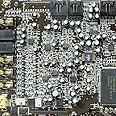
Sound Blaster Audigy. להנאה מושלמת
צילום: פי סי מגזין
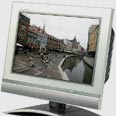
צג שטוח. אמנות התצוגה
צילום: פי סי מגזין
מומלצים

