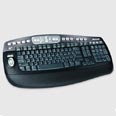
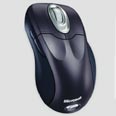
מקלדת Wireless Optical Desktop Elite
ידוע כי אנו מעבירים שליש מחיינו בשינה. מסתבר שאנו מעבירים זמן רב יותר בישיבה מול המחשב ועבודה עם המקלדת והעכבר. Wireless Optical Desktop Elite של מיקרוסופט תהפוך את הזמן הזה למהנה יותר
בתחילת השנה, יחד עם שדרוגו של המחשב האישי, עברתי לשימוש ב-Wireless Optical Desktop Elite של מיקרוסופט, סט משלים של מקלדת ארגונומית אלחוטית ועכבר אלחוטי אופטי, בדרגת עיצוב Elite (הגבוהה ביותר) - ספינת הדגל שמציעה החברה בתחום המקלדות והעכברים האלחוטיים.
המקלדת אמנם מבוססת על עיצוב סטנדרטי של 104 כפתורים, אך כוללת גם לחצן גלילה, כפתורי שליטה באינטרנט, וכן כפתורי מועדפים, שליטה במוזיקה וסרטים, גישה לתפריטים נפוצים כגון מסמכים, תמונות ומוזיקה, גישה לדואר האלקטרוני, לדפדפן ולתוכנת המסרים המידיים.
העכבר, בעל עיצוב ארגונומי (המיועד לימניים בלבד), כולל כפתורי קדימה ואחורה, כפתור גלילה בטכנולוגיית Tilt Wheel (בדומה למקלדת) ומנגנון אופטי מהפכני הדוגם את משטח העבודה בקצב של 6,000 דגימות לשנייה. האם כדאי להוציא על הערכה הזו כ-600 שקל?
בעיית סוללה
הבעיה המרכזית של מקלדות ועכברים אלחוטיים הוא אורך חיי סוללה שאינו משביע רצון. עכבר ה-MX700 מבית לוג'יטק למשל, גרם אכזבה חוזרת ונשנית לקראת ערב שלפניו לא בילה לילה שלם בעריסת הטעינה שלו. לא פעם נדרשנו להחליף את הסוללות הנטענות בסוללות חד פעמיות.
גם במקלדות הסיפור דומה, בכל חודש תזדקקו לארבע סוללות חד פעמיות, כדי להמשיך ולעבוד עם המקלדת האלחוטית, מבלי להקליד כל אות פעמיים או להתקרב למחשב.
אולם מיקרוסופט פיתחה לאחרונה טכנולוגיית אלחוט חדשה לעכברים, המאפשרת לעבוד עם העכבר (Wireless IntelliMouse Explorer) עד פי שלושה יותר זמן מאשר עם דגמי עכברים מתחרים (עד פי 3.9 ו-3.5 בדגמים מסוימים). ואכן, הסט הזה מחזיק מעמד כבר חודש וחצי בתנאי עבודה מאומצים, והיד עוד נטויה (לפי בדיקות החברה העכבר אמור להחזיק כחצי שנה בתנאים ממוצעים).
נכון להיום, משתמשת ענקית התוכנה בשתי טכנולוגיות מרכזיות להתקנים אלחוטיים: Bluetooth ו-27Mhz RF. הסט המדובר, משתמש ב-27Mhz RF, ומאפשר אורך חיי סוללה משופר, כשהפשרה היא במחיר הקטנת המרחק מהמקלט (עד שני מטר). היות והתדר אינו בשימוש על ידי טלפונים או רשתות תקשורת אלחוטיות, כמעט ואין סיכוי שהאותות יפריעו בזמן ההקלדה.
השימוש בשני ערוצים נפרדים לעכבר ולמקלדת, מפחיתים את הסיכוי להפרעות מצד התקנים אלחוטיים אחרים. בנוסף, טכנולוגיית ה-RF זולה יותר מ-Bluetooth ומתאימה במיוחד למי שעובד עם המקלדת כשהיא מונחת על הברכיים, ומסך המחשב ממוקם במרחק של כשני מטר ממקום מושבכם.
התקנה ותוכנה
התקנת המקלדת פשוטה ביותר. ישנן שתי דרכים לחבר את הסט למחשב: במידה וכבר מחוברת מקלדת אחרת למחשב, ותרצו לחבר את הסט בנפרד, ניתן לבצע את החיבור באמצעות כבל USB יחיד. אם אין מקלדת אחרת והמחשב מצויד בשתי יציאות PS/2 פנויות (האחת למקלדת והשנייה לעכבר), ניתן לחבר ישירות אליהן, באמצעות מתאם המצורף לערכה.
במיקרוסופט ממליצים להתקין את התוכנה המצורפת לערכה בטרם השימוש הראשון. התוכנה מאפשרת למפות מחדש את הכפתורים על המקלדת.
העכבר
עכבר ה- Wireless IntelliMouse Explorer מגיע בצבע אפור מטאלי, וכולל שני כפתורים סטנדרטיים (שמאל וימין), שני כפתורים לשליטה באינטרנט (קדימה ואחורה) ומנגנון Tilt Wheel, המשולב לראשונה בעכברי מיקרוסופט, ומאפשר גלילה לצדדים. עד היום, מנגנון הגלילה הפשוט עבר בשני כיוונים, למעלה ולמטה. בכדי לגלול לצדדים, צריך היה לגשת עם העכבר לסרגל הגלילה ולגלול ידנית. מעכשיו ניתן לגלול גם לצדדים.
עובדים על תמונה ענקית בפוטושופ? קוראים מסמך בהגדלה של 400 אחוז בוורד או עובדים על גיליון אקסל ענק? טכנולוגיית ה-Tilt Wheel תקל על העבודה. גלגל הגלילה שונה גם הוא, ומעתה הוא רך, קל לתפעול ומדויק הרבה יותר.
גלגל הגלילה מסוגל גם לזהות תאוצה, ויגלול את המסמך לפי מהירות הגלגול שביצעתם עם אצבעכם. העכבר ארגונומי ומתאים לכפות ידיים גדולות במיוחד, אך אינו מתאים לשמאליים.
המקלדת
המקלדת האלחוטית היא משהו מיוחד. אחרי שעובדים איתה לפרק זמן של כשבועיים - אי אפשר בלעדיה. בלי חמשת כפתורי המועדפים , שפותחים חמישה אתרים, תוכנות או פעולות בלחיצה בודדת, או בלי כפתורי ה-Media Desktop, המספקים שליטה בעוצמת הקול ובנגן המדיה.
גם הכפתורים המאפשרים לגשת בלחיצה אחת לתיקיית My Documents, My Pictures ו-My Music, כפתור ה-Mail שמעלה את אאוטלוק, כפתור ה-Web/Home לדף הבית וכפתור ה-Messenger שמעלה את תוכנת המסרים המיידים - כל אלה ממכרים עד בלי די.
בצד השמאלי של המקלדת ממוקם לחצן גלילה זהה לזה שבעכבר, ושני כפתורי קדימה אחורה, לגלילת אתר או מסמך ישירות מהמקלדת.
את המועדפים ניתן לקבוע בשתי דרכים, האחת על ידי לחיצה ממושכת על אחד הכפתורים (1-5), שבסופו של דבר יזכור את האתר הפעיל בדפדפן. האפשרות השנייה היא לעשות זאת דרך התוכנה, שקיצור דרך שלה נמצא בלוח הבקרה.
החלק התחתון של המקלדת, עליו מניחים את הידיים, עשוי מגומי נעים למגע, וכיף למקם עליו את הידיים בזמן ההקלדה. המקשים עצמם חצי שקופים, ומוסיפים למקלדת מראה יוקרתי. המקלדת, אגב, כוללת גם כפתור למחשבון, ניתוק משתמש ושינה.
סיכום
ציון:

יתרונות: סט אלחוטי ואופטי, ארגונומי, מגוון אפשרויות ותוספות רחב, טכנולוגיית
ה-Tilt Wheel במקלדת ובעכבר.
חסרונות: אינו מתאים לשמאליים.
מחיר: לחצו כאן להשוואת מחירים באתר "זאפ". לחצו כאן להשוואת מחירים באתר "דפי זהב".
מה בחבילה?
- מקלדת Wireless Optical Elite.
- עכבר Wireless IntelliMouse Explorer.
- מקלט PS/2+USB + מתאם USB ל-PS/2.
- שלוש סוללות Energizer AA למקלדת + שתי סוללות Energizer AA לעכבר.
- דיסק הפעלה.