רשימה נפתחת בוורד
פעמים רבות אנו מוצאים עצמנו כותבים מחדש מסמכים כמעט זהים זה לזה. מדריך זה מסביר כיצד לחסוך זמן ועבודה ובמקום להקליד, לבחור
בעבודה משרדית יש הרבה מסמכים שתוכנם דומה בשינויים מעטים, למשל, מכתב מענה של מחלקת תלונות הציבור בעיריה מתחיל כך: "קבלנו את תלונתך והיא הופנתה למחלקת <<בלה, בלה, בלה>>. אנו עושים...".
במקום המילים <<בלה, בלה, בלה>> יש לכתוב את שם המחלקה. מכיוון ששמות המחלקות בעירייה ידוע מראש, אפשר, ורצוי, לבחור את השם מתוך רשימה שהוכנה מראש. לא להקליד אותו מחדש, אלא לבחור.
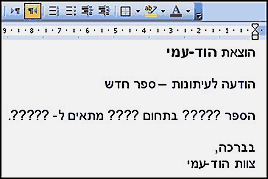
ודוגמה נוספת: הוצאת הוד-עמי מוציאה לאור ספרים בתחום המחשבים במגוון נושאים: אינטרנט, תכנות, חומרה, גרפיקה ואופיס. בעת הוצאתו של ספר נשלחת הודעה לעיתונות עם פרטי הספר. בתרשים 1 ניתן לראות מכתב שכזה:
תרשים 1
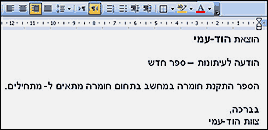
זהו מסמך שמשמש כבסיס ליצירת המכתב שבאמת ישלח לעיתונאים. במקום סימני השאלה יש לרשום את שם הספר, התחום (קטגוריה) ואת רמת המשתמש. בתרשים 2 ניתן לראות מכתב שבו סימני השאלה הוחלפו בתוכן ממשי.
תרשים 2
נושא התחום או הקטגוריות הוא דבר ידוע: הספר יכול להיות באחת מהקטגוריות הבאות: אינטרנט, אופיס, חומרה, תכנות, גרפיקה, הסמכה. גם רמת המשתמש ידועה מראש והיא יכולה להיות: מתחילים, בינוניים ומתקדמים. אז מדוע להקליד כל פעם את הקטגוריה?
האם ניתן לבחור אותה מתוך רשימה מוכנה מראש ובכך להקל על כתיבת מסמך ולמנוע טעויות הקלדה? התשובה היא כן, וכך עושים זאת:
1. הציגו את סרגל טפסים.
2. מחקו את קבוצת סימני השאלה שמשמאל למילה תחום.
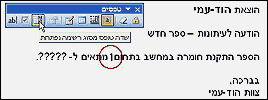
3. בסרגל טפסים, לחצו על הלחצן שדה טופס מסוג רשימה נפתחת (ראו תרשים 3)
תרשים 3
4. במקום בו עמד הסמן מופיע שדה בצבע אפור והסמן בתוכו.
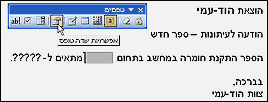
5. בסרגל טפסים, לחצו על הלחצן אפשרויות שדה טופס (ראו תרשים 4)
תרשים 4
6. בתיבת הדו שיח אפשרויות שדה טופס מסוג רשימה נפתחת הכנס ערכים לרשימה (ראו תרשים 5):
- בשדה פריט רשימה נפתחת הקלידו - בחר - ולחצו הוסף.
- בשדה פריט רשימה נפתחת הקלידו אינטרנט ולחצו הוסף.
- באותו אופן הוסיפו את הערכים הבאים לרשימה: אופיס, חומרה, תכנות, גרפיקה והסמכה.
7. לסיום לחצו אישור.
הערות:
1. מומלץ שהערך העליון ברשימה יהיה הנחייה: בחרו, מלאו וכו'.
2. סדר הערכים ברשימה אינו חייב להיות סדר ההקלדה. ניתן לשנות את סדר הערכים ברשימה בעזרת החיצים שמשמאל: מעל ומתחת למילה הזז.
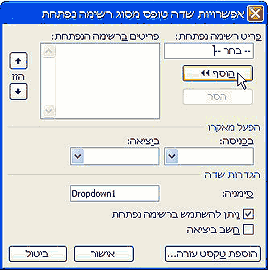
תרשים 5
באותו אופן בצעו את הנוהל במקום סימני השאלה שמשמאל לטקסט מתאים ל-.
כך נראה המסמך לאחר הוספת שני שדות הטופס:
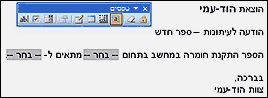
תרשים 6
עבודה עם טופס
כדי שאפשר יהיה לבחור את ערך שדה הטופס מתוך הרשימה שהוגדרה יש להגן על המסמך:
1. סגרו את סרגל טפסים.
2. ביחרו בתפריט כלים, הגנת מסמך.
3. בחלונית שמשמאל ביחרו בתיבת הסימון שבסעיף 2 הגבלת עריכה.
4. מתוך הרשימה הנפתחת ביחרו מילוי טפסים.
5. לחצו על הלחצן כן, התחל לאכוף הגנה.
6. תופיע תיבת דו שיח התחל לאכוף הגנה. לצורך הדוגמה אין צורך בסיסמה לכן הקישו אישור. עכשיו תוכלו להבחין כי ליד שדות הטופס נוסף חץ כלפי מטה (ראה תרשים 7)
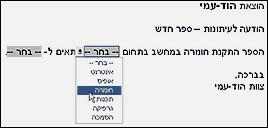
תרשים 7
כדי לבחור ערך מתוך הרשימה יש ללחוץ על החץ ואז מתוך רשימת הערכים שנפתחת יש לבחור ערך.
חזרה למצב עריכת הטופס
במידה ויש צורך לבצע שינויים כמו הוספת ערך/ים לרשימה ו/או להוסיף/למחוק שדה טופס, יש לחזור למצב בו תתאפשר עריכת הטופס.
1. ביחרו בתפריט כלים, בטל הגנת מסמך.
2. הציגו את סרגל טפסים.
מתוך הספר "Office 2003 צעד אחר צעד" בהוצאת הוד-עמי בע"מ.