רשתות ואינטרנט אקספלורר
הדרכה למפעילי רשתות קטנות וטיפים לשיפור העבודה עם אינטרנט אקספלורר ואאוטלוק אקספרס
לכתבה הקודמת: שיפור ביצועים ותיקון בעיות
אזהרה: חלק מהטיפים חודרים עמוק לתוך מגנון השליטה של Windows ומבצעים בו שינויים מהותיים. טעויות ביישומם עלולות לגרום לבעיות. אם אינכם מרגישים בנוח עם כך, מוטב שלא תנסו את ההמלצות ללא תמיכה צמודה. ביצוע הטיפים המוצעים כאן הוא אך ורק באחריות המשתמש. עם זאת, כל הטיפים נבדקו בקפדנות על מחשבים בתצורה תקנית.
טיפים לרשת
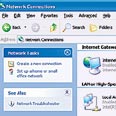
בסיס - אם מתקינים רשת קטנה, או סובלים מבעיות ברשת הקיימת, אפשר להשתמש בכלי האבחון של Windows, בלוח הבקרה תחת Network Connections. בחרו "Set up a home or small office network" בצד שמאל, והאשף ידריך אתכם בתהליך ההתקנה. אם אתם מתקנים רשת קיימת, היעזרו באשף פתירת הבעיות, "Network Troubleshooter", שמופיע במערכת העזרה של חלונות.
לדלג על הרשת - אם כל מה שתרצו הוא לשתף חיבור אינטרנט אחד בין מספר מחשבים ברשת, אפשר להשתמש ב-"Internet Connection Sharing", בקיצור ICS, ללא התקנת רשת מלאה. זה כלי שמאפשר לכמה מחשבים להתחבר לאינטרנט דרך מחשב אחד המשמש "נתב תוכנה" לכולם.
תקנו את הרשת - אם יש לכם בעיות ברשת תוכלו לנסות להפעיל משורת הפקודה את ערכת הכלים הבאים:
• ping ipaddress (לדוגמה ping 192.168.0.1), בודק אם ניתן ליצור קשר עם מחשב מרוחק. תחילה עשו ping למחשב פנימי ברשת. אם קיבלתם תשובה, הרשת הפנימית כנראה עובדת ויש צורך לבדוק את החיבור לאינטרנט, לשם כך נסו ping עם IP מאתר אינטרנט ידוע.
• tracert ipaddress (לדוגמה tracert 192.168.0.101) מגלה כל נתב בין המחשב השולח לבין המחשב או נתב היעד. לא עונה רומז אם הבעיה מקומית או לא.
• ipconfig /all מציג את כל המידע על חיבורי ה-IP של המחשב. אם יש בעיה ברשת, תמיד אפשר לנסות להריץ ipconfig /renew, כדי לעדכן את כתובת ה-ip שלכם.
• Netstat פקודה ה מציגה את כל ערוצי ה-TCP/IP הפעילים של המחשב ויעיל במיוחד לגילוי סוסים טרויאניים שנכנסו למערכת.
עזרה מרחוק - במחשב הלקוח היכנסו
ל-Start | All Programs | Accessories | Communications | Remote Desktop Connection
והכניסו את כתובת ה-IP של המחשב אליו מתתחברים. אם הצד השני מאשר את החיבור תראו את המסך שלו, ותעבדו עליו כאילו אתם מולו. כמובן שאפשר להגדיר את המחשב שלכם כך שיוכלו לשלוט בו מרחוק: לחצו עם הכפתור הימני על "המחשב שלי" ובחרו "מאפיינים". בחרו את הטאב "Remote", סמנו את "Remote Desktop" ואז בחרו ב-"Select Remote Users…" כדי לבחור מי מורשה להתחבר. כדי שכלי ניהול אלו יעבדו יש צורך בפתיחת Port שמספרו 3389 ב-Firewall או בנתב.
מיפוי כוננים - מי שמשתמש בשיתוף קבצים, כנראה יודע כיצד לגשת לקובץ בנתיב UNC. לדוגמה >>servername>sharename>path>to>file.txt, כש-servername הוא שם השרת המרוחק. קצת מסובך לזכור את המסלול ולכן, כדאי ליצור קיצור דרך. אפשר גם לתת לשיתוף אות, כמו כונן רגיל, בדוגמה שלנו p:>path>to>file.txt והכונן p: מייצג את השיתוף >>servername>sharename. חלונות מציעה מגוון דרכים למיפוי כוננים. משורת פקודה (או קובץ Batch שרץ בתחילת המחשב), לדוגמה NET USE p: >>servername>sharename, או בעזרת כלי הממשק הגרפי. אפשר למפות כונן על ידי לחיצה עם הכפתור הימני על Start | My Network Places ובחירת Map Network Drive, ואפשר גם על ידי בחירת Tools בתפריט חלונות הרגיל ובחירת Map Network Drive.
שיתוף תיקיות - הפעלת Internet Connection Firewall תמנע מכל מי שמנסה לגשת לכונן משותף מלהגיע. הנה פתרון שיאפשר למשתמשים להגיע לתיקיות המשותפות בלי לבטל את ICF. לחצו עם הכפתור הימני על חיבור הרשת, בחרו "Properties", ו-"Advanced". לחצו על "Settings" וחזרו על הפעולה הבאה שש פעמים כשמחליפים את המילה portnumber תחילה עם 135 ואח"כ עם המספרים 136,137,138,139 ו-445. לחצו על הכפתור Add והזינו:
Description of service: File Sharing portnumber
Name or IP address: 127.0.0.1
External port number for this service: portnumber
Internal port number for this service: portnumber
לחצו על OK פעמיים. עכשיו פתחתם את ששת הפתחים לתעבורה בפרוטוקול TCP, חזרו על הפעולה שנית בשביל הפרוטוקול UDP על ידי בחירת UDP בכפתור "Select the external port for this service". עכשיו גשו לתיקיות המשותפות ממחשב אחר ברשת. יתכן ותתבקשו להזין שם משתמש וסיסמה.
מצבור הרשאות - אם נכנסתם למחשב תחת חשבונות משתמשים בעלי הרשאות מוגבלות, לא צריך להתנתק כדי לבצע פעולה הדורשת הרשאות גבוהות יותר. לחצו על הכפתור הימני (יתכן שתצטרכו ללחוץ בו זמנית גם על Shift) על התוכנה המבוקשת ובחרו באפשרות Run As. בחרו ב-"The following user" והזינו את השם והסיסמה של המשתמש שבהרשאותיו משתמשים. אם קיימת תוכנה שרוצים להריץ תמיד עם הרשאות שונות מברירת המחדל, במאפייני הקיצור דרך שלה, בחרו Advanced וסמנו "Run with different credentials". מעתה תתבקשו להזין שם משתמש וסיסמה כל פעם שתרצו להפעילה.
אינטרנט אקספלורר
גיבוי מועדפים - היכנסו לתפריט File ובחרו Import and Export. בחרו Export favorites ולחצו Next, בחרו את התיקייה הראשית של המועדפים ולחצו להמשיך. עכשיו לחצו על "Export to a file or address", בחרו בשם קובץ, לחצו שוב להמשיך וסיימו ב-Finish.
שיתוף מועדפים - ייצאו את קובץ המועדפים למקום ממנו ניתן לייבאו. היכנסו ל-Registry אל הקובץ HKEY_CURRENT_USER>Software>
Microsoft>Windows>CurrentVresion>
Explorer>UserShell Folders,
מצאו את השדה Favorites ושנו את ערכו מערך ברירת המחדל "%USERPROFILE%>Favorites" לערך החדש "%ALLUSERPROFILE%". ייבאו את קובץ ה-Favorites לאחד החשבונות והוא יהפוך אוטומטית לערך משותף לכולם.
חסימת אפשרויות - סגרו את כל החלונות הפתוחים של אקספלורר והיכנסו ל-Registry, הוסיפו או שנו ב-KEY_CURRENT_USER>Software>Policies>
Microsoft>Internet Explorer>Restrictions
את הערך של שדה DWORD בשם NoBrowserOptions לערך 1. הוסיפו או שנו גם ב- HKEY_CURRENT_USER>Software>Policies>
Microsoft>Internet Explorer>Control Panel
את ערך ה-DWORD בשם HomePage ל-1. אם תרצו לשנות בחזרה - הכניסו 0 לשני הערכים.
הסרת ערכי AutoComplete - להסרת ערך ישן או לא רלוונטי, סמנו אותו בלחיצה למטה עם המקלדת ולחצו Delete.
הפסקת הודעות שגיאה - היכנסו לאפשרויות אינטרנט, ללשונית Tools ולחצו על Advanced. סמנו את "Disable script debugging", הורידו את הסימן מ-"Display a notification about every script error", ולחצו OK. גם המודול MDM מציג שגיאות. הריצו את Msconfig מחלונית Run, והיכנסו ל-Startup. אם MDM ברשימה, הורידו את הסימון ואתחלו את המחשב.
ניהול סיסמאות שמורות - היכנסו למאפייני האינטרנט, בלשונית Content לחצו על AutoComplete וסמנו את "Prompt me to save passwords". כדי למחוק סיסמה, היכנסו לדף בו הסיסמה מופיעה, לחצו לחיצה כפולה על השדה המבוקש, ותופיע רשימה עם כל הרשימות המתאימות. הגיעו לרשימה המתאימה בעזרת החיצים שבמקלדת ומחקו בעזרת Delete את הרשימה הלא רצויה.
אאוטלוק אקספרס
חשבונות נפרדים - בתפריט File, רדו ל-Identities ובחרו Add New Identity, הזינו שם וסיסמה לכל משתמש. שימו לב כי למרות שכל זהות מקבלת ספר כתובות נפרד, ישנו גם ספר כתובות משותף לכל הזהויות. לעיתים אאוטלוק נתקע כשמחליפים זהות, כדי למנוע זאת היכנסו ל-"Task Manager" והפסיקו את Msimn.exe.
ניהול כללים - כדי למנוע התנגשות בין כללים, הוסיפו את הפקודה "Stop Processing more rules" לכל כלל.
דחיסת תיקיות - היכנסו ל-Tools | Options לחצו על Maintenance והסירו את הסימן מ-Compact messages in the background. פעם בשבוע היכנסו ל-File | Folder | Compact All Folders.
CC חסוי - הוסיפו אנשי קשר רק בשורת BCC, אם היא לא מופיעה, בתפריט View סמנו All Headers.
תמונות - אם נמענים אינם רואים תמונות ששלחתם, בתפריט Tools בחרו Options ובחרו בלשונית Send. בחרו באפשרות "Mail Sending Format" את HTML. לחצו על HTML Settings וסמנו Send pictures with messages.
ארכיון דואר - צרו תיקייה חדשה בשם Archives, העבירו אליה את כל ההודעות הרלוונטיות, וסגרו את אאוטלוק. פתחו את Windows Explorer, אתרו את Archives.dbx, ששוכן ב-Store עם שאר הודעות ותיקיות אאוטלוק (אפשר לאתרו ב-Tools | Options בלשונית Maintenance ולחיצה על כפתור Store folder), וגבו את הקובץ. כדי לשחזר את ההודעות, צרו תיקיה חדשה בשם Archives. סגרו את התוכנה, פתחו את התיקייה Store ב-Windows Explorer ותמצאו בה את Archives.dbx החדשה. החליפו אותה בתיקייה הישנה, אותה תגררו מהגיבוי ל-Store. עכשיו פתחו את אאוטלוק.
לכתבה הבאה: אבטחה וקיצורי דרך שימושיים.