



עדכונים אוטומטיים באמצעות Windows Update
העדכונים מורדים ומותקנים ללא צורך בהפסקת העבודה במחשב
מנגנון העדכונים האוטומטיים מעדכן את מחשבכם בעדכוני אבטחה חדשים אופן רציף, העדכונים מורדים ומותקנים ללא צורך בהפסקת העבודה במחשב.
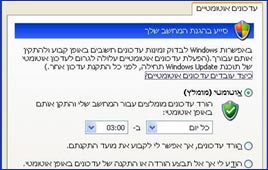
איור 1: הגדרות מנגנון עדכונים אוטומטיים
מנגנון העדכונים מוגדר לעבודה אוטומטית כברירת מחדל. אם ברצונכם לקבוע מחדש את הגדרות מנגנון העדכון האוטומטיים תוכלו לבצע זאת באמצעות בחירה באפשרויות הבאות:
התחל > לוח הבקרה > עדכונים אוטומטיים
באפשרותכם לבחור להתקין עדכוני תוכנה לפני שתכבו את המחשב. העדכונים יותקנו והמחשב יכבה בסיום הפעולה.
הורדה והתקנה של עדכונים
- אפשרות להתקנה מהירה ולהתקנה מותאמת אישית. האפשרות החדשה התקנה מהירה בוחרת באופן אוטומטי את כל העדכונים בעדיפות גבוהה המתאימים למחשב שלכם, כך שתוכלו לבחור אותם בלחיצה אחת. עם זאת, במצב זה לא תדעו אלו עדכונים ירדו למחשב שלכם. אם אתה מעוניינים לדעת יותר, בחרו באפשרות התקנה מותאמת אישית.
- הורדה חכמה. גם אם החיבור לאינטרנט הופסק או התנתק בזמן הורדת העדכונים, בפעם הבאה שתחזרו ל-Windows Update ותבחרו את העדכון, ההורדה תמשיך מהמקום שבו הופסקה. אם אתם משתמשים בתכונת העדכונים האוטומטיים, Windows Update לא יוריד עדכונים שתכונה זו כבר הורידה עבורכם.
- הפעלת התכונה 'עדכונים אוטומטיים'. אם תפעילו את תכונת העדכונים האוטומטיים, Windows Update יעביר באופן אוטומטי את העדכונים האחרונים המוגדרים בעדיפות גבוהה למחשב שלכם. כאשר תבקרו באתר Windows Update, תוכלו לראות את ההגדרות הנוכחיות של תכונת העדכונים האוטומטיים, להציג את ההגדרה המומלצת לקבלת עדכוני האבטחה האחרונים ולשנות את הגדרות העדכונים האוטומטיים עבור המחשב שלכם, ישירות מתוך האתר.
אפשרויות חדשות
- עדכונים "בעדיפות גבוהה" הם קטגוריה חדשה באתר Windows Update, לצד תוכנות אופציונליות וקטגוריות חומרה. עדכונים בעלי חשיבות גבוהה יכולים לכלול עדכוני אבטחה ועדכונים קריטיים, ערכות Service Pack ואוספי עדכונים. כאשר תשתמשו באפשרות החדשה התקנה מהירה, יוצגו באופן אוטומטי את כל העדכונים בעדיפות גבוהה המתאימים למחשב שלכם, כך שתוכלו להתקין אותם באמצעות לחיצה אחת (מבלי לדעת על תוכנם). אם ברצונכם להתקין את כל העדכונים הזמינים בו-זמנית, כולל עדכונים ומנהלי התקנים אופציונליים, תוכלו לבחור אותם בלחיצה אחת, עם בחירה באפשרות התקנה מותאמת אישית.
- עדכונים חכמים יותר. חלק מהעדכונים עדיין מחייבים התקנה בנפרד לפני שייכנסו לתוקף. כעת באפשרותכם לבחור בעדכונים אלה מראש, ולהתקין אותם כשיהיה לכם נוח — בלי לבצע שחזורים לאחור ובלי ליצור מחדש את הרשימה. אם עדכון כלשהו מחליף עדכונים אחרים או כולל עדכונים אחרים, יוצגו לכם רק האפשרויות האחרונות והמלאות ביותר. אינכם צריכים לנסות לבחור בין גרסאות נוכחיות וקודמות.
- מידע נוסף אודות מנהלי התקנים ועדכונים. העדכונים מכילים כעת מידע שבו תוכלו לעיין לפני שתתקינו כל אחד מהעדכונים. פשוט לחצו על הקישור פרטים בתיאור העדכון. תראה גם מידע של מנהל התקני מיקרוסופט שיסביר לכם מדוע הוצעו לכם מנהלי התקנים מסוימים.
- הצגת היסטוריית העדכונים באופן מקוון. האפשרות הצג היסטוריית התקנה מציגה לכם אילו עדכונים התקנתם ומתי, מספקת תיאור של עדכונים אלה ומציינת שגיאות שייתכן שהתרחשו בהתקנות קודמות. תוכלו להדפיס חלק מפריטי ההיסטוריה, או את כולם.
- הסתרה ושחזור של עדכונים. אם הוצגה לכם הצעה להתקין עדכון, שמסיבה כלשהי אינכם מעוניינים להתקינו, באפשרותכם להסתיר אותו. כאשר תשתמשו באפשרות זו, רשימת העדכונים הזמינים תציג רק עדכונים חדשים כאשר תבקרו באתר האינטרנט. אם תחליטו להתקין עדכונים מוסתרים בשלב מאוחר יותר, לחצו על שחזר עדכונים מוסתרים לאחר מכן תוכלו לבחור מתוך כל העדכונים הזמינים.
- קטלוג Windows Update. הקטלוג החדש מאפשר לכם לחפש את כל העדכונים שפורסמו. אם אתם מנהלי מחשבים מרובים או רשתות שבהן מופעלות כמה מערכות הפעלה, תוכלו לחפש בקטלוג עדכונים ספציפיים לכל אחת מהמערכות.
- שירותי Windows Update. שירותי Windows Update, שהיו מוכרים בעבר כ-Software Update Services (SUS), יכולים לסייע למנהלי מערכת לפרוס ולנהל עדכונים ברשתות בצורה יעילה יותר.





מה חדש ב-Windows Update?
מומלצים

