המדריך למשדרג 2005 - חלק ב'
מה חשוב לזכור לפני השדרוג? כמה זיכרון לקנות, ואיך לבדוק לכמה זכרון זקוק המחשב ואיך להיפטר מהזיכרון הווירטואלי? מה יקנה הכסף שלכם? וגם: איך לשפר את הביצועים בלי לשדרג את החומרה?
כתבה שנייה בסדרה. לחצו כאן לכתבה הראשונה.
לאחר שסקרנו את רכיבי החומרה הזמינים, הגיע הזמן להתמקד בכמה שאלות מרכזיות:
מה לזכור לפני שחושבים על שדרוג?
הנה כמה כללי אצבע ועקרונות מנחים שקשורים לשדרוג:
- המעבד - שדרוג מעבד יכול להיעשות רק בהחלפה למעבד בעל תושבת תואמת, בדרך כלל מאותה משפחה (למשל, ממעבד פנטיום 4 אחד לאחר). אי אפשר לשדרג מפנטיום 3 לפנטיום 4, או
מ-Athlon XP ל-Athlon 64 למשל, ללא החלפת לוח. אפשר לשדרג ממעבד סלרון (חלקם) לפנטיום 4, או מ-Duron ל-Sempron, כי הם משתמשים בתושבות זהות.
- הזיכרון - מקובל לומר ש-256MB הם המינימום להרצה סבירה של Windows XP, ו-512MB הוא הנפח האופטימלי למולטימדיה ומשחקים. ל-Windows 2000 וללינוקס דרישות מעט יותר צנועות. לזיכרון קיים אפשר להוסיף זיכרון או להחליף בזיכרון מהיר יותר אך רק מאותו סוג (DDR, SDRAM וכו') ובמהירות שנתמכת על ידי הלוח. כשמרחיבים זיכרון, מומלץ להוסיף רכיבים במהירות זהה לקיימים, ובכל מקרה כל הרכיבים ירוצו במהירות הנמוכה יותר. לכן במקרים מסויימים, עדיף להחליף מאשר להוסיף. הכי חשוב: ללכת על זיכרון איכותי, שיעלה יותר אבל יבטיח מחשב תקין.
- ממשקים - אין דרך פשוטה ויעילה להוסיף ללוח אם תמיכה ב-USB 2.0, FireWire, SATA או AGP. אפשר אמנם להתקין כרטיסי הרחבה מיוחדים שמוסיפים תמיכה בממשקים שונים, אבל לרוב החיסכון הכספי אינו גדול, והתוצאות לא מצדיקות את המאמץ - עדיף להחליף לוח.
- מאיץ גרפי - קל להחליף כרטיס גרפי, אבל ההוצאה הגדולה מחייבת תשומת לב לפרטים: הממשק הנתמך (AGP או PCI או PCI-X), היציאות (אל תוותרו על TV, ורצוי גם DVI למי שרוצה צג LCD), ונפח הזיכרון המותקן על הכרטיס (64MB הפך למינימום הכרחי ורצוי 128MB). חשוב לדעת שלמרות שכרטיס גרפי חזק הוא רכיב החומרה הכי חשוב למשחקים, נפח הזיכרון ומהירות המעבד עדיין משפיעים. מאיץ מתקדם בתצורה נכה לא יספיק.
- אמצעי אחסון - הסיבה העיקרית לשדרג את אמצעי האיחסון היא כדי "לייצר עוד מקום", לא כדי לשפר ביצועים. ההבדלים המעשיים בין ביצועים של דיסקים שונים קטנים מאד. יש מקרים בהם דיסק קשיח קטן מדי מזיק גם לביצועים, אבל ברוב המקרים הוא פשוט מזיק לפעילות שיתוף הקבצים. אפשר למצוא היום דיסקים קשיחים בנפח גדול, וצורבי DVD מצויינים, במחירים אטרקטיביים מאד.
- דיסק קשיח - הוא הרכיב הכי חשוב במחשב: הוא שומר את המידע . לכן הקפידו לקנות דיסק אמין מספק אמין ולא גרוטאת Refurbished ממוחזרת מחנות נידחת, שאינכם מכירים, ותיסגר מחר.
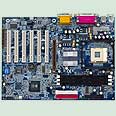
- לוח האם - הוא זה שיקבע באילו מעבדים, זיכרונות, כוננים וכרטיסי הרחבה תשתמשו. הוא גם זה שיקבע איזה ממשקים ייתמכו, ומה תהיה מהירות העבודה המקסימלית של הזיכרון, התקשורת בין הזיכרון למעבד (FSB), או בינם לבין הכרטיס הגרפי (AGP), וכו'. לכן החלפת הלוח יכולה להיות מועילה, ולפעמים גם הכרחית - אבל חשוב לבדוק שהוא יתמוך בחומרה הקיימת, ויאפשר מקום לגדול בעתיד.
אז כמה זיכרון לקחת? כמה זיכרון זה באמת "מספיק"
הרחבת זיכרון היא אפשרות השדרוג הזולה ביותר, ולעיתים קרובות גם הכי משתלמת. אבל אם אינכם זקוקים ליותר זיכרון, קרוב לוודאי שהיא תהיה חסרת תועלת. כיצד תדעו כמה זיכרון צריך?
את האינדיקציה הטובה ביותר לגבי כמות הזיכרון הדרושה מספק מנהל המשימות של Windows. נכנסים אליו באמצעות הקשת הצירוף Ctrl+Alt+Del, ומעבר ללשונית Performance, שם נמצאת מסגרת Commit Charge. בתחתיתה, נמצא הנתון Peak שמתייחס לנפח המקסימלי של זיכרון בו השתמשתם, כולל זיכרון פיזי ווירטואלי. אם המספר גדול מנפח הזיכרון הפיזי, רצוי להוסיף זכרון.
את הבדיקה מומלץ לבצע מספר פעמים, בכל פעם לאחר כמה שעות שימוש במחשב. באופן טבעי, בכל פעם יתקבל נתון שונה, ואם תבצעו פעולות שצורכות זיכרון רב במיוחד המספר יגדל.
לכמה כדאי להרחיב?
ככלל אצבע, הרחבת זיכרון מ-256MB ל-512MB היא המשתלמת ביותר ב-Windows XP. הרחבת זיכרון מעבר ל-512MB פחות חיונית, והשפעתה תורגש בעיקר בעריכת קבצי מדיה גדולים במיוחד, ולעיתים גם במשחקים.
חשוב לדעת שלנפח הזיכרון יש חשיבות גדולה יותר מאשר למהירות רכיבי הזיכרון (למשל, עם 512MB זיכרון DDR266 סביר להניח שתקבלו ביצועים טובים יותר מאשר עם 256MB זיכרון DDR400). מצד שני, רכיבי הזיכרון זולים מספיק כדי להצדיק החלפה של זיכרון מיושן בזיכרון חדש ומהיר יותר (לפני כן בידקו שהלוח תומך בו). 512MB זיכרון DDR400 יעלו 600 שקלים ופחות.
אם המחשב תומך רק בזיכרונות RDRAM, ותזדקקו להרחבה, שקלו להחליף את הלוח בכזה שתומך ב-DDR. מחיר הלוח יחד עם זיכרונות ה-DDR, עשוי להיות נמוך יותר. אם המחשב תומך ברכיבי SDRAM, הרחבת זיכרון תהיה זולה משמעותית מהחלפת לוח וזיכרונות (למשל, בהרחבה מ-256MB ל-512MB תשלמו כ-600 שקלים במקום 1,000 שקלים או יותר).
בכל מקרה, כדאי בכל זאת להשקיע יותר כדי לקבל את השילוב בין רכיבי זיכרון מהירים לתקשורת מהירה יותר בינם לבין המעבד.
להיפטר מהזיכרון הווירטואלי - האם זה אפשרי, ואם כן אז איך?
הרחבת זיכרון מצמצמת את השימוש בזיכרון הווירטואלי ולכן משפרת ביצועים. אבל כמה זיכרון פיזי צריך כדי להיפטר מהזיכרון הווירטואלי?
מי שמוכן להשקיע קצת זמן, יוכל לבצע חישוב מעט יותר מדויק של הזיכרון בו משתמש המחשב. לשם כך, סכמו את צריכת הזיכרון של כל התהליכים בחלון Processes של מנהל המשימות, במצב שמדמה את השימוש הכי אינטנסיבי במחשב (הפעילו תוכנות, פתחו מסמכים וכו').

סכמו את המספרים בטורים Mem Usage ו-Peak Mem Usage (את האחרון הוסיפו מתפריט View / Select Columns). הראשון משקף את צריכת הזיכרון בפועל בזמן הבדיקה, והשני את צריכת הזיכרון המקסימלית של התהליך, מרגע שהורץ.
הסכום הראשון (נקרא לו MU) ייתן אינדיקציה על כמות הזיכרון המקסימלית שהיישומים וקובצי המערכת צרכו בפועל. הסכום השני (נקרא לו PMU) ייתן אינדיקציה על הזיכרון בו הייתם משתמשים לו כל היישומים היו צורכים כמות מקסימלית של זיכרון בנקודת זמן.
במצב אידיאלי, הזיכרון שמותקן יהיה גדול משמעותית מה-PMU, מה שאומר, שהזיכרון הווירטואלי לא נחוץ כלל לאחסון קוד וקבצים פתוחים. אבל אם תרחיבו את הזיכרון כדי להגיע לנפח הזה, תגלו ש-Windows מגדילה גם את קובץ ההחלפה ומשתמשת במקום המיותר כמטמון לדיסק. עקרונית, כל זיכרון נוסף שתתקינו יביא לתוצאה הזו.
ניתן אמנם להגדיר ל-Windows שלא תשתמש בזיכרון וירטואלי כלל, ואז מטמון הדיסק יהיה כולו בזיכרון הפיזי - בהתאם למקום הפנוי. אבל זה עלול להזיק לביצועים, כי גם מטמון שמאוחסן בדיסק משפר את זמני הגישה. מעשית, התמורה הכי גדולה על ההשקעה מתקבלת ברגע שהזיכרון הפיזי גדול מנתון ה-MU. מעבר לזה, הזיכרון שתוסיפו בדרך כלל יביא לשיפור ביצועים מזערי.
ואפשר גם לא לשדרג: איך לשפר ביצועים בלי לקנות חומרה חדשה?
אם אין לכם כסף לשדרוג, או שתעדיפו לחסוך את הכסף ולהשקיע אותו במחשב הבא, יש כמה דברים לעשות כדי להפיק מהמחשב הקיים ביצועים משופרים: בתור התחלה, הדבר הטוב ביותר הוא לגבות, ואז "לדרוס" את ההתקנה הקיימת של Windows בהתקנה חדשה ונקייה. בהזדמנות זו תיפרדו מהתקנות התוכנה המיותרות, מקובץ ה-Registry המנופח, וכל ההגדרות הבעייתיות ושאר הזבל שפגעו בביצועים.
אחרי התקנה מחודשת של מערכת ההפעלה, מומלץ לשקול היטב מה מתקינים, וללכת על תוכנות קלות יותר. תוכלו, למשל, לוותר על נגני וידאו ומוזיקה כבדים כמו RealPlayer ו-QuickTime Player ולהתקין נגן קומפקטי כמו BS Player.
את תוכנת ICQ, שהגירסאות האחרונות שלה כבדות למדי, אפשר להחליף ב-ICQ Lite, או בתוכנה קלה וחזקה כמו Trillian. אם המחשב ישן ולא חזק במיוחד, תוכלו לוותר על התקנת Office 2003 ולהתקין גירסה קודמת.
כדי לפנות מקום פנוי בזיכרון, ולחסוך בזבוז משאבים, נטרלו תוכנות שהתרגלתם להפעיל ברקע למרות שאתם משתמשים בהן לעיתים רחוקות (הקלידו msconfig בשורת ה-Run והסירו את התוכנות המיותרות משגרת האתחול). כדאי גם לעבור על על רשימת התהליכים הפעילים במחשב ולנטרל את המיותרים. היעזרו במדריך המצוין של חברת Uniblue.