






טיפ: הורדת תמונות סלקטיבית באאוטלוק
נמאס לכם להקליק כל פעם מחדש כדי "להוריד תמונות" בהודעת דואר? הנה פתרון פשוט שיאפשר לכם ליהנות מכל העולמות - שתי דקות ואתם שם
כברירת מחדל, בעיקר מסיבות של אבטחה, תוכנת אאוטלוק מונעת הורדה (Download) אוטומטית של תמונות שמוטמעות בהודעות. כדי להוריד ולראות את התמונות, תוכלו תמיד להקליק על המסגרת האפורה שאומרת "לחץ כאן כדי להוריד את התמונות" וכו'.

בדרך-כלל זה לטובה, אבל אתם עשויים למצוא את עצמכם עם הודעות דואר שאתם מקבלים לעיתים קרובות מאותו מקור - ניוזלטר הוא דוגמא טובה - ומעדיפים שהתמונות ירדו בלי שתצטרכו לבקש.
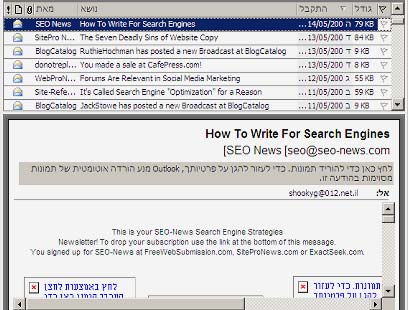
לא צריך לשנות את ההגדרה לגבי התמונות באופן גורף - אפשר לבצע שינוי ספציפי עבור אימיילים מסויימים, בהתאם לשולח, וזה אפילו לא מסובך.
איך עושים את זה
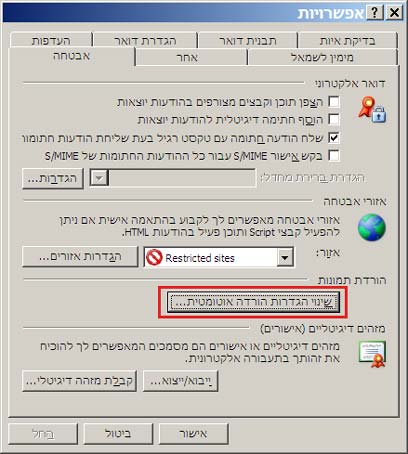
בשלב ראשון נכנסים לתפריט כלים / אפשרויות / אבטחה ומקליקים על הכפתור שינוי הגדרות הורדה אוטומטית.
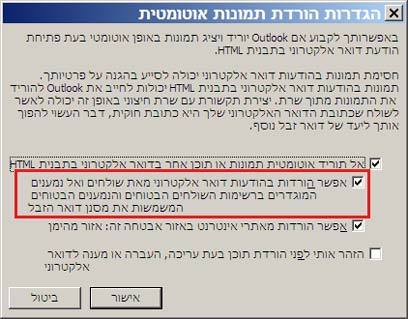
בחלון שנפתח מסמנים את תיבת הבחירה השנייה מלמעלה, כמו בתמונה:
בפעם הבאה שאתם מקבלים ניוזלטר, או כל הודעה אחרת ממקור אמין שכוללת תמונות, עשו כך: סמנו את ההודעה; בצעו קליק ימני; היכנסו לתפריט דואר זבל ובחרו בהוסף את השולח לרשימת השולחים הבטוחים.
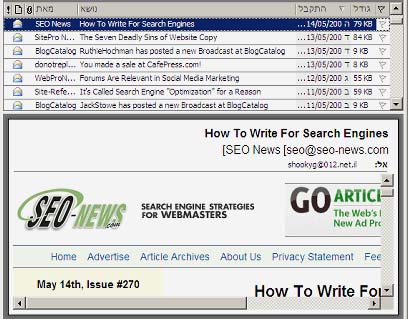
אשרו. התמונות בהודעה שסימנתם ירדו מייד, ובכל פעם שתקבלו אימייל עם תמונות מאותו מקור התמונות ירדו בלי שתצטרכו לבקש.
פורסם לראשונה 31.05.09, 23:59




לראות גם את התמונות במייל
צילום: Index Open
מומלצים

