תצוגות מותאמות אישית באקסל
בכל פעם שרוצים להדפיס חלק אחר מגיליון העבודה יש להגדירו מחדש. אם ההדפסה דורשת שינוי של כותרות, כיוון ושאר הגדרות עמוד - עבודה רבה לפניכם. במדריך זה נסביר כיצד לבנות תצוגות מותאמות מראש
בכל פעם שרוצים להדפיס חלק אחר מגיליון העבודה יש להגדירו מחדש. אם ההדפסה דורשת שינוי של כותרות, כיוון ושאר הגדרות עמוד - עבודה רבה לפניכם.
בוחרים שטח ומגדירים אותו כאזור הדפסה. לאחר מכן ניגשים להגדרות עמוד ומגדירים שוליים, כותרות, כיוון הדפסה וכדומה, אחר כך בוחרים בתצוגה מקדימה, כדי לוודא שאכן לא נשכח דבר ורק אז מדפיסים. על נוהל זה חוזרים בכל פעם שמדפסים טווח אחר של תאים.
מיד נסביר כיצד תצוגות מותאמות מראש יכולות לעזור, אך לפני כן עוד דבר קטן. יש מקרים שבהם תרצו להתבונן בתצוגות שונות של גיליון אקסל: עם/בלי הקפאת חלוניות, עם/בלי שורות מוסתרות ועם סינון שונה של נתונים. בכל הפעולות האפשרות תצוגות מותאמות מראש יקלו על החיים. אנו נתרכז בהדגמה של תצוגות מותאמות מראש בנושא הדפסה.
נניח ולפניכם גיליון נתונים המכיל ארבעה טורי נתונים. פעם תרצו להדפיס רק את שני הטורים הימניים של הטבלה ופעם את כל ארבעת הטורים של הטבלה.
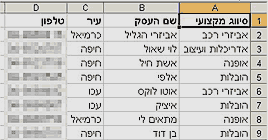
סמנו את השטח שתרצו להדפיס ואז:
1. ביחרו בתפריט קובץ, אזור הדפסה והגדר אזור הדפסה.
2. ביחרו בתפריט קובץ, הגדרת עמוד וקיבעו: שוליים, כותרות וכדומה בהתאם לצורך.
3. ביחרו בתפריט קובץ, הצג לפני הדפסה רק כדי לראות שלא שכחתם משהו.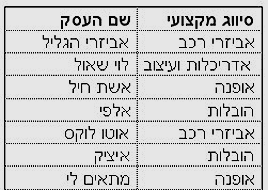
4. ביחרו בתפריט תצוגה, תצוגות מותאמות אישית.
5. בחלון תצוגות מותאמות אישית, לחצו על לחצן הוסף.
6. הקלידו את שם התצוגה (למשל הדפסת סיווג ושם).
7. וודאו שתיבות הסימון מסומנות.
8. לחצו אישור.
בזאת סיימתם להגדיר תצוגה מותאמת אישית. עכשיו נעבור להגדרת התצוגה השנייה:
1. ביחרו בתפריט קובץ, אזור הדפסה, נקה אזור הדפסה.
2. חזרו על התהליך שלעיל, אלא שהפעם: ביחרו את כל עמודות הטבלה והקלידו שם לתצוגה: הדפסה של הכל.
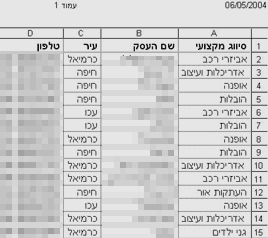
בזאת סיימתם להגדיר תצוגה מותאמת אישית שנייה. באותו אופן תוכלו להגדיר כמה תצוגות שתרצו. ועכשיו להפעלה.
כאשר תרצו להפעיל תצוגה מותאמת אישית:
1. ביחרו בתפריט תצוגה, תצוגות מותאמות אישית.
2. בחלון תצוגות מותאמות אישית, סמנו את שם התצוגה שברצונכם להפעיל ולחצו הצג.
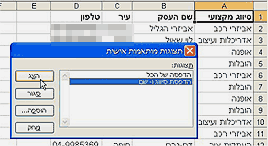
כל ההגדרות של התצוגה המותאמת האישית נכנסו לתוקף. בדוגמה, כל מה שנותר זה להדפיס.
ניתן להשתמש בתצוגות אישיות ומותאמות לא רק בבחירת אזורי הדפסה, אלא גם במקרים הבאים:
- הסתרת עמודות ו/או שורות.
- הקפאת חלוניות.
- סינון נתונים.
מתוך הספר "Office 2003 צעד אחר צעד" בהוצאת הוד-עמי בע"מ.