שלב ההתקנה: כונן קשיח, זיכרונות, מעבד וכרטיס גרפי
יכולות האחסון גדלות מדי חודש, והמחירים יורדים במהירות - זה רע ליצרנים אבל טוב עבורנו. תוכלו להוסיף בקלות כמה גיגהבייט למחשב, במחיר של כמה אגורות למגהבייט. נסביר גם איך קונים זיכרון ומרכיבים אותו במחשב
לכתבה הראשונה: כל מה שצריך לדעת על הרכבת מחשב אישי
בחירת כונן קשיח והתקנתו
אין יום לא טוב לקניית כונן קשיח. יכולות האחסון גדלות מדי חודש, והמחירים יורדים במהירות - זה רע ליצרנים אבל טוב עבורנו. תוכלו להוסיף בקלות כמה גיגהבייט למחשב, במחיר של כמה אגורות למגהבייט. הנה כל מה שצריך לדעת.
תמונה שווה 1,000 קילובייט
מיליוני לקוחות אימצו את המצלמות הדיגיטליות, אבל הרבה מהם שכחו שצריך לאחסן את הקבצים האלו, שעשויים להיות די גדולים. המצלמה שלכם לא שווה אם אין לכם איפה לאחסן את כל התמונות שצילמתם. לקנות כונן קשיח גדול יותר יהיה יותר זול מאשר לקנות כונן flash חדש - וקשה יותר לאבד אותו.
מבפנים החוצה
האם הוא יתאים? עד כמה שזה נראה פשוט, אנשים לרוב שוכחים לבדוק כמה מקום יש להם במארז כדי להתקין כונן קשיח
חדש או אפילו דיסק נוסף. בדקו כמה מקומות מתאימים לכונן קשיח יש בגוף המארז לפני ההתקנה, וחסכו לעצמכם טיול נוסף לחנות, על מנת לקנות מארז יותר גדול.
אנחנו מעדיפים SATA
לפני שבוחרים כונן קשיח חדש, ודאו שאתם יודעים איזה סוג של חיבור פנימי יש לכם. הרבה מחשבים חדשים ומצועצעים יותר החליפו את ממשק IDE הפנימי לממשק SATA. ממשק זה מאפשר להעביר מידע מהר יותר, אבל הכבלים השטוחים האדומים שלו ממש לא מתאימים לחיבור IDE.
קצת עובדות
מהירות סיבוב: רוב הכוננים כיום מסתובבים ב-7,200 סיבובים לדקה (סל"ד). ברור שמהירות של 5,400 סל"ד פחות מומלצת. זה כונן פחות מהיר.
יכולת: בימים אלו, מומלץ לבחור בכונן בעל קיבולת של 200 גיגהבייט לפחות. אל תסתכלו אפילו על כונן קטן יותר.
ממשק: ATA133 הוא רק קצת יותר מהיר מ-ATA100. להבדיל, SATA במהירות 3 גיגה ביטים לשנייה הרבה יותר מהיר מ-SATA במהירות 150 מגה ביטים לשנייה. בדקו בעצמכם באיזה מהם לוח האם תומך, לפני שתקנו.
מדריך התקנה
1.
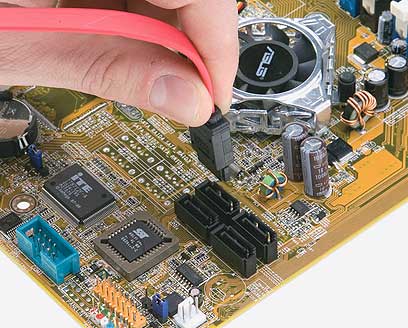
קל מאוד להוסיף כונן קשיח למחשב, במיוחד אם המחשב שלכם תומך ב-SATA. חפשו כבל אדום שטוח וצר כמו זה שמופיע בתמונה. התחילו בהצמדת כבל הנתונים הרחב ללוח האם. אפשר להשתמש בכל חיבור SATA פנוי.
2.
_wa.jpg)
חברו את כבל המידע לכונן. עכשיו, מצאו כבל חשמל מספק הכוח של המחשב, וחברו אותו לכונן SATA. זה הכל! מצאו מקום לחבר את הכונן, והבריגו אותו למקום. זכרו לוודא שיש מקום לכונן לפני שמתחילים בהרכבתו.
3.
_wa.jpg)
אם המחשב תומך בכונן IDE, אל תשכחו לכוון את הג'מפרים של הכונן. ג'מפרים הם חיבורי פלסטיק קטנים, שסוגרים מגע חשמלי כשמרכיבים אותם. הם מזכירים נתיכים במערכת החשמל של המכונית. יש להרכיב אותם על הפינים המתאימים בצד הכונן. מיקומם קובע האם הכונן ישמש לאתחול או ככונן נוסף לאחסון.
בחירת זיכרון והתקנתו
קניית זיכרון נראית הדבר הכי מסובך בהרכבת המחשב, מכיוון שיש לזיכרונות הגדרות מעורפלות וכל מני מספרים לא ברורים. מה זה error correction? איך מוצאים את הידיים ואת הרגליים בין כל סוגי ה-RAM? כפי שתראו למטה, הרכבת הזיכרון היא קלי קלות. רוב המידע המסופק אינו הכרחי לכם. פשוט התאימו אותו לדרישות שפירט יצרן לוח האם. להלן כמה עצות שכדאי לזכור.
גלו את האיזון
הימנעו מטעות נפוצה: קניית הכרטיס הגרפי והמעבד הכי מהירים שיש, מבלי לשדרג את הזיכרון. אם המעבד והמאיץ הגרפי צריכים לחכות לזיכרון שיעבוד, הרכבתם מחשב לא מאוזן, וסתם בזבזתם את הכסף.
קצת עובדות
יצרנים: אם החלטתם להוסיף עוד זיכרון, התאימו אותו לדגם וליצרן של הזיכרון שיש לכם עכשיו.
זיכרון: Registered/Unbuffered: ברוב המחשבים יש Unbuffered, אבל בדקו היטב לפני שאתם קונים.
שני ערוצים: אם לוח האם שלכם תומך בכך, שני זיכרונות תואמים יכולים לעבוד 10% יותר מהר מזיכרון אחד. ברור שזה דבר חיובי.
דברים שיש לזכור לגבי הזיכרון
להלן מידע על רוחב הפס, התאימות למהירות האפיק הראשי וקצב השעון האפקטיבי של זיכרונות RAM עדכניים, בעלי קצב העברת מידע כפול (DDR).

איזו מהירות?
חוק אצבע שחשוב לזכור הוא שמהירות זיכרון RAM צריכה להיות גדולה יותר ממהירות האפיק הראשי של המעבד (או שווה לה). הזיכרון תמיד יאט כדי לעבוד עם המחשב. אם עושים לו אוברקלוקינג, או מתקינים במחשב מעבד מהיר מכפי שהוא נועד לשרת, התוצאה תהיה מחשב לא יציב.
מדריך התקנה
1.
_wa.jpg)
התקנת הזיכרון היא פעולה קלה מאוד. הרעיון הוא להשתמש בחריץ היישור שנמצא לאורך קצה היחידה, שמתחבר למפתח בתושבת של הזיכרון. המפתח מאפשר להרכיב את הזיכרון רק בכיוון אחד. ברגע ששידכתם ביניהם, החליקו את היחידה כלפי מטה.
2.
_wa.jpg)
בעוד אתם לוחצים בעדינות על היחידה כלפי מטה, התפסים שנמצאים בצדדים נתפסים במקומם. אם הם לא עושים זאת, בדקו שוב שהצבתם את הזיכרון בכיוון הנכון. קל מאוד לשים אותו בכיוון ההפוך. וכמובן, זיכרון מסוג DDR2 לא יכול להיכנס למקום המיועד ל-DDR.
3.
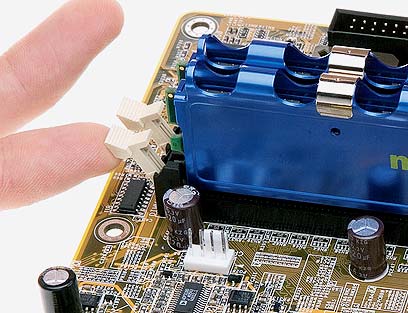
התהליך זהה לשדרוגים ולהתקנת מחשבים חדשים. נסו לשדרג מחשב ישן לפני שתתחילו להרכיב אחד חדש. זיכרון נוסף נותן תנופה אדירה לביצועים של המחשב. המהלך יאפשר לכם להכיר את החלקים הפנימיים של המחשב.
בחירת כרטיס גרפי והתקנתו
אם תרצו לשחק באחד מהמשחקים החדשים הלוהטים ביותר, תצטרכו כרטיס גרפי חדש וחזק מאוד. זו הנוסחה הפשוטה. אתם כמובן יכולים לנסות לשחק במשחקים אלה (שמגיעים עם דרישות עיבוד גבוהות מהמעבד הגרפי), אבל למה לכם להוציא 200 או 300 ש"ח על משחק חדש, שנראה ומתנהג כמו משחק ישן?
איזה אפיק כדאי לתפוס?
כרטיסים גרפיים מתחברים ללוחות האם באמצעות חריצי AGP או PCI Express. ממשקים אלה נקראים אפיקים. חשוב מאוד לבדוק את סוג האפיק במחשב לפני הקנייה. תקן PCIe (האות e היא קיצור של Express) מהיר יותר וחדש יותר. אם אתם משדרגים מחשב ישן, קרוב לודאי שנתקעתם עם AGP. אל תתאכזבו. כמעט לכל הכרטיסים יש גרסאות שמתאימות לשני סוגי האפיקים.
קצת עובדות
זיכרון גרפי: עודף זיכרון עוזר. חפשו לפחות זיכרון בגודל 128 מגהבייט. המהירות של זיכרון זה קריטית רק אם אתם גיימרים שרופים.
מעבד גרפי (GPU): גם חברת ATI וגם חברת nVidia מייצרות שבבים מאוד מהירים. לא תטעו אם תלכו על כרטיס שמבוסס על השבב של אחת החברות האלו.
מה לגבי כרטיס טלוויזיה?
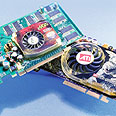
חלק מהכרטיסים הגרפיים, דוגמת ATI All-in-Wonder X800 XT שנראה בתמונה מתחת, מצוידים במקלט טלוויזיה. כך ניתן לצפות בתוכניות טלוויזיה, ולהשתמש במחשב כרשם וידאו דיגיטלי (תלוי כמה מקום יש לכם על הכונן הקשיח).
הוראות התקנה
1.
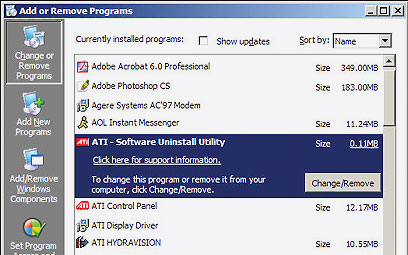
אפילו משתמש קר רוח לא מסוגל לעמוד בהתרגשות של פתיחת כרטיס גרפי חדש. יש שני דברים שמאוד כדאי לעשות לפני שאתם אפילו חושבים להתקין כרטיס כזה: להוריד את מנהלי ההתקן החדשים ביותר שבנמצא לכרטיס החדש (אבל לא להתקין אותם), ולמחוק לגמרי את מנהלי ההתקן הישנים שיש לכם על המחשב.
2.
_wa.jpg)
מצאו את החריץ שמיועד לכרטיס הגרפי. באופן כללי חריץ חום מיועד לכרטיסי AGP (החריצים עבור כרטיסי PCI Express באים בכל מיני צבעים, הרוב שחורים או כחולים כמו זה שבתמונה). הציבו את הכרטיס בכיוון הנכון והכניסו אותו למקומו.
3.
שימו לב לתווית הבטיחות בצדו של החריץ. אולי תצטרכו להרים אותה על מנת להכניס את הכרטיס כמו שצריך. לחלק מהכרטיסים דרוש חיבור לחשמל. אם הכרטיס שלכם הוא מסוג כזה, מצאו כבל פנוי מתוך מאגר הכבלים, וחברו אותו לכרטיס, לפני שאתם מפעילים את המחשב.
בחירת מעבד והתקנתו
המעבד (או ליתר דיוק, יחידת העיבוד המרכזי - CPU), הוא החלק הכי חשוב ומרכז העצבים של המחשב. כשמרכיבים מחשב, צריך להתחיל בבחירת המעבד ולהמשיך את העבודה משם. השבב שאתם קונים יכתיב לכם את המהירות המקסימלית האפשרית של הזיכרון, ובאיזה סוג של לוח אם אתם יכולים להשתמש. לוח האם שתקנו יכתיב אחר כך איזה סוג של כרטיס גרפי תוכלו לקנות, וכך הלאה.
הריגוש שבמהירות
בהחלט אפשר לחוש את גלי ההערצה בקהל, כשמספרים לחברים שקניתם את השבב הכי מהיר בשוק. אתם באמת זקוקים לו? מעבד AMD FX-60 (בתמונה) הוא סוס עבודה כפול ליבה ב-64 סיביות. הוא מהיר וחזק, ואולי אפילו חזק יותר מדי, אם אתם בסך הכל רוצים לעבוד בגיליון האלקטרוני, או לעדכן בלוג ולגלוש ברשת.
קצת עובדות
מהירות: היום אפשר לבחור הכל בין 1GHz לבין 3.8GHz. יותר מהר זה תמיד יותר טוב.
תושבת (socket): התאימו את ממשק המעבד לתושבת בלוח האם.
האפיק הראשי (front side bus): קובע את המהירות המרבית של הזיכרון.
מה מדליק אתכם?
לחברת אינטל ולחברת AMD יש מבחר ענק של מעבדים, במגוון מהירויות שונות. אחד הדברים הכי מדליקים בהרכבת המחשב, זו היכולת לבחור בדיוק את השבב המתאים לצרכים שלכם. אם אתם מתכוונים להריץ מספר תכנות מולטימדיה בו זמנית, תרצו לבחור אחד מהשבבים החדשים - כפולי הליבה. אם אתם רוצים לחסוך קצת כסף, השקיעו במעבדים הזולים יותר של אחת החברות. קחו Celeron מבית אינטל או Sempron מבית AMD.
לכל תושבת יש מעבד
התושבת מורכבת ממאות פינים וחורים, והיא הממשק בין המעבד ולוח האם. חברות אינטל ו-AMD משתמשות בתושבות שונות, ומאחר שהתושבות התפתחו יחד עם השבבים, מעבדים חדשים לא יתאימו לממשקים ישנים יותר. כדאי שתבדקו את הממשק בתשומת לב, בעיקר בעת שדרוג מעבד.
הוראות התקנה
1.
_wa.jpg)
שימו לב למשולש הקטן באחת הפינות בחלק העליון במעבדים של AMD. הוא משמש כרמז שמאפשר להציב נכונה את המעבד. התאימו אותו למשולש בשקע של לוח האם. המעבדים של אינטל כיום הם ללא פינים, אבל התהליך זהה, וגם הם מספקים רמז לגבי כיוון ההתקנה.
2.
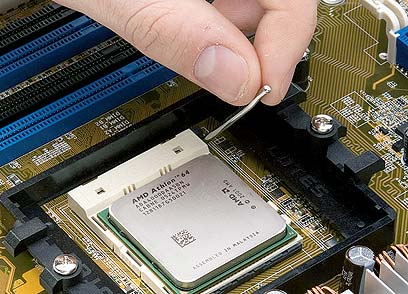
המעבד ייכנס למקומו בדיוק בכיוון אחד, ואין צורך להשתמש בכוח מופרז. על מנת להתקינו, פשוט הרימו את הידית, ישרו את המעבד בכיוון הנכון, וממש בעדינות, דחפו את הידית כלפי מטה. המעבד אמור להחליק לתוך התושבת שלו, ולאפשר לכם לנעול את הידית במקומה הנכון.
3.
_wa.jpg)
מאווררי המעבדים כיום באים במגוון גדלים, ומתחברים למעבד במגוון דרכים. קראו את מדריך ההפעלה של המאוורר על מנת לדעת את הפרטים. לפני שאתם מתקינים את המאוורר, טפטפו טיפה קטנה של משחה תרמית (thermal paste) על המעבד, ואז, שטחו אותה בעזרת סכין בשכבה דקה. אל תלחצו עליה בחוזקה.




_a.jpg "צילום: פי סי מגזין")