טיפ: לקבע את התצוגה של התיקייה ב-Windows
תוכנת הסייר (Explore) של Windows מציעה דרכים שונות לצפות בקבצים ובתיקיות במחשב. כיצד לקבע את מצב התצוגה הרצוי לכם, כך שיוצג בכל פעם שפותחים את תיקייה?

תוכנת הסייר (Explore) של Windows מציעה דרכים שונים לצפות בקבצים ובתיקיות במחשב: פרטים (Details) - מאפשרת לראות פרטים מלאים על הקבצים, כגון גודל, סוג ותאריך. רשימה (List) - מאפשרת רשימה פשוטה של שמות הקבצים והספריות.
תצוגת סמלים (Icons) מאפשרת לראות את שמות הקבצים והספריות ואת הסמלים שלהם. משבצות (Tiles) - מאפשרת לראות את הקבצים והספריות בצורת שתי וערב, בדומה לאפשרות הקודמת – רק בגודל גדול יותר.
אם מדובר בתיקיית תמונות, ישנן שתי אפשרויות נוספות; אפשרות צפייה ב"תמונות ממוזערות" (Thumbnail) - אשר מראה את התמונות בקטן, או אפשרות ל"סרט שקופיות" (Filmstrip) - אשר מאפשרת לראות בכל פעם תמונה אחת גודלה יותר, ואת השאר - קטנות יותר מתחתיה.
כל משתמש עשוי לפתח העדפה משלו לתצוגה מסוימת, אך ברירת המחדל של המערכת היא התצוגה משבצות (Tiles).
אם אתם מעדיפים לראות את הקבצים שלכם בתצוגה מסוימת, ניתן לקבוע כי בכל פעם שתפתחו תיקיה - ההעדפה שלכם תהיה קבועה, ואין צורך לשנותה בכל פעם שעוברים.
שינוי התצוגה
לאחר שבחרתם את סוג התצוגה המבוקש, תוכלו לשמור אותה כברירת מחדל.
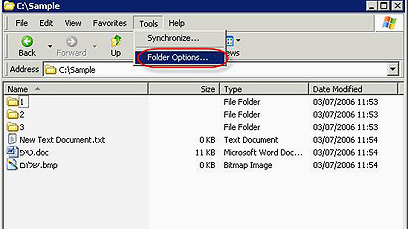
כדי לעשות זאת, כל שתצטרכו לעשות הוא לקבע את זה: תלחצו על כלים (Tools) ואז על אפשרויות תיקייה (Folder Options…).
.
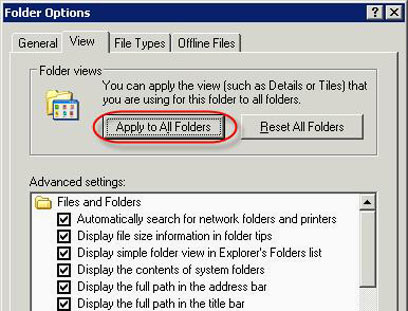
בחלון שנפתח (ראו בהמשך) בוחרים תצוגה (View), ואז לוחצים על הכפתור "החל על כל התיקיות" (Apply to All Folders).
בשלב זה תוצג בקשה לאשר את זה שכל התיקיות במחשב שלכם יפתחו בצורה הנוכחית, ושזה יקרה מהפעם הבאה שתפתחו את התיקיות. פשוט אשרו - ומעכשיו והלאה, בכל פעם שתפתחו תיקייה – היא תוצג בצורה שקבעתם לה. אם החלון הקודם נשאר פתוח – לחצו אישור (OK).
לחצו כאן לטיפים נוספים בנושא Windows. מעוניינים במדריכונים נוספים? שלחו לנו הצעות באמצעות הטופס הזה.