התקנה מחדש של Windows: רגע לפני
פסח הוא זמן טוב לנקות את המחשב ולהתחיל מהתחלה, ולו רק בגלל שרצוי להקדיש לעניין יום-יומיים. חלק א': רגע לפני הפירמוט

נפתח באזהרה חשובה: מדריך זה אינו מיועד למשתמשים שלא מתמצאים בנבכי המחשב שלהם. למי שאינו בטוח, אנו ממליצים בכל לשון להיעזר בחבר שמבין או בטכנאי מחשבים.
פירמוט (אתחול) המחשב מתייחס לפעולה של מחיקת הקבצים, התוכנות והמידע שנשמרו בדיסק הקשיח, לקראת התקנה מחדש של מערכת ההפעלה. פעולה זו מתבצעת כאשר המחשב אינו "סוחב" וסובל מבעיות איטיות שאינן נוגעות לתקלות חומרה.
רגע אחד לפני שמפרמטים, צריך לעצור ולחשוב אם כדאי בכלל לפרמט, ואם ישנם דברים אחרים שניתן לעשות, לפני שמחליטים למחוק הכל. בכל מקרה, גם אם אתם מחשיבים עצמכם מומחים, אנו מאוד ממליצים להיעזר בבעל מקצוע, או לפחות להכין את הטכנאי שלכם לאפשרות שאולי תזדקקו לו לאחר שתסיימו.
- חושבים שאתם שולטים בחומר? לחצו כאן למעבר לחלק ב': התקנה מחדש של מערכת ההפעלה - ניגשים לעבודה.
לפרמט או לא לפרמט?
ישנן סיבות טובות רבות לפרמט. עם זאת, יש לא מעט אנשים שיגידו לכם שאין צורך בכך. מי שכבר החליט שאינו מעוניין לפרמט, אבל כן מעוניין לפתור את הבעיות במערכת ההפעלה שלו, יכול לנסות את האפשרויות החלופיות שאנחנו מציעים בחלק זה של המדריך.
מתי כדאי לפרמט?
אם אתם טכנאים חובבים, ויודעים לעשות את זה בקלות, ובמיוחד אם אתם מתקינים ומסירים תוכנות רבות - מומלץ לעשות את זה אחת לתקופה (כשנה בערך).
אז מתי כן כדאי לשקול פירמוט?
כשהמערכת לא עובדת כמו שצריך
במקרה שאתם מקבלים הודעות שגיאה רבות, או שהמחשב מודיע לעיתים קרובות שאינו יכול לבצע פעולות רבות משום שחסרים לו קבצים - התקנה מחדש של מערכת ההפעלה (ראו בהמשך) יכולה לסייע בחלק גדול מהמקרים האלו.
כשהמערכת עמוסה
כשמתקינים ומסירים תוכנות רבות במחשב, מצטבר המון "זבל" שהתוכנות משאירות אחריהן, למשל קבצים שלא הוסרו כמו שצריך או שאריות בקובץ הרישום (ה-Registry), שכמעט בלתי אפשרי להתחקות אחריהם. במשך הזמן ההתקנות עלולות ליצור התנגשויות בין תוכנות. במקרים שהדבר הופך למטרד, במקום להתחיל לחפש בפינצטה את הבעיות, עדיף פשוט לפרמט את הדיסק הקשיח ולהתקין מחדש את מערכת ההפעלה.
כשהמערכת איטית
המחשב שלכם כבר לא עובד כפי שעבד בהתחלה? פתאום לוקח ל-Word זמן רב לעלות או שהמשחק האהוב עליכם מקרטע? לרוב, זו סיבה מצוינת כדי לפרמט את המחשב ולהתקין הכל מחדש.
כשדיסקים מלאים
כלל אצבע קובע כי ככל שהדיסק הקשיח שלכם גדול יותר – כך תמצאו יותר דברים להתקין ולשמור עליו. עד כמה שזה נשמע מפתיע, אם תפרמטו ותתקינו מחדש את המערכת, יתפנה לכם מקום רב על גבי הדיסק הקשיח. זה קורה משום שיש לנו נטייה להתקין תוכנות רבות ולא להסיר אותן, גם אם אנחנו לא משתמשים בהן, והתוצאה היא שהן סתם תופסות מקום (כמו שכבר הזכרנו, הפירמוט גם ינקה את המקום שתופסות השאריות שנשארו מתוכנות שהסרנו בעבר).
חשוב להדגיש שפירמוט ימחוק גם את כל הקבצים שלכם - התמונות, הסרטונים,
הדואר האלקטרוני ושאר המסמכים, שתופסים מקום רב על הדיסק. כדי לוודא שהפירמוט לא ימחוק קבצים חשובים, חובה לעבור על הקבצים ולגבות אותם (או לפחות חלק מהם), כפי שאנחנו מסבירים במדריך.
דרך נוספת מומלצת, היא לחלק את הדיסק הקשיח לכוננים, להתקין את התוכנות על אחד מהם, ואז כשרוצים לפרמט - מוחקים רק את הכונן הזה. פרטים נוספים ניתן לקרוא במדריך זה.
לא לפרמט
לא תמיד צריך למהר לפרמט. אם המחשב שלכם כבר התחיל למצמץ, אבל אתם חוששים לפרמט אותו או מעדיפים לדחות את הקץ, יש כמה פעולות שתוכלו לבצע לפני שאתם מתחייבים על פירמוט.
1. איחוי וסריקה
לפני שמפרמטים, כדאי לבצע איחוי (Defrag) וסריקה של הכוננים שלכם. פעולות אלה יכולות לשפר משמעותית את ביצועי המחשב ולתקן חלק מהבעיות שאולי צצו לכם במערכת ההפעלה.
פקודת איחוי דיסק (Disk Defragmenter) מסתתרת בתפריט

התחל / תוכניות / עזרים / כלי מערכת / איחוי דיסק. אחרי שתפעילו אותה, תתבקשו לבחור כונן לאיחוי.
רצוי לבצע ניתוח של הכונן (על ידי לחיצה על Analyze) כדי לבדוק האם הוא זקוק לאיחוי (לא חובה, אבל כדאי) ואז לבצע את פעולת האיחוי (ליחצו על Defragment).
פעולת הסריקה, שבמערכות הפעלה ישנות יותר נקראת Scandisk, מכונה ב-Windows 2000/XP בשם Error Checking או Check Disk.
כדי להגיע אל אפשרות הסריקה, הקליקו פעמיים על המחשב שלי,
ליחצו בקליק ימני על הכונן הרצוי ומהתפריט שייפתח בחרו במאפיינים. בחלון שייפתח בחרו בלשונית כלים (Tools) ובאפשרות Error Checking (באותו תפריט תמצאו גם גישה נוספת לפעולת האיחוי שהזכרנו קודם). דרך נוספת לבצע את הבדיקה היא להיכנס להתחל / החל (Run) ובשורת הפקודה להקיש chkdsk.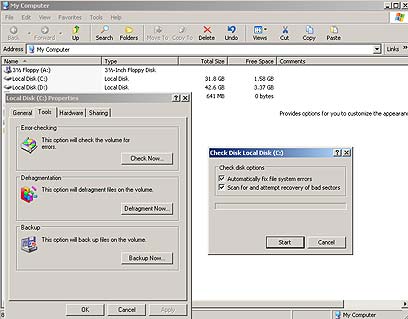
לאחר שהפעלתם את תוכנת הסריקה, אם תסמנו את האפשרות "Automatically Fix File System Errors", כדי שהמערכת תתקן את השגיאות שהיא מוצאת, לרוב הבדיקה תתבצע רק לאחר אתחול מחדש של המחשב.
2. שחזור (System Restore)
החל מ-Windows ME, מציעה מערכת Windows אפשרות לחזור אחורה למצבי מערכת קודמים. האפשרות הזאת נקראת System Restore, והיא אפשרית רק אם הפעלתם אותה מראש (לרוב היא פועלת כברירת מחדל). רבים טוענים כי המערכת הזו בעייתית, משום שהיא עלולה ליצור בעיות בלתי צפויות והיא אינה יעילה כתרופת נגד מול מרבית הווירוסים שיש היום. ובכל זאת, כדאי לנסות אותה לפני שמחליטים לפרמט.
כדי לוודא שאפשרות השחזור פועלת במחשב שלכם, הכנסו להתחל / הגדרות / לוח בקרה ובחרו במערכת (System). מתוך החלון שייפתח, בחרו בלשונית System Restore. בחלון זה תוכלו להפעיל או להפסיק את מערכת השחזור (המערכת פועלת אם האפשרות "Turn off System Restore on all drives" אינה מסומנת), להגדיר באילו כוננים לאפשר שחזור מערכת, כמה מקום להקצות לגיבוי לצורך שחזור ועוד.
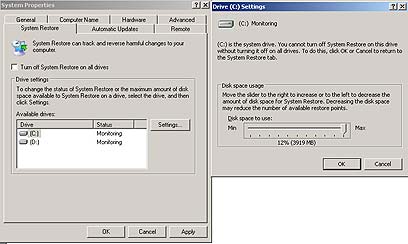
בהנחה שהאפשרות פועלת, תוכלו לחזור למצב שבו המערכת הייתה יציבה יותר. כדי לעשות זאת, פתחו את התחל / תוכניות / עזרים / כלי מערכת / System Restore ובאשף שיופיע, בחרו את הנקודה בזמן שאליה תרצו לחזור ובצעו את השחזור. חשוב לדעת שהמחשב יוצר בעצמו נקודות שחזור כאלה, אבל כדאי ליצור נקודות שחזור גם בעצמכם, בעיקר לפני שאתם מבצעים שינוי שאתם לא בטוחים בהשלכותיו.
מדריך מפורט בעברית לשימוש בפעולת השחזור תוכלו לקרוא כאן.
3. התקנה מחדש של מערכת ההפעלה
ניתן לבצע התקנה מחדש (ללא פירמוט) של מערכת ההפעלה - אפשרות שעשויה לפתור חלק מהבעיות שאתם נתקלים בהן. זהו שלב נוסף שמומלץ לבצע לפני שמחליטים לפרמט את המחשב. הפעולה דומה להתקנת מערכת הפעלה לאחר פירמוט, ולמי שמעולם לא ביצע התקנה של מערכת הפעלה, כדאי לנצל את אפשרות ההתקנה מחדש לפני פירמוט, כתרגול.
הכניסו את דיסק ההתקנה של Windows בכונן ה-CD ומתוך Windows (ללא אתחול) הפעילו את תוכנת ההתקנה. מהמסך שיעלה, בחרו באפשרות Upgrade, שהיא דומה לאפשרות Repair בכך שהיא מחליפה את קבצי המערכת אבל לא נוגעת בקבצים שלכם. השלבים שלאחר מכן דומים מאוד להתקנה לאחר פירמוט, המוסברת בחלק ב' של מדריך זה.
מדריכים נוספים שכדאי לקרוא לפני הפירמוט:
לחלק ב': התקנה מחדש של מערכת ההפעלה - ניגשים לעבודה